Histórico de Envio de E-mail
O Histórico de Envio lista todos os e-mails que o sistema disparou, com o status de entrega de cada um. Use esta tela para conferir se uma mensagem foi entregue, investigar falhas e reenviar e-mails quando necessário.
Como acessar
Plataforma → Comunicação → Histórico de Envio
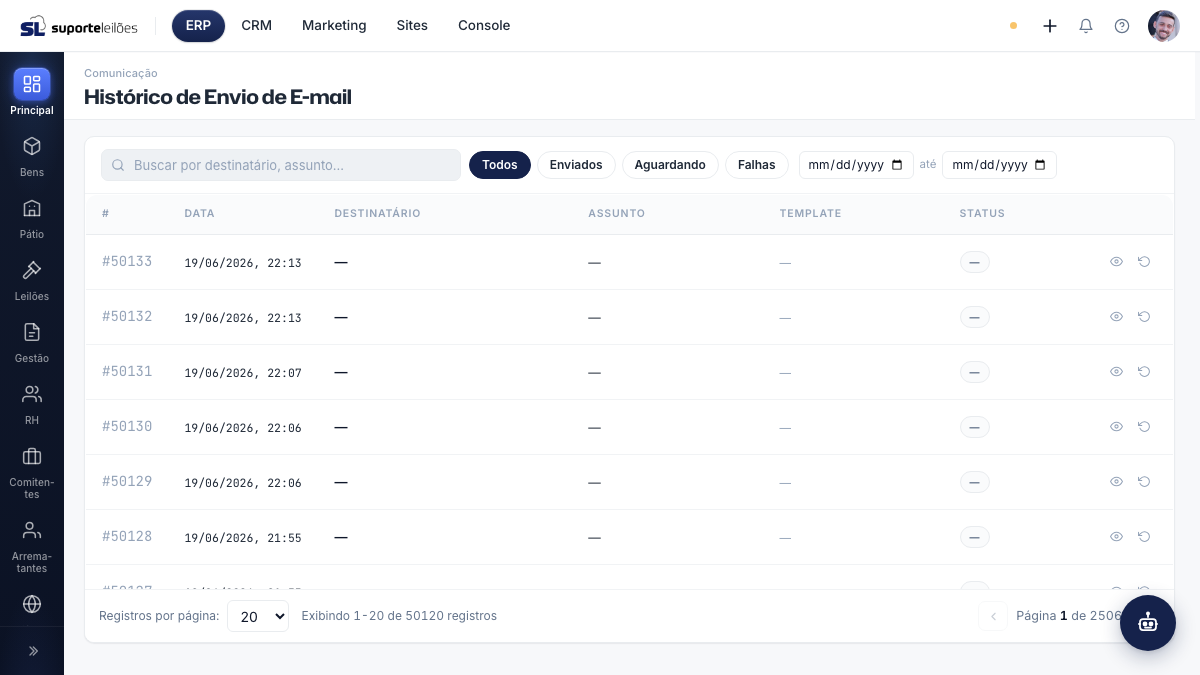
O que você vê nesta tela
No topo ficam os filtros: campo de busca (por destinatário ou assunto), chips de status, um intervalo de datas e um botão para limpar tudo.
| Filtro | O que faz |
|---|---|
| Busca | Procura por destinatário ou assunto. |
| Todos / Enviados / Aguardando / Falhas | Filtra a lista pelo status do envio. |
| Intervalo de datas (de … até) | Mostra só os envios dentro do período escolhido. |
| Limpar | Remove todos os filtros aplicados. |
A lista de envios traz as colunas:
| Coluna | O que é |
|---|---|
| # | Número do registro de envio. |
| Data | Data e hora do disparo. |
| Destinatário | Nome de quem recebeu (e o e-mail, quando diferente do nome). |
| Assunto | A linha de assunto do e-mail. |
| Template | Qual template foi usado no envio. |
| Status | Enviado (verde), Aguardando (amarelo) ou Falha (vermelho). |
O que dá pra fazer aqui
- Ver detalhe (ícone de olho ou duplo clique na linha): abre a tela completa do envio.
- Reenviar (ícone de seta circular): coloca o e-mail de volta na fila para ser disparado outra vez.
Filtrar e localizar um envio
- Digite no campo de busca o nome do destinatário ou parte do assunto.
- Se quiser, clique em um chip de status (Enviados, Aguardando ou Falhas).
- Para restringir por período, preencha as datas de e até.
- A lista é atualizada automaticamente. Use Limpar para zerar os filtros.
Ver o detalhe de um envio
- Dê duplo clique na linha ou clique no ícone de olho.
- Você é levado à tela de detalhe, com resumo, corpo do e-mail e logs de entrega.
Reenviar um e-mail
- Clique no ícone de seta circular na linha do e-mail.
- Confirme na janela. O e-mail é adicionado à fila de envio e disparado novamente para o mesmo destinatário.
Regras de negócio
- Status do envio: o sistema agrupa os estados internos em três rótulos — Enviado (entregue/processado com sucesso), Aguardando (na fila, ainda não processado) e Falha (não foi possível entregar).
- Acesso: a listagem exige permissão de logs (ACL
config/log/l). Sem ela, a tela não carrega os registros — peça ao administrador da conta. - Origem dos registros: cada linha é um registro de operação de e-mail; o histórico reflete o que o sistema disparou, não há criação manual de envios por esta tela.
Erros comuns
- Lista vazia mesmo com envios recentes: confira o filtro de status e o intervalo de datas — eles podem estar escondendo os registros. Use Limpar para zerar tudo.
- "Funcionalidade em implementação" ao reenviar: o reenvio automático ainda está sendo habilitado no servidor (veja abaixo).
Dicas e observações
- Um status Falha indica que o e-mail não foi entregue — abra o detalhe para ver a mensagem de erro e decidir se vale reenviar.
- Reenvio em implantação: o botão de reenviar já existe na tela, mas a ação automática ainda está sendo habilitada no servidor. Enquanto isso, ao clicar você pode ver a mensagem "Funcionalidade em implementação" — nesse caso, entre em contato com o suporte.