Templates de E-mail
Os templates são os modelos de e-mail que o sistema reutiliza em toda a plataforma: boas-vindas, cobrança, notificações, confirmações e muito mais. Aqui você cria, edita, testa e organiza esses modelos. Cada template tem um assunto, um corpo (em HTML e em texto puro) e pode usar variáveis que são substituídas automaticamente no momento do envio.
Pré-requisitos
- Permissões de template para cada ação (criar, listar, visualizar, editar, excluir — ACLs
gestao/template/*). Sem a permissão correspondente, o botão/ação não funciona. Peça ao administrador da conta. - Para usar variáveis, é útil conhecer quais estão disponíveis — elas aparecem na coluna Variáveis disponíveis do editor e são cadastradas na área de Configurações.
Como acessar
Plataforma → Comunicação → Templates
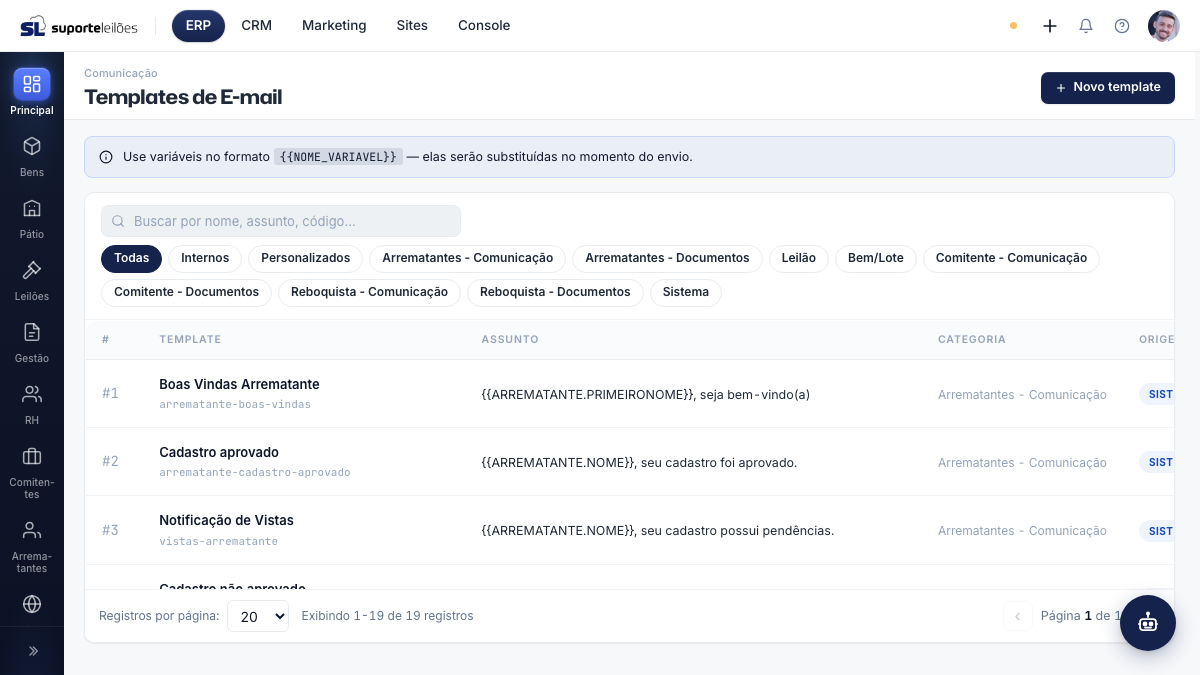
O que você vê nesta tela
No topo há um aviso lembrando que você pode usar variáveis no formato {{NOME_VARIAVEL}} — elas serão trocadas pelo valor real (nome do cliente, e-mail etc.) na hora do envio.
Logo abaixo ficam os filtros: um campo de busca (por nome, assunto ou código) e uma fileira de chips para filtrar por categoria.
| Filtro (chip) | O que mostra |
|---|---|
| Todas | Todos os templates. |
| Internos | Templates do sistema (já vêm prontos e não podem ser excluídos). |
| Personalizados | Templates criados pela sua equipe. |
| (demais chips) | Cada categoria cadastrada aparece como um chip próprio. |
A lista de templates traz as colunas:
| Coluna | O que é |
|---|---|
| # | Número (código interno) do template. |
| Template | Nome do template e, abaixo, o código (ex.: WELCOME_USER). |
| Assunto | A linha de assunto do e-mail. |
| Categoria | Categoria à qual o template pertence (ou "—" se não tiver). |
| Origem | Sistema (interno) ou Personalizado (criado por você). |
| Status | Ativo ou Inativo. |
O que dá pra fazer aqui
- Novo template (botão no topo): cria um modelo do zero.
- Editar (ícone de lápis ou duplo clique na linha): abre o template para alterar.
- Excluir (ícone de lixeira): remove um template personalizado. Templates internos do sistema não têm esse ícone e não podem ser excluídos.
Criar um novo template
- Clique em Novo template.
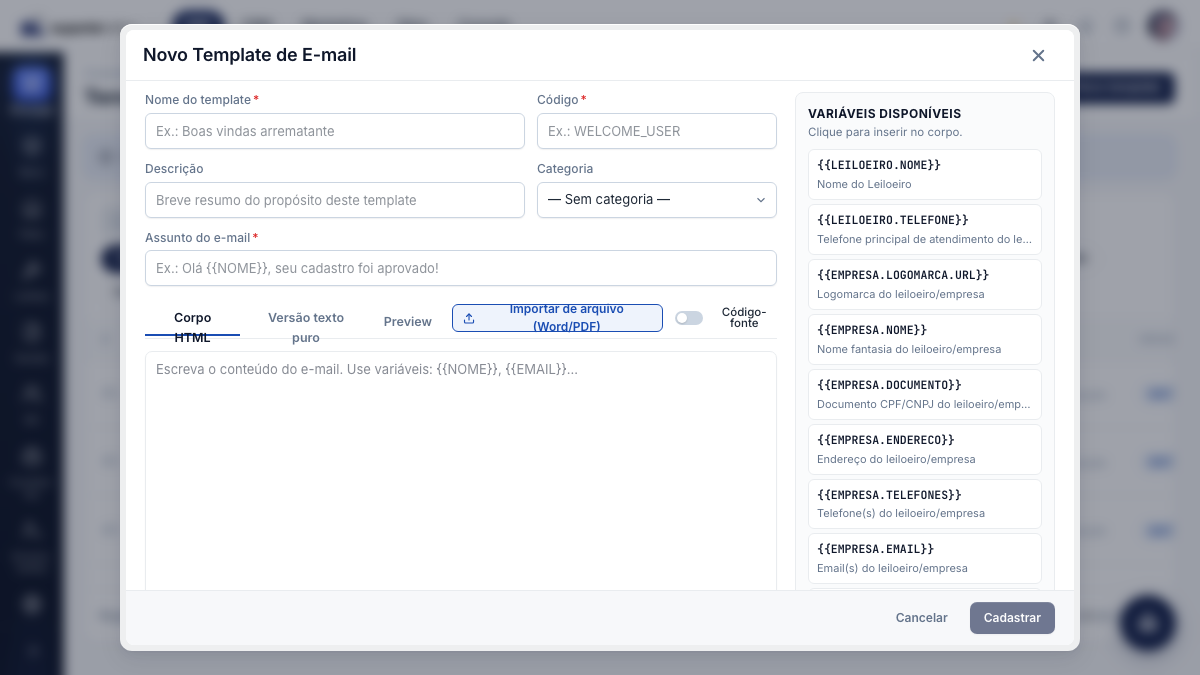
- Preencha Nome do template (obrigatório, ex.: "Boas vindas arrematante").
- Preencha Código (obrigatório, ex.:
WELCOME_USER) — é o identificador usado pelo sistema. - Opcional: preencha a Descrição (um resumo do propósito) e escolha uma Categoria.
- Preencha o Assunto do e-mail (obrigatório). Você já pode usar variáveis aqui, ex.:
Olá {{NOME}}, seu cadastro foi aprovado!. - Escreva o conteúdo do e-mail na aba Corpo HTML. Para inserir uma variável, clique nela na lista Variáveis disponíveis (à direita) e ela é colada onde o cursor estiver. O switch Código-fonte (ao lado das abas) alterna o editor para edição do HTML cru, útil quando você cola um modelo pronto.
- Opcional: preencha a aba Versão texto puro (usada por programas de e-mail que não exibem HTML).
- Use a aba Preview para visualizar como o e-mail vai ficar, com as variáveis destacadas.
- Deixe Template ativo ligado para que ele possa ser usado.
- Clique em Cadastrar.
O botão Cadastrar / Atualizar só habilita quando Nome (mais de 2 caracteres), Código e Corpo HTML estão preenchidos. O Assunto é obrigatório pela tela, mas a validação final é feita pelo servidor.
Usar variáveis no conteúdo
- As variáveis ficam no formato
{{NOME}},{{EMAIL}}etc. e são substituídas pelo valor real no envio. - Na coluna direita do editor, em Variáveis disponíveis, clique em qualquer variável para inseri-la no corpo na posição do cursor.
- Você também pode digitar a variável manualmente, desde que use o formato com chaves duplas.
Importar conteúdo de um arquivo Word ou PDF
Quando você já tem o texto do e-mail em um documento, dá para importá-lo em vez de digitar tudo.
A importação de Word/PDF depende de um recurso no servidor. Se ainda não estiver habilitado para a sua conta, ao tentar importar você verá a mensagem "Funcionalidade indisponível / em implementação" — nesse caso, copie o texto manualmente ou fale com o suporte.
- No editor (aba Corpo HTML), clique em Importar de arquivo (Word/PDF).
- Selecione um arquivo .docx ou .pdf.
- Se já houver conteúdo no corpo, o sistema pede confirmação antes de substituir.
- O texto é carregado no editor. Se o sistema detectar variáveis no arquivo, elas aparecem como chips logo acima do editor — clique em uma para inseri-la no corpo.
Editar um template existente
- Dê duplo clique na linha ou clique no ícone de lápis.
- Faça as alterações. Templates internos também podem ser editados (assunto, corpo), mas não excluídos.
- Clique em Atualizar.
Enviar um e-mail de teste
Disponível apenas em templates já salvos (em edição). Se você tentar antes de salvar, o sistema avisa para cadastrar o template primeiro.
- Abra o template para editar.
- No campo Enviar e-mail de teste para, informe um endereço de e-mail válido (precisa conter
@). - Clique em Enviar teste. O sistema dispara o e-mail com o template atual para esse endereço.
O envio de teste depende de um recurso no servidor. Se ainda não estiver habilitado, você verá a mensagem "Funcionalidade em implementação" — nesse caso, fale com o suporte. Falhas de envio também podem indicar problema na configuração de SMTP.
Excluir um template
- Clique no ícone de lixeira na linha (só aparece em templates personalizados).
- Confirme na janela. Atenção: a exclusão é irreversível e pode quebrar funcionalidades que dependem do template.
Regras de negócio
- Origem do template: Sistema (interno) — vem pronto e é usado por automações da plataforma; ou Personalizado — criado pela sua equipe. Apenas os personalizados podem ser excluídos.
- Status Ativo/Inativo: só templates ativos ficam disponíveis para uso. Inativar é a forma segura de "desligar" um template sem apagá-lo.
- Código: é o identificador usado pelo sistema para localizar o template (por exemplo, em automações). Evite alterá-lo depois que o template entra em uso.
- Variáveis: seguem o formato
{{NOME}}e são substituídas pelo valor real no momento do envio. Variáveis digitadas fora desse formato não são substituídas.
Erros comuns
- Botão Cadastrar/Atualizar desabilitado: falta Nome, Código ou Corpo HTML — preencha os três.
- "Categoria inválida" ao salvar: problema raro de formato da categoria enviada; tente selecionar a categoria novamente ou deixe Sem categoria.
- Não aparece o ícone de excluir: o template é interno do Sistema e não pode ser excluído (apenas editado).
- Variável não foi substituída no e-mail: confira se usou chaves duplas exatamente como em
{{NOME}}e se a variável existe na lista Variáveis disponíveis.
Dicas e observações
- Templates internos (Sistema) não podem ser excluídos, pois o próprio sistema depende deles. Você ainda pode editar o conteúdo deles.
- O Código é o que identifica o template para o sistema — escolha algo claro e evite mudá-lo depois de em uso.
- Para inativar um template temporariamente, desligue o switch Template ativo em vez de excluí-lo.
- O envio de teste e a importação de Word/PDF dependem de recursos no servidor; se ainda não estiverem habilitados, o sistema avisa para entrar em contato com o suporte.