Detalhe do envio
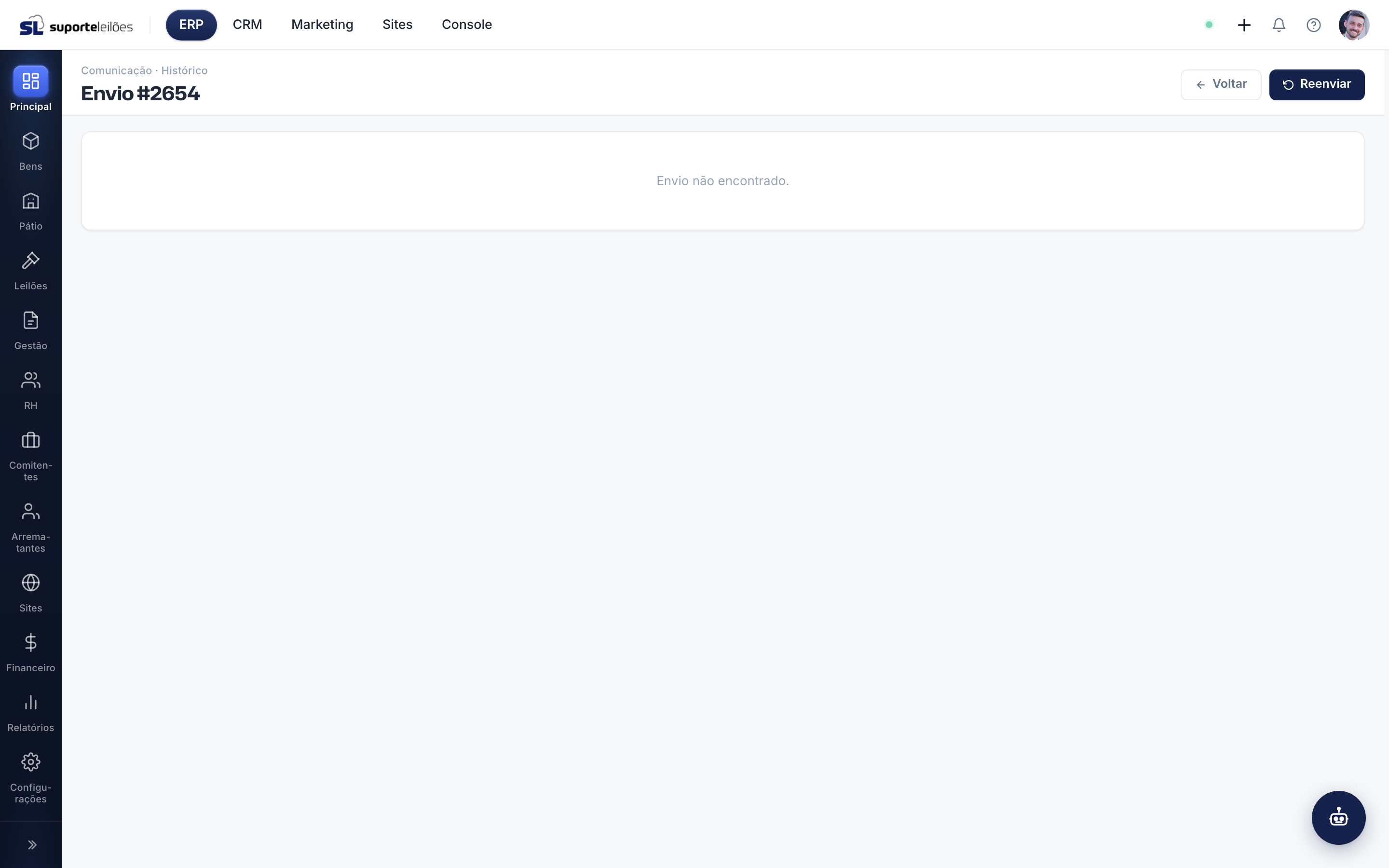
Esta tela mostra tudo sobre um e-mail específico que o sistema disparou: para quem foi, com qual template, o conteúdo enviado, os eventos de entrega e, se houver, a mensagem de erro. Use-a para investigar um envio em detalhe e reenviá-lo se preciso.
Como acessar
Plataforma → Comunicação → Histórico de Envio → duplo clique em um envio (ou ícone de olho).
O que você vê nesta tela
O título mostra o número do envio (ex.: "Envio #123"). A tela é dividida em blocos (cartões):
| Bloco | O que mostra |
|---|---|
| Resumo | Status, data, destinatário, e-mail, assunto, template usado e remetente. |
| Cabeçalhos | Os cabeçalhos técnicos do e-mail (aparece só quando existem). |
| Corpo do e-mail | O conteúdo do e-mail exatamente como foi enviado. |
| Logs de entrega | Linha do tempo dos eventos do e-mail (enviado, aberto, falha etc.), cada um com data e mensagem. |
| Mensagem de erro | Detalhe do erro, quando o envio falhou (aparece só nesses casos). |
No cabeçalho da tela há dois botões: Voltar (retorna ao histórico) e Reenviar.
O que dá pra fazer aqui
Voltar ao histórico
- Clique em Voltar no topo da tela.
Reenviar este e-mail
- Clique em Reenviar no topo da tela.
- Confirme na janela. O e-mail é reprocessado pela fila de envio.
Dicas e observações
- Os Logs de entrega ajudam a entender o que aconteceu após o disparo (por exemplo, se o e-mail foi aberto ou retornou com falha). Se nenhum evento aparecer, ainda não há registro de entrega para esse envio.
- Quando o status é Falha, leia a Mensagem de erro antes de reenviar — ela costuma indicar a causa (endereço inválido, problema de SMTP etc.).
- Reenvio em implantação: o botão Reenviar já existe, mas a ação automática ainda está sendo habilitada no servidor. Enquanto isso, ao clicar você pode ver a mensagem "Funcionalidade em implementação" — nesse caso, entre em contato com o suporte.
- Os blocos Cabeçalhos e Mensagem de erro só aparecem quando há esses dados no registro; é normal não vê-los em um envio bem-sucedido.