PDA — Impressão de documentos
Esta é a tela que gera e imprime os documentos do PDA. Ela não é acessada por menu: você chega nela ao clicar em um botão de impressão nas outras telas do PDA (atendimento ou atendimento no leilão). A tela monta o documento pronto e abre em uma nova janela, já preparada para você mandar imprimir.
Como acessar
Por meio dos botões de impressão de outras telas:
- Em PDA → Atendimento (perfil do arrematante): Recibo, Nota de arrematação, Extrato, Termo de retirada.
- Em PDA → Atendimento no leilão: Auto Positivo, Auto Negativo, Termo de Retirada, Termo de Alienação.
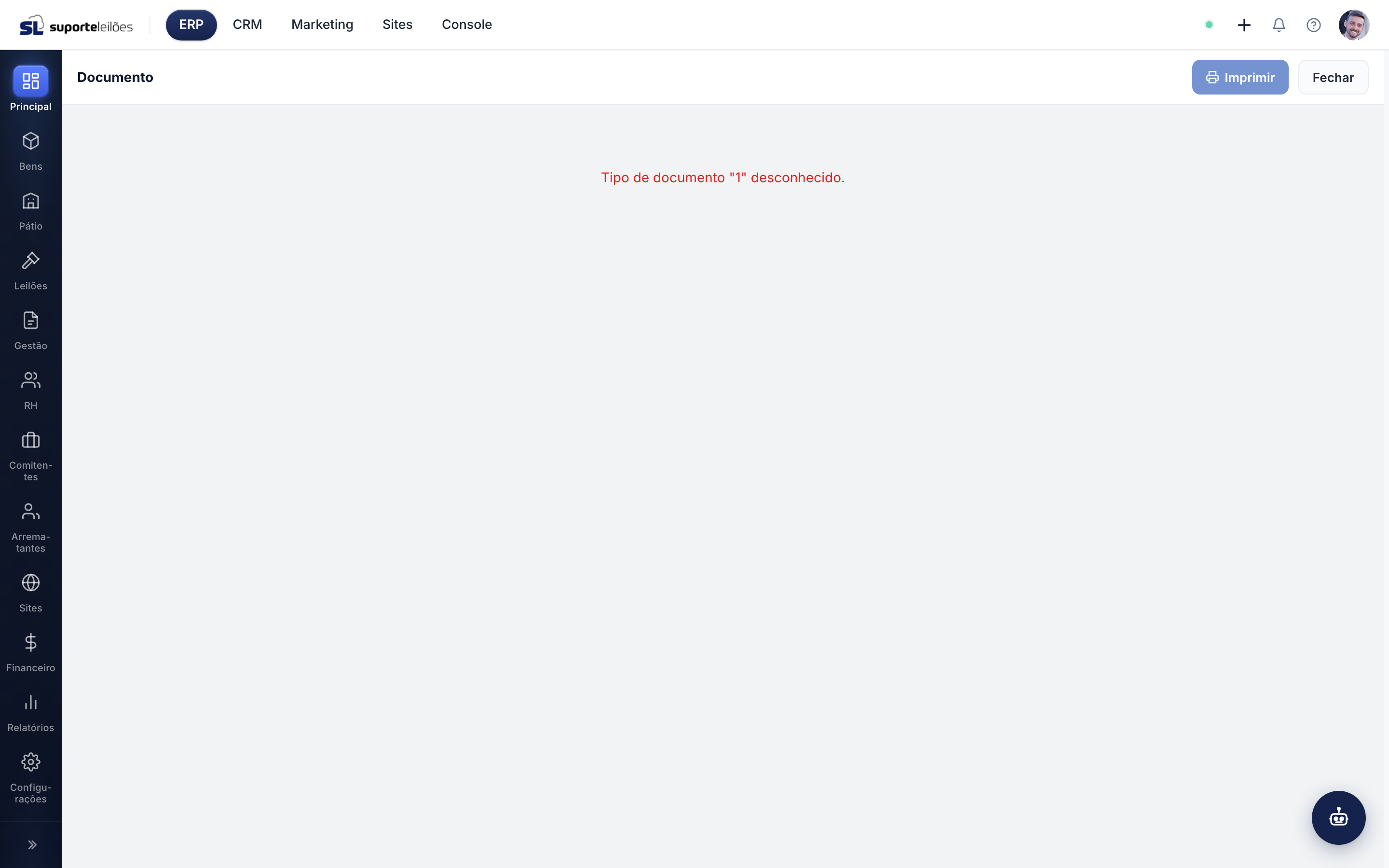
A janela abre em tamanho próprio (cerca de 860 x 900 px), separada da tela onde você estava, para você imprimir sem perder o atendimento em andamento.
Pré-requisitos
- Você precisa ter selecionado o arrematante (em Atendimento) ou os lotes (em Atendimento no leilão) antes de clicar no botão de impressão. A tela de impressão sozinha não tem como buscar.
- Cada tipo de documento exige uma permissão específica no seu perfil de usuário. Se você não tiver a permissão, a tela mostra "Você não tem permissão para esta ação" e o documento não é gerado. Peça ao administrador para liberar a permissão correspondente (ver tabela em Regras de negócio).
O que você vê nesta tela
No topo, uma barra de ações (que não aparece na impressão) com o título do documento e os botões. Abaixo, o documento renderizado, pronto para impressão.
Os tipos de documento são: Recibo, Nota de Arrematação, Extrato de Arrematação, Termo de Retirada, Termo de Alienação, Auto Positivo, Auto Negativo e Recibo do Comitente.
Na prática, os botões das telas do PDA disparam apenas Recibo, Nota de Arrematação, Extrato e Termo de Retirada (em Atendimento) e Auto Positivo, Auto Negativo, Termo de Retirada e Termo de Alienação (em Atendimento no leilão). O Recibo do Comitente existe como tipo de documento, mas hoje não há botão no PDA que o acione — ele é gerado por outras telas do sistema.
| Botão | O que faz |
|---|---|
| Imprimir | Abre a caixa de impressão do navegador para imprimir o documento. |
| Salvar nota | Aparece só para a Nota de Arrematação: registra a nota no sistema e anexa o PDF ao bem. Depois de salvar, o botão muda para "Nota salva ✓" e fica desabilitado. |
| Enviar ao arrematante | Aparece só para a Nota de Arrematação: envia a nota por e-mail ao arrematante. Se a nota ainda não tiver sido salva, o sistema salva automaticamente antes de enviar (o e-mail leva o PDF já registrado em anexo). |
| Fechar | Fecha a janela do documento. |
O que dá pra fazer aqui
Imprimir um documento
- Aguarde a mensagem "Gerando documento..." sumir e o documento aparecer.
- Clique em Imprimir.
- Escolha a impressora (ou "Salvar como PDF") na caixa do navegador e confirme.
Salvar e enviar a Nota de Arrematação
- Gere a Nota de Arrematação (a partir do perfil do arrematante).
- Clique em Salvar nota para registrá-la no sistema (o botão passa a mostrar "Nota salva").
- Clique em Enviar ao arrematante para mandá-la por e-mail. Se ainda não tiver salvado, o sistema salva automaticamente antes de enviar.
Como os lotes do documento são escolhidos
Quando você imprime a partir do perfil de um arrematante (em Atendimento), a tela monta o documento com os lotes certos automaticamente:
- Recibo, Nota de Arrematação, Extrato, Termo de Retirada, Auto Positivo: usa as vendas concluídas do arrematante.
- Auto Negativo e Termo de Alienação: usa os lotes pendentes / não vendidos.
- Extrato de Arrematação: sai por lote (o sistema usa o primeiro lote encontrado).
Quando você imprime a partir de Atendimento no leilão, são usados exatamente os lotes que você marcou na lista antes de clicar no botão.
Regras de negócio
-
Permissões por tipo de documento. Cada documento exige uma permissão própria. Sem ela, a geração é bloqueada com erro de permissão (403):
Documento Permissão necessária Recibo Emitir recibo de pagamento de lote Nota de Arrematação (gerar / salvar / enviar) Emitir nota de lote Extrato de Arrematação Emitir extrato de arrematação Termo de Retirada Emitir termo de retirada de lote Termo de Alienação Relatório — termo de alienação Auto Positivo Relatório — auto positivo Auto Negativo (Certidão Negativa) Relatório — certidão negativa Recibo do Comitente Emitir recibo de pagamento de lote -
Salvar a nota antes de enviar. O e-mail ao arrematante anexa o PDF que foi registrado no momento de salvar; por isso, enviar sem ter salvado primeiro faz o sistema salvar automaticamente antes.
-
A nota fica anexada ao bem. Ao salvar, a Nota de Arrematação é gravada como arquivo do bem do lote, ficando disponível no cadastro do bem.
Erros comuns
- "Nenhum lote disponível para gerar este documento": o arrematante não tem lotes válidos para aquele tipo de documento (ex.: pedir Auto Negativo de quem só tem lotes vendidos, ou Recibo de quem não tem arrematação). Volte e confira a seleção.
- "Você não tem permissão para esta ação": seu perfil não tem a permissão da tabela acima. Peça liberação ao administrador.
- "Backend retornou template vazio": o servidor não conseguiu montar o documento. Verifique se o lote tem os dados necessários (arremate, valores) e tente de novo.
Dicas e observações
- A barra de botões do topo não sai na impressão — só o documento é impresso.
- Para gerar um PDF, escolha "Salvar como PDF" como impressora na caixa do navegador.
- Os botões Salvar nota e Enviar ao arrematante só aparecem para a Nota de Arrematação.