Usuários
A tela de Usuários é onde você controla quem pode acessar o ERP. Aqui você cadastra novos usuários, edita os dados de quem já existe, define se a pessoa é administrador ou pertence a um grupo de permissões, troca ou reseta senhas e ativa/desativa o acesso de cada um.
Como acessar
Configurações → Usuários (ou pelo cartão Usuários, seção Sistema, em Cadastro Básico).
Esta tela exige permissão de acesso a usuários. Quem não for administrador precisa das permissões de Usuários (listar, criar, editar, etc.) no seu grupo/perfil — veja Detalhe do Grupo.
O que você vê nesta tela
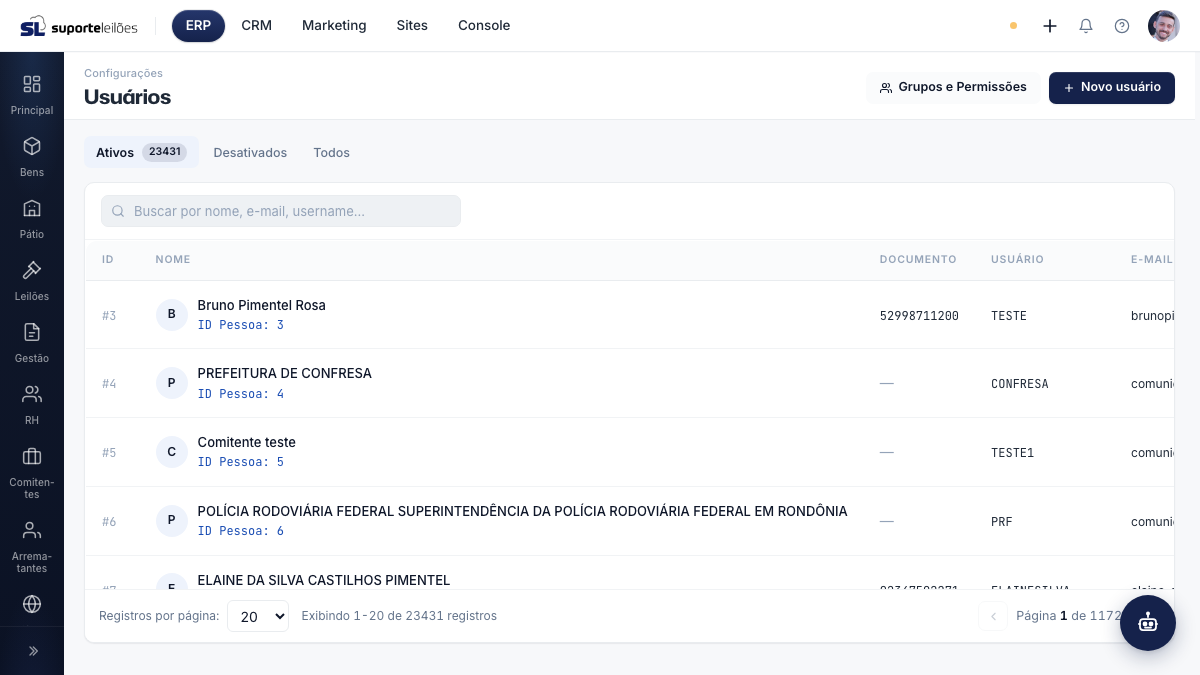
No topo, três abas filtram a lista pelo status do usuário, com a contagem ao lado:
| Aba | Mostra |
|---|---|
| Ativos | Usuários habilitados a acessar o sistema |
| Desativados | Usuários cujo acesso está bloqueado |
| Todos | Todos os usuários, ativos ou não |
Abaixo das abas há um campo de busca (por nome, e-mail ou usuário) e, ao lado dele, o filtro Papel.
Filtro por Papel
O filtro Papel mostra apenas os usuários de um determinado tipo. Ao abrir a tela, ele já vem em Colaboradores do ERP — assim você vê direto o seu time interno, sem a lista misturada com arrematantes, comitentes e outros contatos que também têm login. Para ver os demais, é só trocar a opção:
| Opção | Mostra |
|---|---|
| Colaboradores do ERP (padrão) | Time interno com acesso ao ERP (inclui administradores) |
| Administradores | Apenas usuários com acesso total |
| Arrematantes | Compradores com login (área do arrematante) |
| Comitentes, Parceiros, Prestadores | Papéis relacionais com login |
| Vistoriadores, Reboquistas, Motoristas, Receptadores | Papéis operacionais do Pátio |
| Todos os usuários | Todo mundo que tem login, sem filtrar por papel |
O filtro Papel funciona junto com as abas de status (Ativos/Desativados/Todos) e com a busca — e a contagem ao lado da aba reflete o que está filtrado.
Se você não encontrar um usuário, confira se o Papel selecionado é o correto (ex.: um arrematante não aparece em "Colaboradores do ERP"). Selecione Todos os usuários para uma busca ampla.
A tabela tem as colunas:
| Coluna | O que é |
|---|---|
| ID | Número interno do usuário |
| Nome | Nome da pessoa, com foto/inicial e o ID da pessoa vinculada |
| Documento | CPF ou CNPJ da pessoa |
| Usuário | Login (username) usado para entrar |
| E-mail de acesso | |
| Papéis | Tipo(s) de acesso da pessoa, em etiquetas (Colaborador, Administrador, Arrematante, Comitente, Parceiro, Vistoriador, Reboquista...) |
| Perfil de Acesso | Indica "Administrador" ou o nome do grupo padrão |
| Última atividade | Quando o usuário esteve ativo pela última vez (ex.: "há 2h", "agora") |
| Habilitado | Status: Ativo ou Desativado |
O que dá pra fazer aqui
No canto direito de cada linha há botões de ação rápida: Resetar senha, Alterar senha, Desativar/Reativar, Editar e Excluir. No celular, essas ações ficam no botão de três pontinhos (Mais ações).
Cadastrar um novo usuário
Limite do plano: o número de usuários ativos pode ser limitado pela sua licença. Se você atingir o limite, o sistema bloqueia a criação de novos usuários e exibe um aviso. Nesse caso, desative usuários que não usa mais ou fale com seu gerente de contas para ampliar o plano.
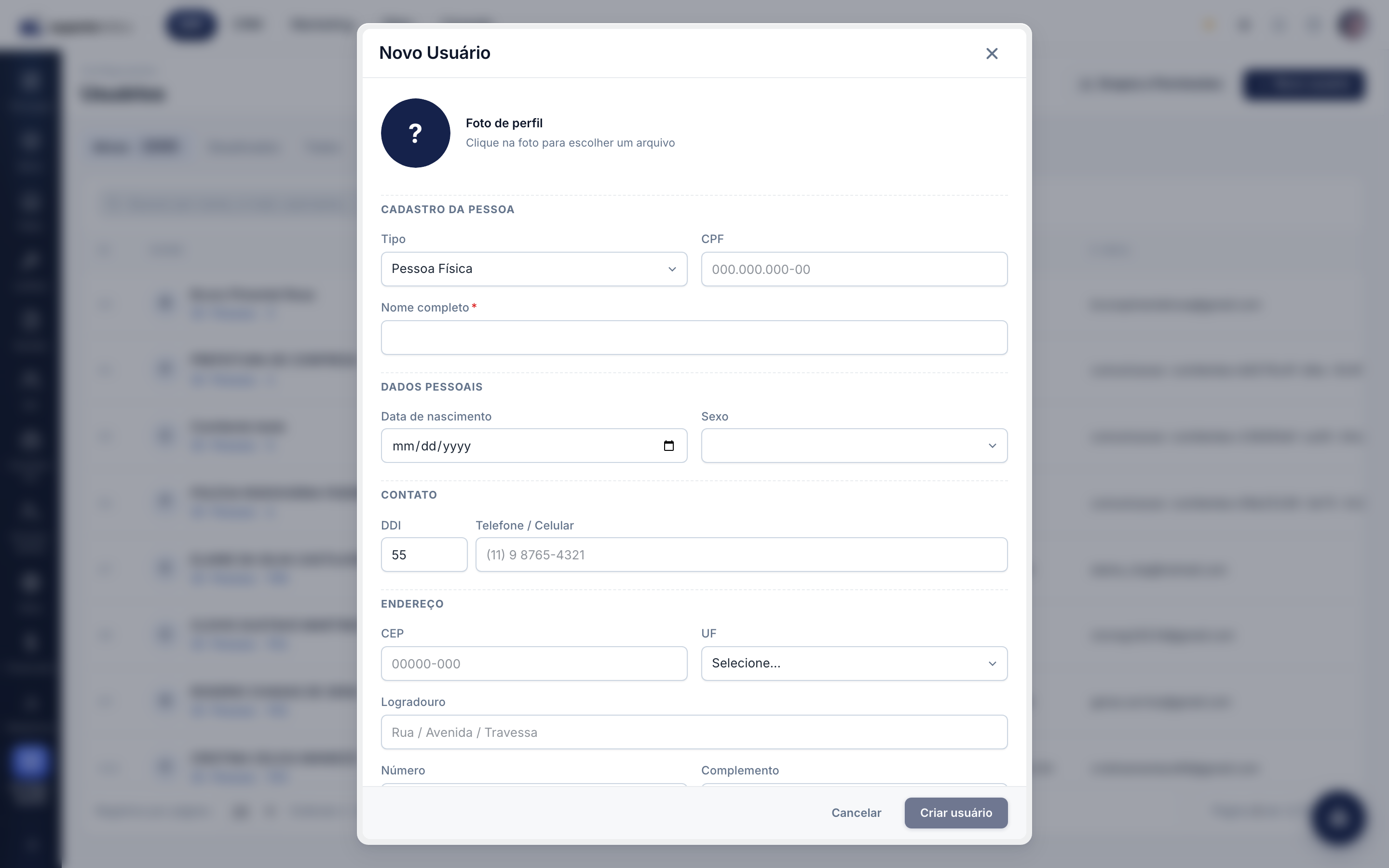
- Clique em Novo usuário (canto superior direito).
- Na seção Cadastro da Pessoa, escolha o Tipo (Pessoa Física ou Jurídica) e preencha o CPF/CNPJ e o Nome completo / Razão Social (obrigatório). Para PJ, há também o campo Nome Fantasia.
- Para Pessoa Física, preencha os blocos Dados Pessoais (data de nascimento, sexo), Contato (DDI e telefone) e Endereço (CEP, UF, logradouro, número, complemento, bairro, cidade). Para PJ, preencha o bloco Responsável (CPF, nome, e-mail e celular do responsável).
- Na seção Acesso, confira o Usuário (login) — ele é sugerido automaticamente a partir do nome, mas você pode editar ou clicar em Gerar sugestão. Preencha o E-mail (obrigatório).
- Em Senha inicial, defina uma senha ou deixe em branco para o sistema gerar uma senha forte automaticamente. Se você digitar, ela precisa ter no mínimo 8 caracteres, com letra maiúscula, minúscula e um caractere especial.
- Ajuste o Status (Ativo/Desativado) e, se quiser, informe o Cargo.
- Na seção Segurança, escolha a Verificação em duas etapas (2FA): Desativado, Código por e-mail ou Código por WhatsApp.
- Na seção Perfil de Acesso, defina se é Administrador (Sim = acesso total). Se não for admin, escolha um Grupo / Perfil padrão, que aplica automaticamente todas as permissões daquele grupo.
- (Opcional) Clique na foto, no topo do formulário, para escolher uma Foto de perfil — ela é enviada quando você salvar.
- Clique em Criar usuário.
Editar um usuário
- Dê um duplo clique na linha do usuário, ou clique no botão Editar (lápis).
- Ajuste os campos desejados. Atenção: o login (username) não pode ser alterado na edição.
- Clique em Salvar alterações.
Resetar a senha (gera uma nova automaticamente)
- Clique no botão Resetar senha na linha do usuário.
- Confirme. A senha atual deixa de funcionar imediatamente.
- O sistema gera uma nova senha temporária. Se ela for exibida na tela, anote-a antes de fechar — ela não será mostrada de novo. Em alguns casos a nova senha é enviada por e-mail ao usuário.
Alterar a senha manualmente
- Clique no botão Alterar senha (cadeado) na linha do usuário.
- Digite a Nova senha e repita em Confirmar nova senha.
- Clique em Alterar senha. O usuário não é notificado — informe-o pessoalmente.
A nova senha precisa ser forte: no mínimo 8 caracteres, com letra maiúscula, letra minúscula e um caractere especial (as mesmas regras da senha inicial no cadastro). Se a senha não atender a essas regras, o sistema recusa a troca e exibe o que está faltando. Você não precisa informar a senha atual ao alterar a senha de outra pessoa (sua permissão de administrador já autoriza); ela só é pedida quando você troca a própria senha.
Ativar ou desativar um usuário
- Clique no botão de Desativar/Reativar na linha.
- Confirme. Ao desativar, a pessoa não consegue mais acessar o sistema; ao reativar, volta a usar login e senha normalmente.
Excluir um usuário
- Clique no botão Excluir (lixeira).
- Confirme. A exclusão é definitiva e não pode ser desfeita.
Erros comuns
- "Informe um e-mail para a pessoa" — todo usuário precisa de um e-mail. O e-mail de acesso é copiado automaticamente para a pessoa, então basta preencher o campo E-mail na seção Acesso.
- Senha recusada — a senha inicial (e a troca manual) precisa ser forte: mínimo 8 caracteres, com maiúscula, minúscula e caractere especial. Deixe a senha inicial em branco para o sistema gerar uma forte automaticamente.
- Limite de usuários atingido — o plano define quantos usuários você pode ter. Desative usuários inativos ou amplie o plano.
- Login (username) já em uso — escolha outro nome de usuário; ele precisa ser único.
Dicas e observações
- Prefira desativar em vez de excluir quando o objetivo for apenas bloquear o acesso temporariamente — desativar preserva o histórico.
- O 2FA por WhatsApp exige que o usuário cadastre o número em Perfil → Segurança; enquanto isso, o código cai para e-mail.
- Grupos e permissões são gerenciados na tela ligada ao botão Grupos e Permissões.