Financeiro de RH
A tela de Financeiro de RH controla os pagamentos ligados aos colaboradores: salários, bônus, comissões, descontos e benefícios. Aqui você lança o que está previsto, acompanha os totais e marca cada lançamento como pago.
Importante: cada lançamento de RH é, na prática, uma despesa no Financeiro global do ERP. Não existe um cofre separado de RH: ao salvar um lançamento aqui, ele entra como conta a pagar no Financeiro, categorizado por tipo (RH · Salário, RH · Bônus etc.) e vinculado ao colaborador. Por isso, lançamentos já pagos só podem ser estornados pelo Financeiro (veja "Regras de negócio").
Como acessar
ERP → RH → Financeiro.
O que você vê nesta tela
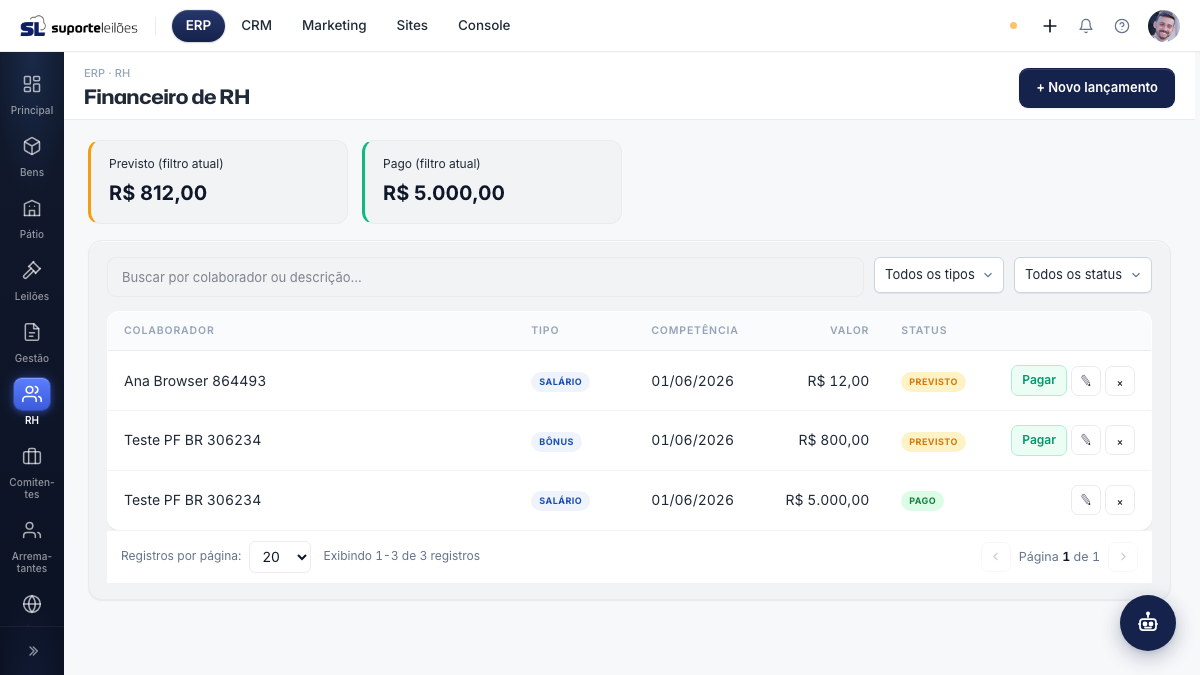
No topo, dois cartões de totais; em seguida, os filtros e a tabela de lançamentos.
Cartões de totais
| Cartão | O que mostra |
|---|---|
| Previsto (filtro atual) | Soma dos valores previstos, considerando os filtros aplicados |
| Pago (filtro atual) | Soma dos valores já pagos, considerando os filtros aplicados |
Filtros
| Filtro | O que faz |
|---|---|
| Campo de busca | Procura por colaborador ou descrição |
| Tipo | Filtra por tipo: Salário, Bônus, Comissão, Desconto, Benefício |
| Status | Filtra por situação: Previsto ou Pago |
Colunas da tabela
| Coluna | O que é |
|---|---|
| Colaborador | Pessoa a quem o lançamento se refere |
| Tipo | Tipo do lançamento (descontos aparecem em vermelho) |
| Competência | Mês/data de competência do lançamento |
| Valor | Valor do lançamento (descontos aparecem com sinal de menos, em vermelho) |
| Status | Situação: Previsto (ainda não pago) ou Pago |
O que dá pra fazer aqui
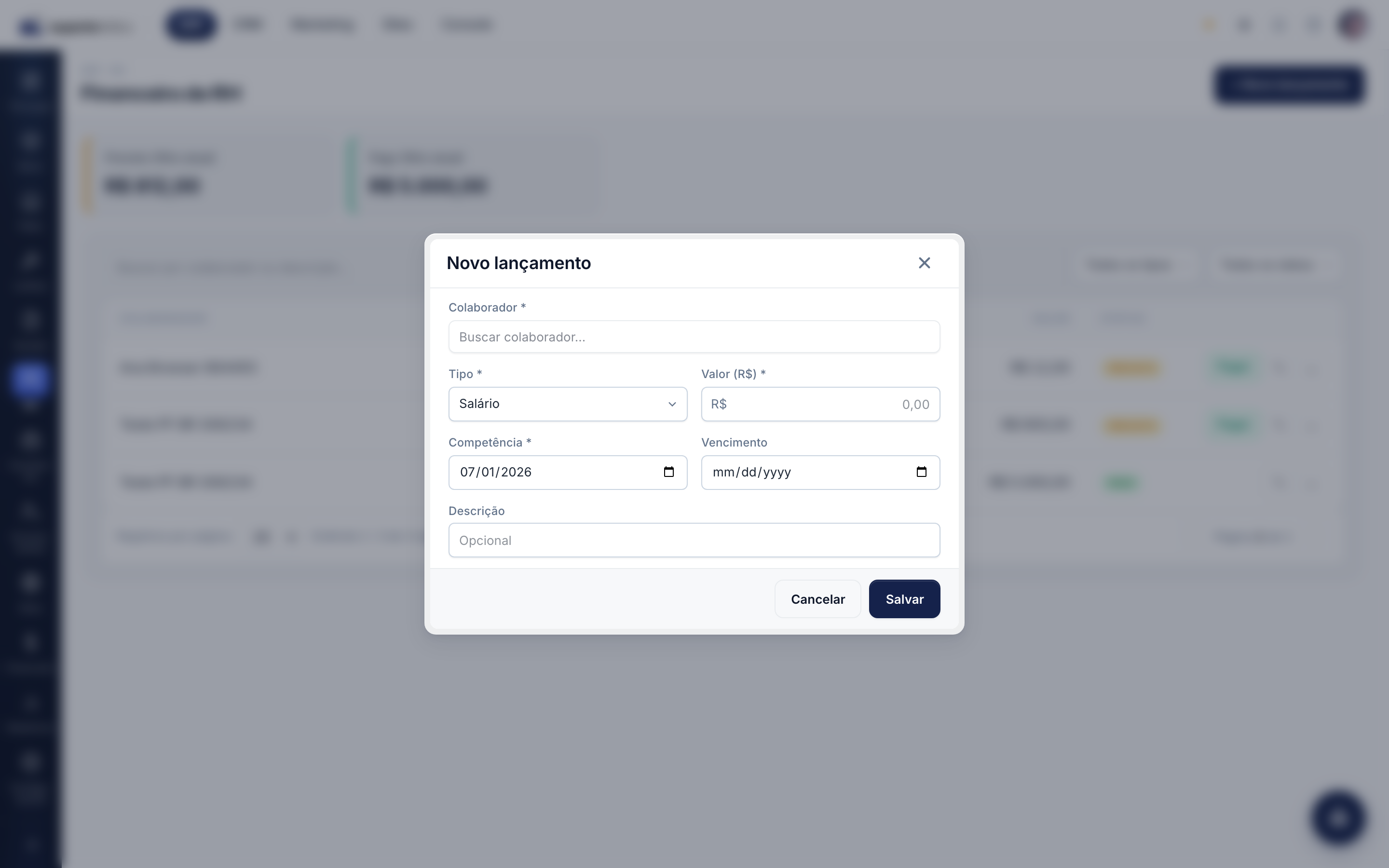
Criar um novo lançamento
- Clique em + Novo lançamento.
- Em Colaborador, digite o nome e selecione a pessoa na lista (obrigatório).
- Escolha o Tipo (Salário, Bônus, Comissão, Desconto, Benefício).
- Informe o Valor (R$) — precisa ser maior que zero.
- Defina a Competência (o mês a que o lançamento se refere). Se você não informar, o sistema assume o primeiro dia do mês atual.
- Informe o Vencimento, se houver. Quando em branco, o vencimento assume a data de competência.
- Use Descrição para uma observação opcional. Em branco, o sistema gera uma descrição automática (ex.: "RH · Salário · Nome do colaborador").
- Clique em Salvar. O lançamento entra na lista como Previsto e já aparece como conta a pagar no Financeiro global.
Marcar um lançamento como pago
- Em um lançamento com status Previsto, clique no botão Pagar.
- Confirme a mensagem "Registrar pagamento?" clicando em Pagar.
- O lançamento passa para o status Pago (baixa registrada na data de hoje), o valor entra no total de pagos e a despesa correspondente é baixada no Financeiro global.
Editar um lançamento
- Na linha desejada, clique no ícone de lápis (✎).
- Ajuste os campos. (Ao editar, o colaborador fica fixo e não pode ser trocado.)
- Clique em Salvar.
Só é possível editar lançamentos Previstos. Um lançamento já Pago não pode ser editado — o sistema avisa que é preciso cancelar o pagamento no Financeiro antes.
Remover um lançamento
- Na linha desejada, clique no ícone ⨯.
- Confirme a mensagem "Remover lançamento?" clicando em Remover. Esta ação não pode ser desfeita.
Lançamentos já Pagos não podem ser removidos por aqui. Para excluí-los, primeiro cancele/estorne o pagamento no Financeiro.
Enxergar os valores dos lançamentos (previstos, pagos, totais) exige a permissão rh/custo/ver. Sem ela, os valores vêm mascarados nesta tela e nos cartões que dependem dela — inclusive nos indicadores do Dashboard de RH e do Painel da Equipe. Ter acesso à tela de Financeiro de RH não garante ver quanto está sendo pago; é a permissão específica que decide isso.
Regras de negócio
- Valor sempre maior que zero. O sistema rejeita lançamentos com valor zero ou negativo.
- Desconto reduz o total. Lançamentos do tipo Desconto entram com sinal negativo nos cartões de totais — ou seja, abatem do previsto/pago em vez de somar. Os demais tipos (Salário, Bônus, Comissão, Benefício) somam.
- Pago é irreversível por aqui. Depois de marcado como Pago, o lançamento não pode ser editado nem removido nesta tela. Para mexer nele, cancele/estorne o pagamento no Financeiro.
- Integração com o Financeiro. Cada lançamento cria automaticamente uma categoria de despesa de RH (Salário, Bônus etc.) e uma conta a pagar no Financeiro, lançada na primeira conta bancária ativa. Não há registro paralelo: a verdade financeira vive no Financeiro.
Erros comuns
- "Valor deve ser maior que zero" — você deixou o valor em branco ou informou 0. Informe um valor positivo.
- "Lançamento já pago não pode ser editado" — tente editar um lançamento Pago. Estorne o pagamento no Financeiro primeiro.
- Esquecer a competência — sem competência informada, o sistema usa o mês atual; confira se é mesmo o mês desejado, especialmente em folhas retroativas.
Dicas e observações
- O botão Pagar só aparece em lançamentos com status Previsto. Lançamentos já pagos não exibem o botão.
- Os cartões de totais respeitam os filtros: se você filtrar por um tipo ou status, os valores de Previsto e Pago se ajustam ao que está sendo exibido.
- Os números desta tela alimentam os cartões "Pagamentos pendentes" e "Pago no mês" do Dashboard de RH.