Departamentos
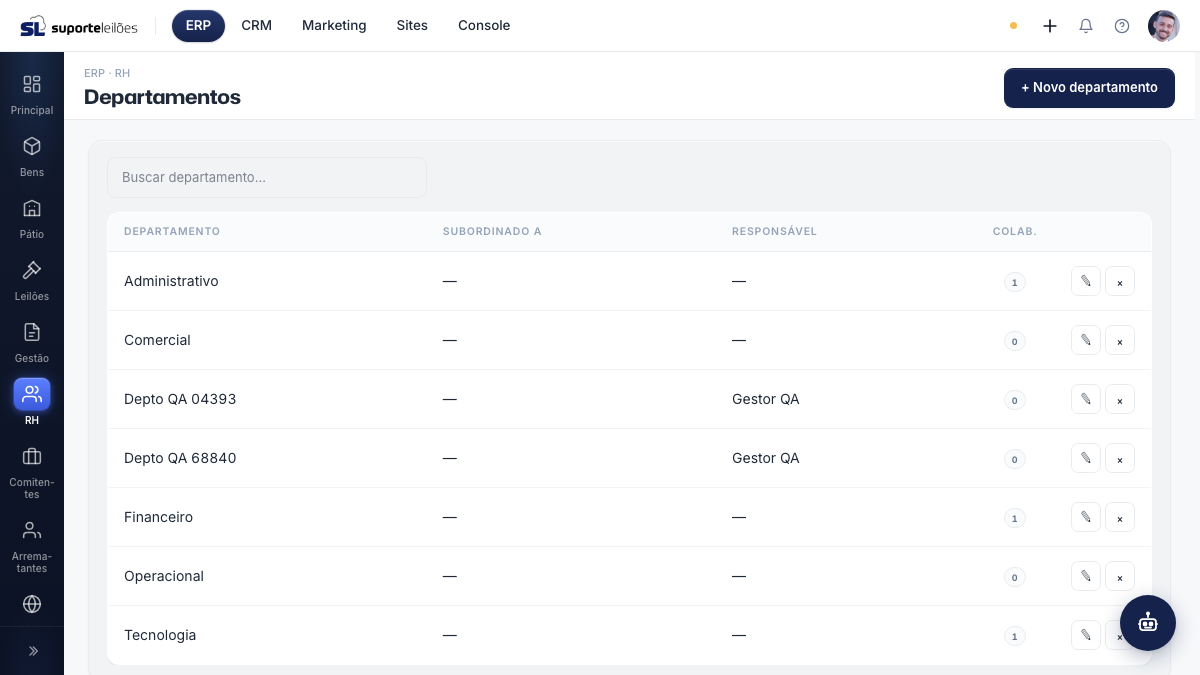
A tela de Departamentos organiza a estrutura do seu negócio em setores (por exemplo, Administrativo, Comercial, Operacional). Você pode definir um responsável para cada departamento e montar uma hierarquia, indicando a qual departamento outro está subordinado.
Como acessar
ERP → RH → Departamentos.
O que você vê nesta tela
Um campo de busca no topo e a tabela com todos os departamentos cadastrados.
Colunas da tabela
| Coluna | O que é |
|---|---|
| Departamento | Nome do departamento |
| Subordinado a | Departamento "pai" na hierarquia (quando houver) |
| Responsável | Nome da pessoa responsável pelo departamento |
| Colab. | Quantidade de colaboradores no departamento |
O que dá pra fazer aqui
Buscar um departamento
Digite no campo Buscar departamento… para filtrar a lista pelo nome.
Cadastrar um novo departamento
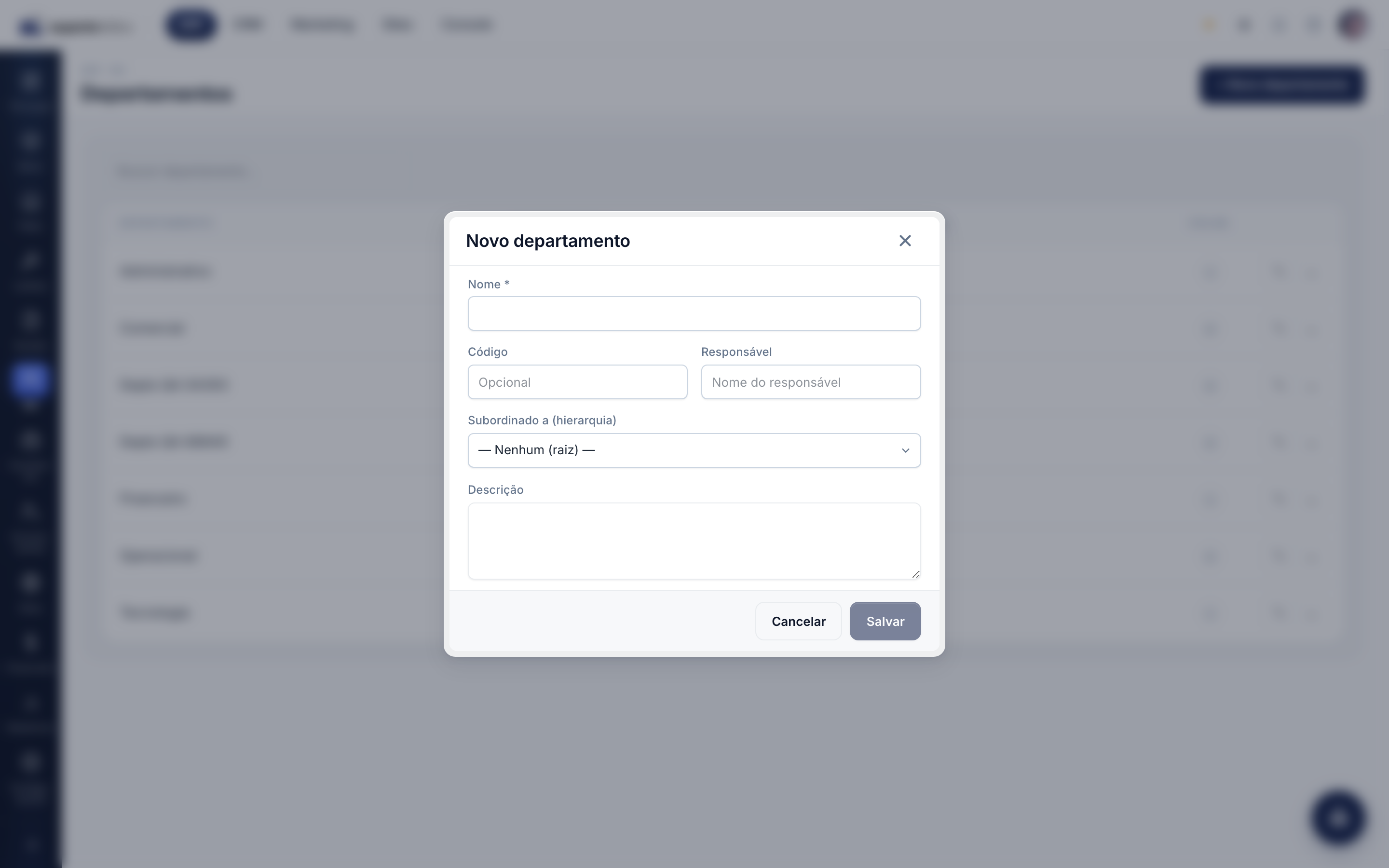
- Clique em + Novo departamento.
- Preencha Nome (obrigatório).
- Informe o Código (opcional).
- Preencha o Responsável (nome da pessoa que responde pelo setor).
- Em Subordinado a (hierarquia), escolha o departamento superior — ou deixe em Nenhum (raiz) se este for um departamento de topo.
- Use Descrição para detalhar o setor, se quiser.
- Clique em Salvar. O departamento passa a aparecer na lista e fica disponível no cadastro de cargos e colaboradores.
Editar um departamento
- Na linha desejada, clique no ícone de lápis (✎).
- Ajuste os campos.
- Clique em Salvar.
Remover um departamento
- Na linha desejada, clique no ícone ⨯.
- Confirme a mensagem "Remover departamento?" clicando em Remover.
Regras de negócio
- Nome é obrigatório; código, descrição, responsável e hierarquia são opcionais.
- Um departamento não pode ser subordinado a ele mesmo — o sistema ignora a tentativa e deixa a hierarquia sem o vínculo inválido.
- Remover não apaga os colaboradores. Ao remover um departamento, ele é desativado (some da lista) e os colaboradores e cargos que apontavam para ele apenas ficam sem departamento — nada é excluído. Confira a coluna Colab. antes de remover, para saber quantas pessoas ficarão sem setor.
- Responsável é texto livre. O campo Responsável guarda apenas o nome digitado; não é um vínculo com um colaborador cadastrado.
Erros comuns
- "Nome é obrigatório" — você tentou salvar sem nome. Preencha o nome do departamento.
Dicas e observações
- A lista de Subordinado a mostra os demais departamentos já cadastrados; um departamento não pode ser subordinado a ele mesmo.
- Monte a hierarquia de cima para baixo: cadastre primeiro os departamentos principais (raiz) e depois os que ficam abaixo deles.
- A coluna Colab. indica quantas pessoas estão no setor — útil antes de remover ou reorganizar.