Relatórios (RH)
A tela de Relatórios do RH reúne, em um único lugar, visões prontas sobre o seu time: quem está ativo, como os colaboradores se distribuem por departamento, quanto foi pago em um período e quais eventos (descontos, bonificações etc.) foram lançados. Você escolhe o relatório, ajusta o período quando for o caso e pode exportar o resultado para uma planilha.
Como acessar
ERP → RH → Relatórios
O que você vê nesta tela
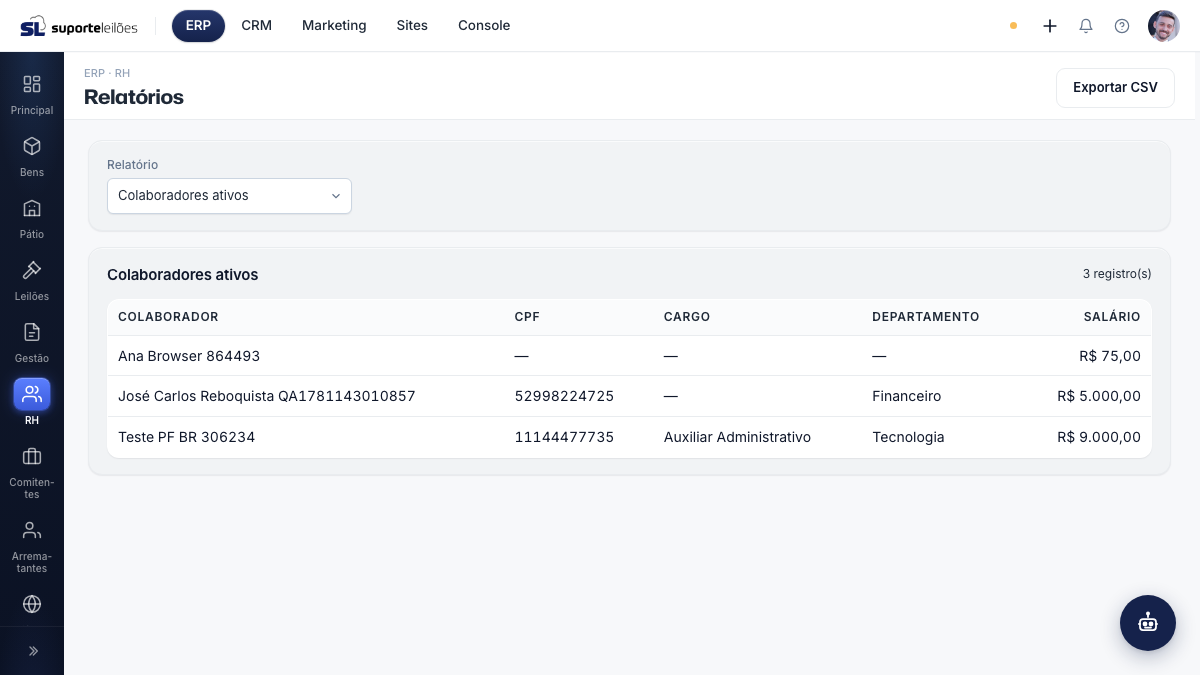
No topo há o título Relatórios e o botão Exportar CSV. Logo abaixo, um cartão de filtros onde você escolhe o relatório (e o período, quando aplicável). O cartão principal exibe o título do relatório selecionado, um resumo à direita (totais ou contagem de registros) e a tabela com os dados.
| Área | O que é |
|---|---|
| Relatório | Lista para escolher qual relatório ver. Opções: Colaboradores ativos, Colaboradores por departamento, Pagamentos por período e Eventos. |
| De / Até | Campos de data que aparecem apenas nos relatórios que usam período (Pagamentos por período e Eventos). |
| Título do relatório | Nome do relatório atualmente exibido. |
| Resumo (à direita) | Para Pagamentos, mostra os totais Previsto (lançamentos ainda não pagos) e Pago (já quitados); para os demais, mostra a quantidade de registros encontrados. Os descontos entram no total com sinal negativo. |
| Tabela | As colunas mudam conforme o relatório escolhido (veja abaixo). |
Colunas por relatório
Colaboradores ativos (relatório inicial):
| Coluna | O que é |
|---|---|
| Colaborador | Nome do colaborador. |
| CPF | CPF do colaborador (ou "—" quando não informado). |
| Cargo | Cargo atual. |
| Departamento | Departamento ao qual pertence. |
| Salário | Salário cadastrado (ou "—" quando não informado). |
Colaboradores por departamento:
| Coluna | O que é |
|---|---|
| Departamento | Nome do departamento. |
| Colaboradores | Quantidade de colaboradores no departamento. |
| Folha (salários) | Soma dos salários do departamento. |
Pagamentos por período:
| Coluna | O que é |
|---|---|
| Colaborador | A quem se refere o pagamento. |
| Tipo | Tipo do pagamento. |
| Competência | Mês/ano de competência. |
| Valor | Valor do pagamento (valores negativos, como descontos, aparecem em vermelho). |
| Status | Situação do pagamento, com cor: verde quando Pago e amarelo quando Previsto (ainda não pago). |
Eventos:
| Coluna | O que é |
|---|---|
| Colaborador | Colaborador relacionado ao evento. |
| Tipo | Tipo do evento. |
| Data | Data em que o evento ocorreu. |
| Descrição | Detalhe do evento (ou "—"). |
| Valor | Valor do evento, quando houver (senão "—"). |
O que dá pra fazer aqui
Gerar um relatório
- No campo Relatório, escolha o relatório desejado.
- O resultado é carregado automaticamente — você verá "Carregando…" por um instante e, em seguida, a tabela.
- Se não houver dados, aparece a mensagem "Nenhum dado para os filtros selecionados."
Filtrar por período (Pagamentos e Eventos)
- Selecione Pagamentos por período ou Eventos no campo Relatório.
- Preencha De e Até com as datas que delimitam o período.
- A tabela é atualizada automaticamente conforme você informa as datas.
Os campos De e Até só aparecem para esses dois relatórios. Nos relatórios de Colaboradores ativos e por departamento, não há filtro de período.
Exportar para planilha (CSV)
- Gere o relatório que deseja exportar.
- Clique em Exportar CSV (no topo da tela).
- O arquivo é baixado com o nome
rh_<relatório>.csv(por exemplo,rh_pagamentos.csv) e pode ser aberto no Excel, Google Planilhas ou similar.
O botão Exportar CSV fica desabilitado quando não há nenhum registro na tabela. Gere um relatório com resultados antes de exportar.
Dicas e observações
- O relatório é recalculado na hora sempre que você troca de tipo ou ajusta as datas; não há botão de "buscar".
- No relatório de Pagamentos, confira o resumo à direita: Previsto (o que estava planejado) e Pago (o que de fato foi pago, em verde).
- O CSV usa ponto e vírgula como separador, o que facilita abrir direto no Excel em português. Eventuais ponto e vírgula no conteúdo são trocados por vírgula para não quebrar as colunas.
- Os relatórios Colaboradores ativos e Colaboradores por departamento consideram apenas colaboradores com status Ativo — inativos e desligados não entram nessas contagens nem na folha somada. Quem aparece com "Sem departamento" são colaboradores ativos que ainda não foram vinculados a nenhum departamento.
- O relatório Pagamentos por período é alimentado pelo Financeiro de RH: cada linha é um lançamento (Salário, Bônus, Comissão, Desconto ou Benefício) filtrado pela data de competência dentro do intervalo De/Até. Para registrar, editar ou quitar um pagamento, use a tela de Financeiro — aqui é só consulta.
- O relatório Eventos lista as ocorrências de RH (falta, atraso, férias, advertência, bônus etc.) filtradas pela data do evento no intervalo De/Até. Apenas eventos dos tipos Alteração salarial, Bônus e Desconto têm valor em R$; nos demais a coluna Valor aparece como "—".
- Esta tela mostra dados sensíveis (CPF e salários). O acesso ao módulo de RH exige a permissão Relatórios de RH (
rh/relatorio) — fale com o administrador do sistema se não conseguir abrir a tela.