Detalhe da tarefa
Esta é a tela de uma tarefa específica. Aqui você lê a descrição, acompanha o progresso, conversa com os envolvidos, anexa arquivos, registra o tempo trabalhado e altera status, prioridade, prazo e responsáveis.
Como acessar
Abra qualquer tarefa a partir de:
- Tarefas (lista): duplo clique na linha ou menu três pontinhos → Abrir.
- Quadro Kanban: clique no cartão.
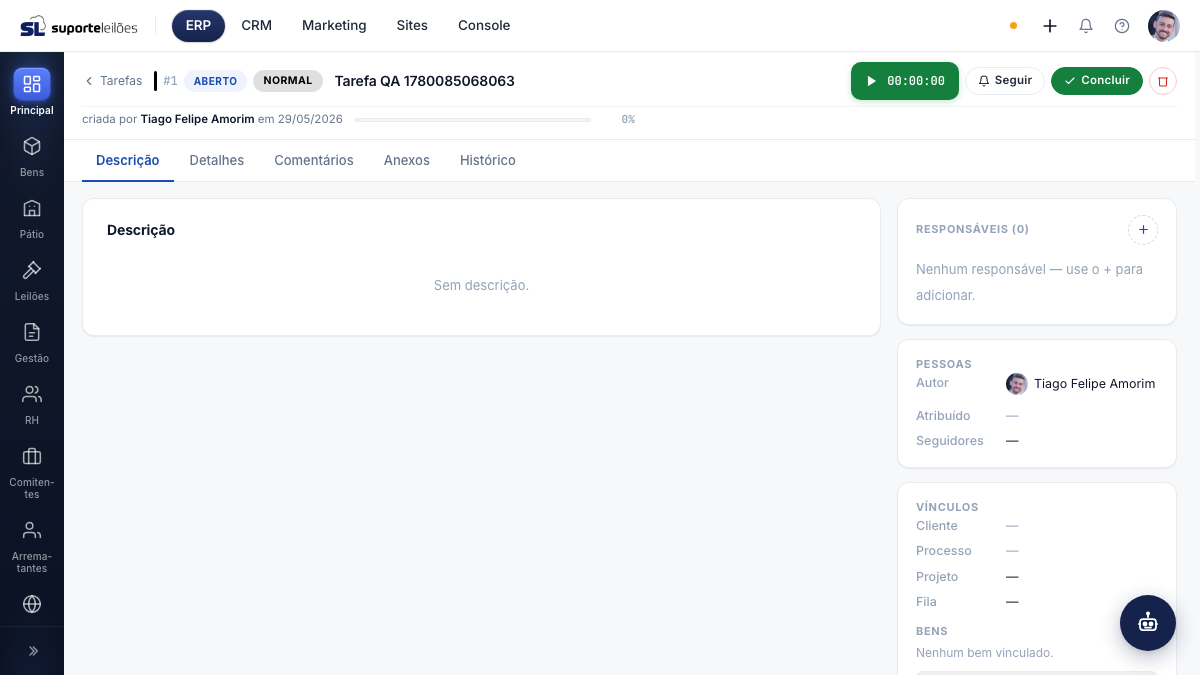
O que você vê nesta tela
Barra superior
Mostra a identificação e as ações da tarefa:
| Elemento | O que é |
|---|---|
| Tarefas | Botão para voltar à lista |
| # e badges | Número, status e prioridade da tarefa |
| Título | Título da tarefa |
| Cronômetro | Inicia/para o registro do seu tempo trabalhado |
| Seguir / Seguindo | Liga ou desliga as notificações desta tarefa para você |
| Concluir / Reabrir | Fecha a tarefa ou reabre uma já fechada |
| (lixeira) | Exclui a tarefa |
Logo abaixo, uma linha de informações mostra quem criou a tarefa e quando, a barra de progresso e etiquetas de prazo ("Amanhã", "Atrasada há 3 dias", "Concluída em ...").
Abas
| Aba | Conteúdo |
|---|---|
| Descrição | Texto completo da tarefa |
| Detalhes | Campos editáveis: Tipo, Status, Prioridade, mais Progresso, horas, datas |
| Comentários | Conversa e histórico, com menção a pessoas (@) |
| Anexos | Arquivos da tarefa |
| Histórico | Linha do tempo completa de tudo que aconteceu na tarefa |
Painel lateral (à direita)
- Responsáveis: quem é responsável pela tarefa, com botão + para adicionar.
- Pessoas: Autor, Atribuído e número de Seguidores.
- Vínculos: Cliente, Processo, Projeto, Fila e Entidade vinculada.
- Bens: bens (lotes/ativos) vinculados à tarefa, com busca para vincular novos.
- Subtarefas: tarefas-filhas desta tarefa (com contador de concluídas) e, quando esta for filha de outra, o link para a tarefa-pai.
- Checklist: lista de subitens marcáveis, com contador de concluídos.
- Tags: etiquetas da tarefa (quando houver).
O que dá pra fazer aqui
Alterar tipo, status ou prioridade
- Abra a aba Detalhes.
- Clique na etiqueta de Tipo, Status ou Prioridade.
- Escolha o novo valor na lista. A alteração é salva na hora.
Registrar o tempo trabalhado (cronômetro)
- Clique no botão de play (cronômetro) na barra superior para começar a contar.
- Trabalhe na tarefa — o tempo corre na tela.
- Clique em parar para encerrar. As horas trabalhadas são somadas automaticamente.
Para usar o cronômetro você precisa ser responsável pela tarefa (estar na lista de Responsáveis ou ser a pessoa atribuída). Quem não é responsável não consegue apontar tempo — adicione-se como responsável primeiro.
O cronômetro fica indisponível em tarefas já fechadas.
Concluir ou reabrir
- Clique em Concluir para fechar a tarefa.
- Em uma tarefa fechada, clique em Reabrir para voltar a trabalhar nela.
Seguir a tarefa
Clique em Seguir para receber acompanhamento das atualizações. O botão passa a mostrar Seguindo; clique de novo para deixar de seguir.
Gerenciar responsáveis
- Adicionar: clique no + ao lado de "Responsáveis", no painel lateral, e escolha a pessoa.
- Remover: clique no x ao lado do nome da pessoa e confirme.
Cada responsável pode marcar que concluiu a sua parte — isso ajuda a calcular o progresso da tarefa.
Checklist (subitens da tarefa)
Use a Checklist, no painel lateral, para quebrar a tarefa em pequenos passos marcáveis.
- Digite no campo Novo item do checklist... e clique no + (ou pressione Enter).
- Marque a caixa de seleção de um item para dá-lo como concluído (o texto fica riscado).
- Para remover um item, clique no ✕ ao lado dele.
O contador ao lado do título (ex.: 2/5) mostra quantos itens já foram concluídos.
Subtarefas
Tarefas grandes podem ser divididas em subtarefas (tarefas-filhas), no painel lateral.
- Digite no campo Nova subtarefa... e clique no +.
- A subtarefa herda tipo, projeto e cliente da tarefa-pai e aparece na lista, com o seu percentual de progresso.
- Clique no título de uma subtarefa para abri-la.
- Quando você está dentro de uma subtarefa, o painel mostra Subtarefa de #… com o link para voltar à tarefa-pai.
O contador (ex.: 1/3) mostra quantas subtarefas já foram concluídas.
Vincular um bem
Na seção Bens do painel lateral você liga a tarefa a um ou mais bens (lotes/ativos).
- No campo Buscar bem para vincular..., digite parte da descrição ou o número do bem.
- Clique no bem desejado na lista de resultados — ele é vinculado na hora.
- Para desvincular, clique no ✕ ao lado de Bem #….
Comentar
- Abra a aba Comentários.
- Escreva sua mensagem (use @ para mencionar uma pessoa).
- Envie. O comentário entra na conversa e fica no histórico.
Anexar e baixar arquivos
- Abra a aba Anexos e clique em Anexar arquivo (ou arraste o arquivo para qualquer lugar da tela).
- Para baixar, clique no nome do arquivo ou no ícone de download.
- Para remover, clique na lixeira do arquivo e confirme.
Excluir a tarefa
Clique no ícone de lixeira na barra superior e confirme. A exclusão é permanente e leva você de volta à lista.
Cadastrar e editar pela janela de tarefa
Tanto na lista quanto no quadro, o botão Nova tarefa (e o Editar) abre uma janela com o formulário completo:
- Título (obrigatório) e Descrição.
- Status, Tipo (obrigatório) e Prioridade — já vêm preenchidos com padrões.
- Fila, Projeto e Autor.
- Progresso (controle deslizante de 0 a 100%) e Etiquetas.
- Cliente e Processo (busca por nome/número).
- Esforço total (hh:mm) — no modo edição, é salvo automaticamente enquanto você digita. Tempo trabalhado é calculado pelo sistema (somente leitura).
- Início previsto e Data de entrega (com aviso de prazo relativo, ex.: "em 3 dias").
- Responsáveis — use o + para adicionar.
- Em modo edição, ainda há Anexos, Seguir e o painel de comentários e histórico.
- Clique em Criar tarefa ou Salvar alterações.
Dicas e observações
- A tarefa atualiza em tempo real: se outra pessoa mexer nela, sua tela acompanha sozinha.
- Tempo trabalhado não é editável — ele vem do cronômetro e dos apontamentos de trabalho.
- Os vínculos (Cliente, Processo, Bem, Leilão, Lote) ligam a tarefa a outros cadastros do sistema; quando há link, o vínculo abre o registro correspondente.
- O Tipo é obrigatório ao criar — sem ele a tarefa não é salva.