Quadro Kanban
O Quadro Kanban mostra suas tarefas em colunas por status, no estilo Trello. É a forma visual de acompanhar o andamento: você arrasta o cartão de uma coluna para outra para mudar o status da tarefa.
Como acessar
ERP → Tarefas → botão Quadro (no cabeçalho da lista).
Para voltar à visão em tabela, clique em Ver em lista.
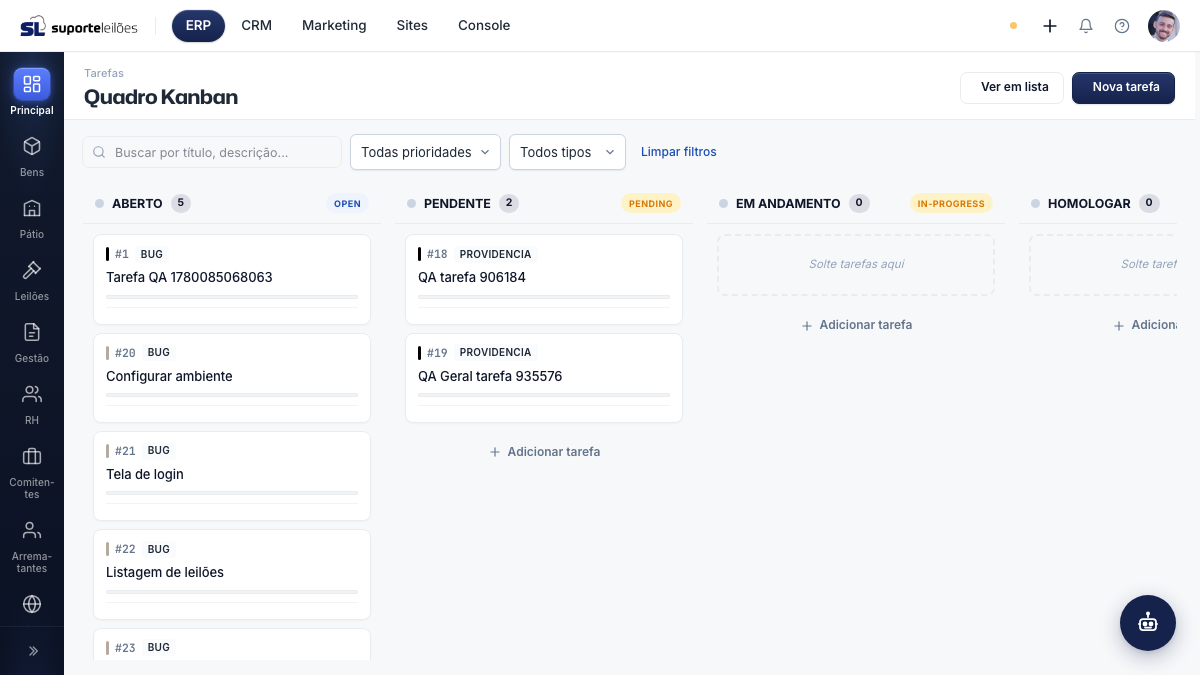
O que você vê nesta tela
- Filtros no topo: campo de busca (por título ou descrição), seletor de prioridade e seletor de tipo, além de Limpar filtros.
- Colunas: uma para cada status configurado (ex.: Aberto, Em progresso, Concluído). Cada coluna mostra um ponto colorido, o nome do status e a quantidade de tarefas.
- Cartões: cada tarefa é um cartão com a barra de prioridade, o número (#), o tipo, o título, a barra de progresso, os avatares dos responsáveis e a etiqueta de prazo.
No celular, um seletor de colunas no topo permite ver Todas ou focar em uma coluna por vez.
O que dá pra fazer aqui
Mover uma tarefa de status
- Clique e segure um cartão.
- Arraste-o até a coluna do novo status.
- Solte. O status muda na hora.
Ao mover para uma coluna final (Concluído, Cancelado ou Recusado), o sistema pede confirmação antes de aplicar. Se algo der errado, o cartão volta automaticamente para a posição original.
Abrir uma tarefa
Clique no cartão para abrir a tela de Detalhe da tarefa.
Criar uma nova tarefa
- Clique em Nova tarefa (cabeçalho) para criar sem status pré-definido, ou
- Clique em Adicionar tarefa no rodapé de uma coluna para já criar com aquele status.
O formulário é o mesmo descrito em Detalhe da tarefa.
Filtrar
Use a busca e os seletores de prioridade/tipo no topo. Os filtros se aplicam a todas as colunas ao mesmo tempo.
Dicas e observações
- As colunas vêm dos status cadastrados em Configurações de Tarefas. Se o quadro avisar que não há colunas, cadastre status na configuração.
- O quadro atualiza em tempo real conforme outras pessoas mexem nas tarefas.
- Arrastar e soltar funciona no computador; no celular, prefira abrir a tarefa e mudar o status pela tela de detalhe.