Configurações de Tarefas
Aqui você cadastra os itens auxiliares que organizam o módulo de Tarefas: Prioridades, Status, Tipos e Filas. São esses valores que aparecem nos seletores ao criar uma tarefa e que viram as colunas do Quadro Kanban.
Como acessar
ERP → Tarefas → ícone de engrenagem (Configurações) no cabeçalho da lista.
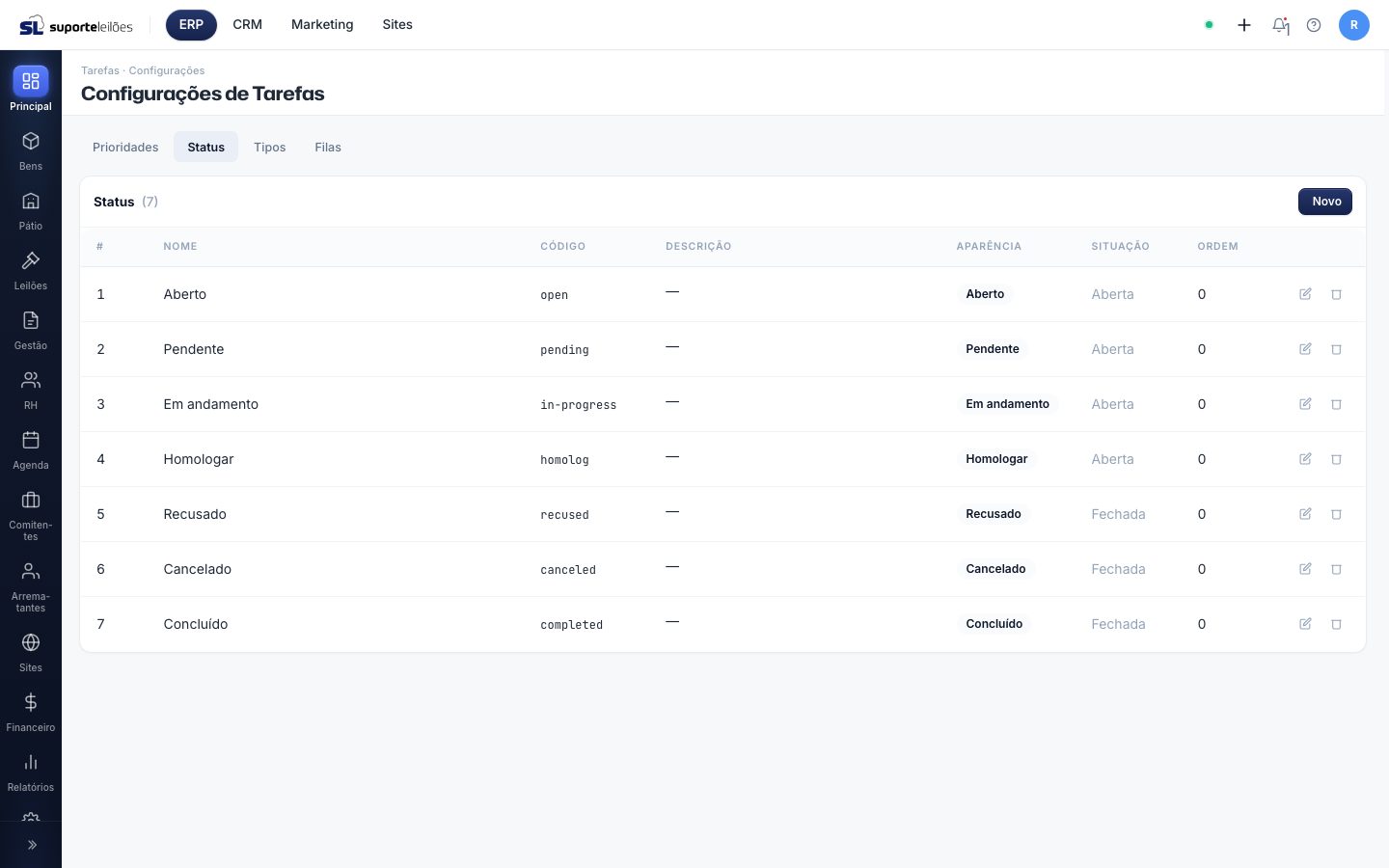
O que você vê nesta tela
A tela tem quatro abas. No celular, elas viram um sanfonado (abrir/fechar). Cada aba mostra uma tabela com os itens cadastrados e um botão Novo.
| Aba | Para que serve | Colunas |
|---|---|---|
| Prioridades | Níveis de urgência das tarefas (com cor) | #, Nome, Cor, Ordem |
| Status | Situações da tarefa; viram as colunas do Kanban | #, Nome, Código, Descrição, Aparência, Situação, Ordem |
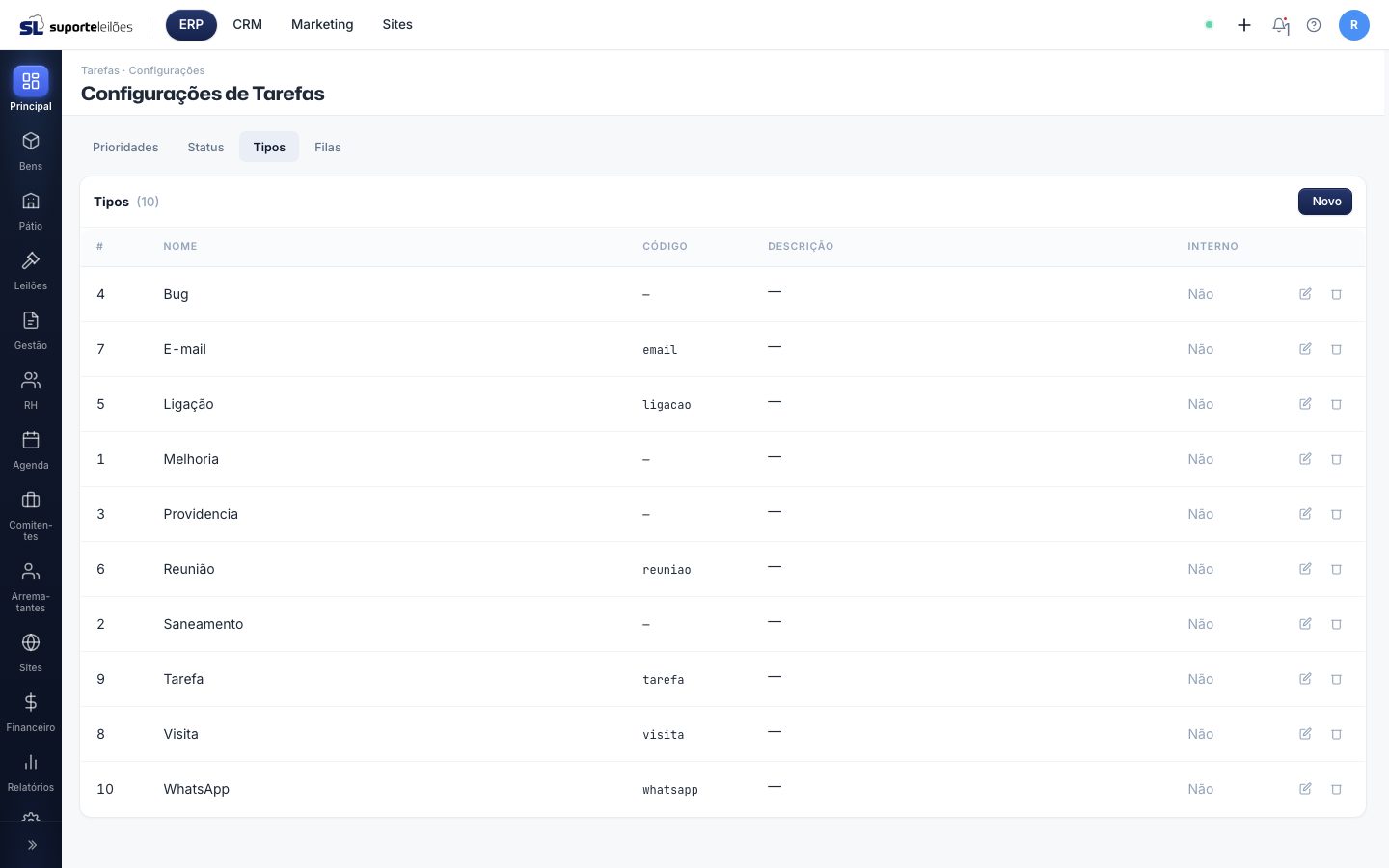
| Tipos | Categorias da tarefa (ex.: Providência) | #, Nome, Código, Descrição, Interno |
| Filas | Filas de atendimento, com nível de prioridade | #, Nome, Prioridade |
O que dá pra fazer aqui
Cadastrar um novo item
- Selecione a aba desejada (Prioridades, Status, Tipos ou Filas).
- Clique em Novo.
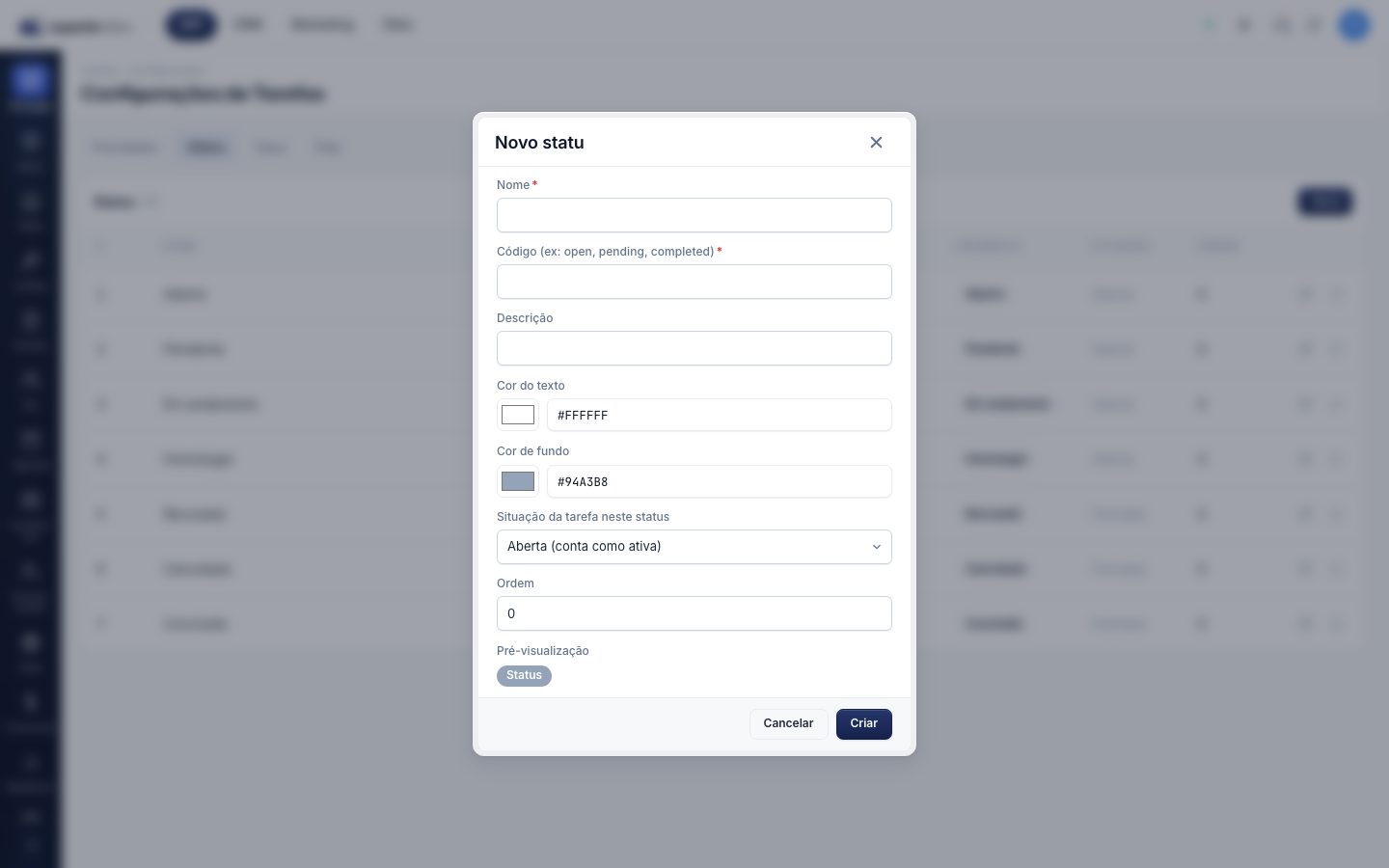
- Preencha os campos da janela (variam por aba — veja abaixo).
- Clique em Criar.
Campos por aba:
- Prioridades: Nome (obrigatório), Cor e Ordem (menor número = mais urgente).
- Status: Nome (obrigatório), Código (obrigatório — ex.:
open,pending,completed), Descrição, Cor do texto, Cor de fundo, Situação da tarefa neste status (Aberta — conta como ativa — ou Fechada) e Ordem. A Pré-visualização mostra como a etiqueta vai ficar. - Tipos: Nome (obrigatório), Código (opcional, único), Descrição e Interno (tipos internos não aparecem para clientes nem no portal).
- Filas: Nome (obrigatório) e Prioridade (0 = normal, 1 = média, 2 = alta, 99 = crítica).
Para escolher a cor, use o seletor de cores ou digite o código hexadecimal (ex.: #1A4DB3).
Editar um item
- Clique no ícone de lápis na linha do item.
- Altere os campos.
- Clique em Salvar.
Excluir um item
- Clique no ícone de lixeira na linha do item.
- Confirme.
O efeito depende da aba:
- Prioridades, Status e Tipos: o item é desativado (não some das tarefas que já o usam; apenas deixa de aparecer nos seletores de novas tarefas). Não é uma exclusão definitiva.
- Filas: a fila é removida — mas só se nenhuma tarefa estiver vinculada a ela. Se houver tarefas na fila, o sistema bloqueia e pede que você as mova para outra fila antes (veja a dica abaixo).
Configurações gerais do módulo
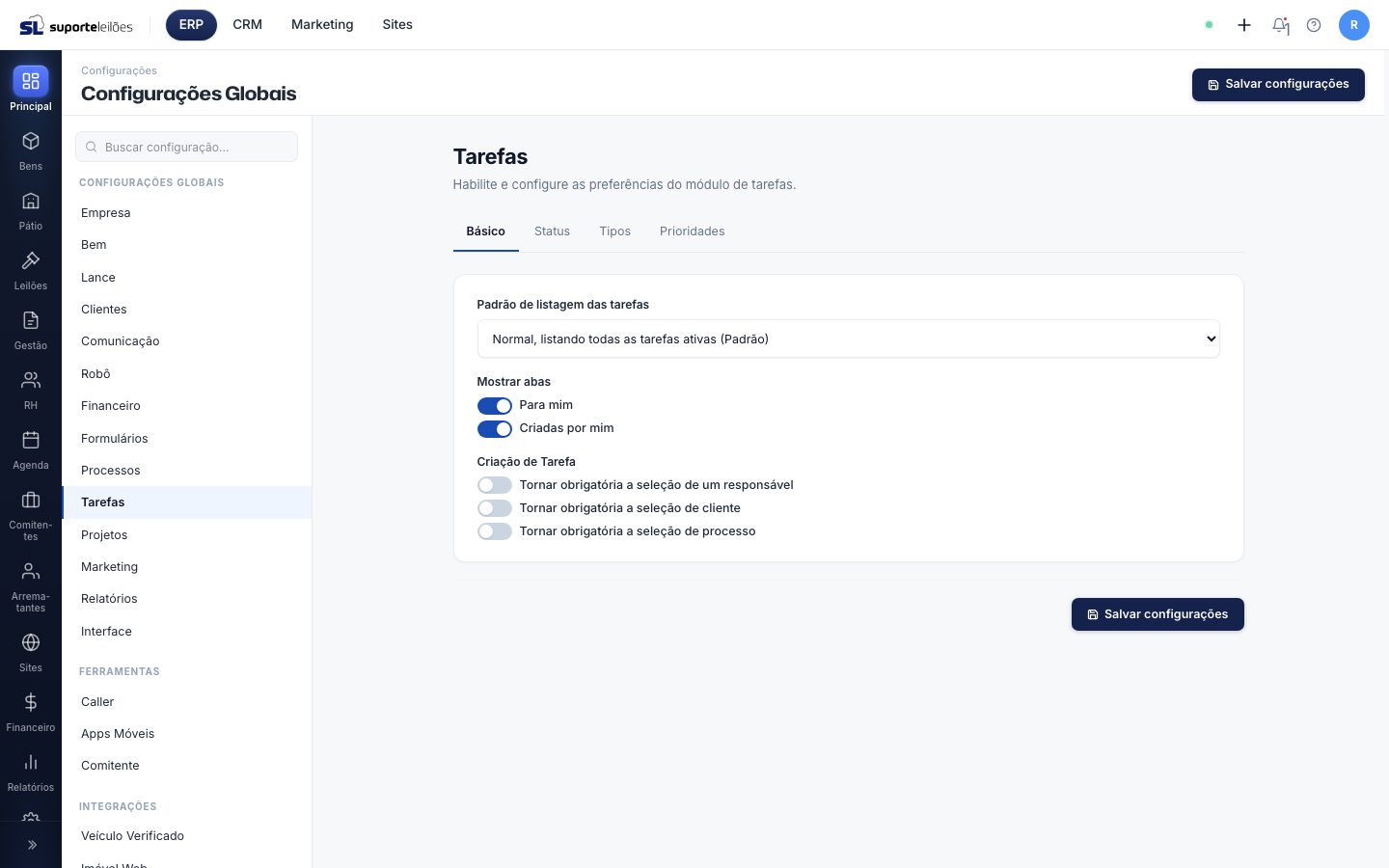
Além destes cadastros, o comportamento do módulo é configurado em Configurações → Configurações Globais → Tarefas → aba Básico:
| Configuração | Opções |
|---|---|
| Padrão de listagem das tarefas | Normal, listando todas as tarefas ativas (padrão) · Listar somente tarefas do dia e vencidas · Listar somente tarefas do dia e vencidas do usuário logado |
| Mostrar abas | Liga/desliga as abas Para mim e Criadas por mim da lista. |
| Criação de Tarefa | Tornar obrigatória a seleção de um responsável, de cliente e/ou de processo. |
Clique em Salvar configurações. As regras valem para a lista e para o cadastro de tarefas de todos os usuários.
Com seleção de responsável obrigatória ligada, ninguém consegue salvar uma tarefa sem pelo menos um responsável — o sistema avisa "Responsável obrigatório".
Tarefas automáticas por tipo de bem
Você pode cadastrar modelos de tarefas que o sistema cria sozinho para cada bem novo, conforme o tipo do bem (ex.: toda vez que entrar um veículo, criar "Vistoria de entrada" com prazo de 2 dias).
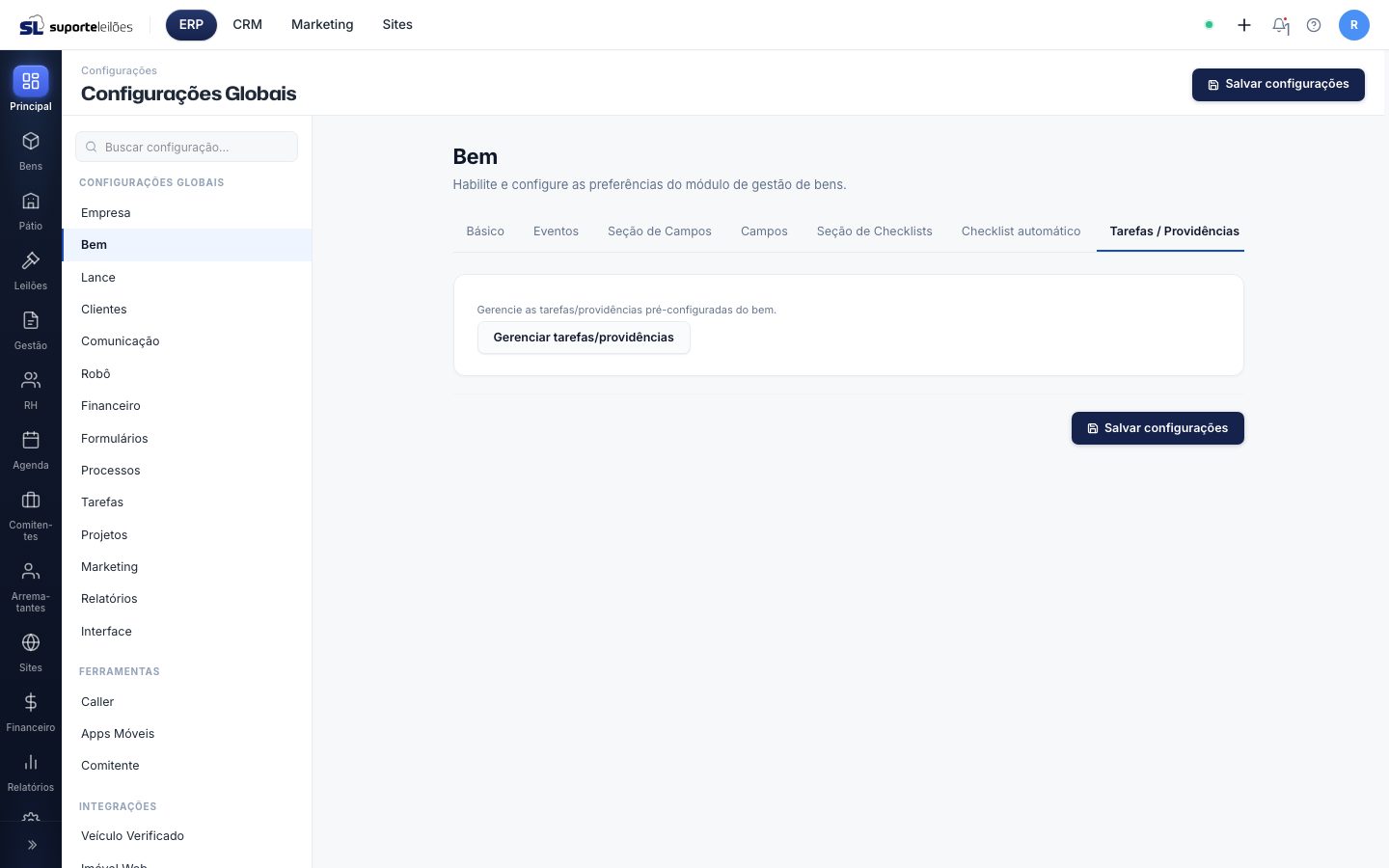
Como acessar: Configurações → Configurações Globais → Bem → aba Tarefas / Providências → Gerenciar tarefas/providências.
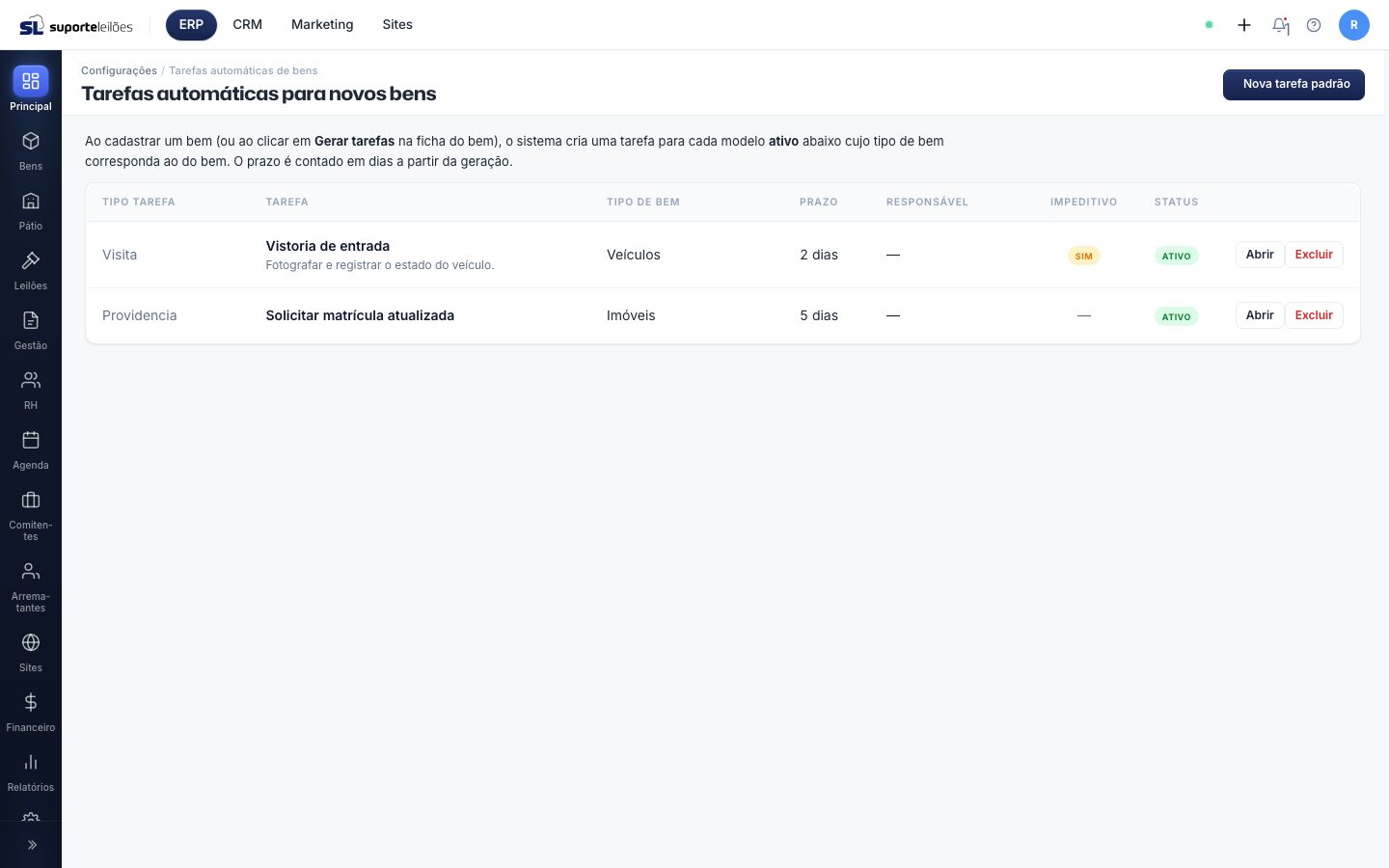
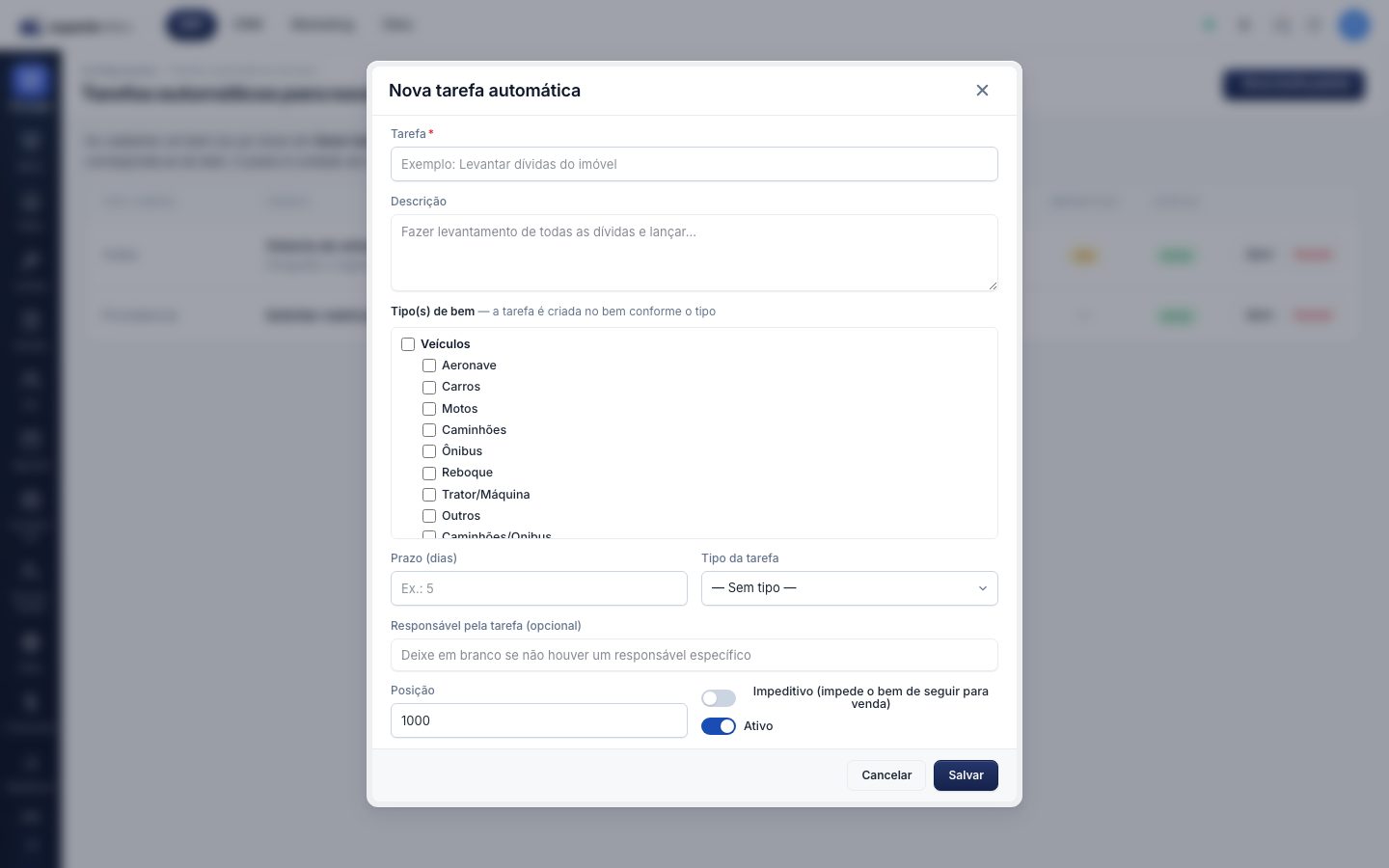
- Clique em Nova tarefa padrão.
- Informe a Tarefa (título) e, se quiser, a Descrição.
- Marque os Tipo(s) de bem — a tarefa é criada no bem conforme o tipo (marcar o tipo pai inclui os filhos).
- Informe o Prazo (dias), o Tipo da tarefa e, opcionalmente, o Responsável.
- Marque Impeditivo se a tarefa precisa ser concluída antes de o bem seguir para venda.
- Deixe Ativo ligado e clique em Salvar.
Ao cadastrar um bem (ou ao clicar em Gerar tarefas na ficha do bem), o sistema cria uma tarefa para cada modelo ativo cujo tipo corresponda ao do bem. O prazo é contado em dias a partir da geração. As tarefas aparecem na aba Tarefas da ficha do bem.
Dicas e observações
- O campo Código dos status é importante: certos códigos (
completed,canceled,recused) marcam transições finais e pedem confirmação ao mover no Kanban. - A Ordem controla a sequência em que prioridades e status aparecem nas listas e colunas.
- Excluir uma Fila só funciona se ela não tiver tarefas vinculadas. Se a exclusão falhar com aviso de "tarefas relacionadas", mova as tarefas para outra fila (use Mover para fila nas ações em lote da lista) e tente de novo.
- Em Prioridades, Status e Tipos, "excluir" é na verdade desativar: as tarefas antigas continuam mostrando o valor, ele só não fica mais disponível para escolher em tarefas novas.
- Trocar de aba fecha qualquer janela de edição aberta.