Cadastros de Bens
Esta é a central de cadastros auxiliares do módulo Bens. É aqui que você cria e mantém as "tabelas de apoio" que alimentam os formulários de bem em todo o sistema: cores, combustíveis, marcas, modelos, tipos de bem, características, campos extras, seções, acessórios, tipos de arquivo, e muito mais.
Pense nela como o painel de configuração do módulo Bens: você prepara estes cadastros uma vez e, depois, eles aparecem como opções (listas, selos, campos) sempre que alguém cadastra ou edita um bem.
Como acessar
Esta tela fica em /bens/cadastros. Você chega até ela principalmente por atalhos (deep-links) a partir de Configurações → Configurações globais — onde vários destes cadastros têm um link direto — e a partir dos próprios formulários de bem.
Não confunda com Bens → Configurações → Cadastro Básico (endereço /cadastro), que é um hub de cadastros gerais do sistema (financeiro, pessoas, leilão, etc.). A tela descrita aqui é específica do módulo Bens.
A tela tem duas áreas:
- À esquerda, uma barra lateral com a lista de todos os cadastros, agrupados por categoria. No celular, essa barra vira uma gaveta: toque no botão Cadastros no topo para abri-la.
- À direita, o conteúdo do cadastro selecionado: a lista de itens já cadastrados e o botão para criar novos.
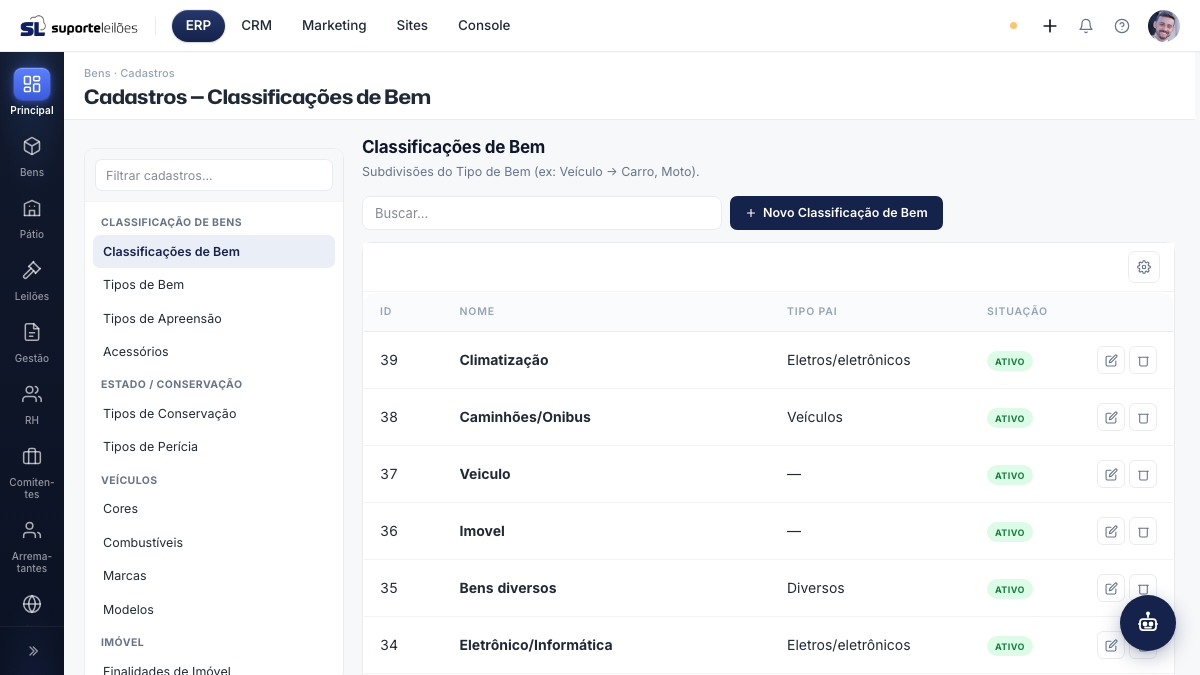
O que você vê nesta tela
Barra lateral (lista de cadastros)
No topo da barra há um campo Filtrar cadastros...: digite parte do nome para encontrar rapidamente o cadastro que procura. Abaixo, os cadastros aparecem agrupados nas seguintes categorias:
| Categoria | Cadastros incluídos |
|---|---|
| Classificação de Bens | Classificações de Bem, Tipos de Bem, Tipos de Apreensão, Acessórios |
| Estado / Conservação | Tipos de Conservação, Tipos de Perícia |
| Veículos | Cores, Combustíveis, Marcas, Modelos |
| Imóvel | Finalidades de Imóvel |
| Estrutura / Campos Customizados | Campos Extras, Seções de Campos, Seções de Checklist, Características |
| Pessoa (referência) | Tipos de Arquivo (Arrematante), Tipos de Contato, Tipos de Documento |
| Outros | Eventos de Bem, Tipos de Pátio, Tipos de Vaga de Pátio, Tipos de Arquivo (Bem), Tipos de Notificação, Categorias / Raças (Rural) |
Alguns itens trazem o selo ref. ("referência"). Eles existem em uma tela dedicada própria; aqui aparecem só por conveniência. Ao abri-los, surge um botão Abrir tela dedicada que leva à tela completa.
Área da direita (cadastro selecionado)
Quando você escolhe um cadastro, a direita mostra:
- O título e uma breve descrição do que aquele cadastro representa.
- Um campo Buscar... para filtrar a lista de itens.
- O botão Novo <item> para criar um registro.
- A tabela com os itens já cadastrados.
As colunas variam por cadastro, mas a maioria segue este padrão:
| Coluna | O que é |
|---|---|
| ID | Número interno do registro. |
| Nome | Rótulo do item (o que aparece nos formulários de bem). |
| Situação | Ativo ou Inativo. Itens inativos deixam de aparecer como opção nos formulários. |
| (colunas extras) | Conforme o cadastro: Código, Tipo Pai, Marca, Permissão, Obrigatório, Global, etc. |
| Ações | Botões de Editar (lápis) e Excluir (lixeira) em cada linha. |
O que dá pra fazer aqui
Todos os cadastros funcionam da mesma forma: criar, editar, excluir, buscar e ativar/inativar. O que muda são os campos de cada um.
Cadastrar um novo item
- Na barra lateral, selecione o cadastro desejado (ex.: Cores).
- Clique em Novo <item> (ex.: Novo Cor).
- Preencha os campos do formulário. Nome é sempre obrigatório.
- Deixe a chave Ativo ligada para que o item já fique disponível nos formulários de bem.
- Clique em Criar. O item aparece na lista e uma mensagem de confirmação é exibida.
Se faltar algum campo obrigatório, uma lista de avisos aparece no rodapé do formulário e o salvamento é bloqueado até você corrigir.
Editar um item
- Na lista, clique no ícone de lápis da linha (ou dê duplo clique na linha).
- Ajuste os campos no formulário.
- Clique em Salvar alterações.
Excluir um item
- Clique no ícone de lixeira da linha.
- Confirme na janela de aviso clicando em Excluir. A remoção é definitiva.
Dica: em vez de excluir, considere inativar o item (desligue a chave Ativo ao editar). Assim ele some das opções novas sem afetar bens antigos que já o utilizam.
Buscar e paginar
- Use o campo Buscar... acima da tabela para filtrar por nome.
- No rodapé da tabela você escolhe quantos itens ver por página (25, 50 ou 100) e navega entre as páginas.
Cadastros e seus campos
A seguir, o que cada cadastro representa e os campos próprios do formulário (além de Nome e Ativo, comuns a quase todos).
Classificação de Bens
- Classificações de Bem — subdivisões de um Tipo de Bem (ex.: Veículo → Carro, Moto). Campos: Tipo de Bem pai (obrigatório, escolha em lista), Código, e os templates de montagem automática (Montagem do título / subtítulo / descrição / observação do bem), usados para gerar automaticamente os textos do bem ao cadastrá-lo. Nos templates você pode usar marcadores como
{marca}e{modelo}. - Tipos de Bem — os tipos raiz e subtipos de bem. Campos: Código; Parente (deixe em branco para criar um tipo raiz, ou escolha um pai para criar um subtipo); os mesmos templates de Montagem; e Campos Adicionais — um repetidor onde você define campos extras (nome, se é obrigatório, valor padrão inicial e validação por regex) que serão exibidos no cadastro do bem e na vistoria. Esses campos adicionais são herdados pelos subtipos.
- Tipos de Apreensão — motivos/tipos de apreensão do bem. Só Nome.
- Acessórios — itens/acessórios anexos ao bem. Campos: Global (chave; se ligada, o acessório aparece em qualquer tipo de bem) e Tipos de Bem (árvore com caixas de seleção — aparece quando Global está desligado; marque os tipos/subtipos onde o acessório deve aparecer).
Estado / Conservação
- Tipos de Conservação — estados de conservação do bem (ex.: novo, usado, sucata). Só Nome.
- Tipos de Perícia — observações/vícios/perícias. Campos: Descrição (obrigatória); chaves para Adicionar descrição na Ata, no Catálogo e na Nota do bem ao vincular; Global (aparece em qualquer tipo de bem); e Tipos de Bem (árvore — aparece quando Global está desligado).
Veículos
- Cores — cores de veículos/bens. Só Nome.
- Combustíveis — tipos de combustível. Só Nome.
- Marcas — marcas de veículos (e outros bens). Campos: Código e Tipos de Bem (árvore; vazio = aparece para todos).
- Modelos — modelos vinculados a marcas. Campos: Código, Marca (obrigatória, escolha em lista) e Tipos de Bem (árvore).
Imóvel
- Finalidades de Imóvel — residencial, comercial, rural, etc. Campos: Código e Descrição.
Estrutura / Campos Customizados
- Campos Extras — campos dinâmicos exibidos no formulário de bem. Campos: Tipo do campo (Texto, Número, Data, Lista, Boolean ou Texto longo); Seção do formulário (em qual aba/seção o campo aparece); Tipos de Bem (árvore; vazio = todos); Obrigatório; Público (site); Valor padrão; e Ordem.
- Seções de Campos — agrupam os campos extras no formulário de bem. Campos: Código, Descrição e Ordem.
- Seções de Checklist — agrupam itens do checklist do bem. Campos: Código, Descrição e Ordem.
- Características — características adicionais dos bens (dimensões, atributos, etc.). Campos: Tipo do campo (Texto simples, Texto longo, Select menu, Option menu ou Checkbox); Obrigatório; Valores pré-definidos (lista que você monta digitando e teclando Enter — só aparece para Select e Option); Valor padrão; Ordem; opção avançada de bind com campo interno (Entidade + Atributo — use só se souber o que faz); e Tipos de Bem (árvore).
Pessoa (referência)
- Tipos de Arquivo (Arrematante) — categorias de documentos do arrematante (RG, comprovante, etc.). Campo extra: Disponível no App de Vistoria.
- Tipos de Contato — (referência) já existe em tela dedicada. Botão Abrir tela dedicada disponível.
- Tipos de Documento — (referência) já existe em tela dedicada. Campo: Código. Botão Abrir tela dedicada disponível.
Outros
- Eventos de Bem — tipos de evento do histórico do bem. Campos: Código, Descrição e Ordem.
- Tipos de Pátio — categorias de pátio (coberto, descoberto, externo, etc.). Campo: Descrição.
- Tipos de Vaga de Pátio — categorias de vaga dentro do pátio (caminhão, carro, moto, container, etc.). Só Nome.
- Tipos de Arquivo (Bem) — categorias de arquivos anexados ao bem (foto do site, edital, conteúdo processual, etc.). Campos: Disponível no App de Vistoria e Permissão (Público, Arrematante, Comitentes ou Interno — obrigatória), que controla quem pode ver o arquivo.
- Tipos de Notificação — categorias de notificações vinculadas a bem (intimação, edital, citação, etc.). Só Nome.
- Categorias / Raças (Rural) — espécies/raças animais para leilões rurais. Campos: Espécie, Sexo (Qualquer / Macho / Fêmea), Idade inicial (meses) e Idade final (meses).
Dicas e observações
- A chave Ativo é a forma segura de "aposentar" um item. Inativar mantém o histórico dos bens que já usam o item; excluir remove definitivamente.
- Campos com seleção em árvore (Tipos de Bem) permitem marcar vários tipos e subtipos com caixas de seleção. Deixar tudo desmarcado normalmente significa "aplica-se a todos".
- Cadastros marcados com ref. (Tipos de Contato, Tipos de Documento) têm uma tela dedicada própria; o botão Abrir tela dedicada leva você até ela.
- Categorias / Raças (Rural) depende do módulo rural estar habilitado no seu plano. Se não estiver, o cadastro aparece como indisponível.
- Os templates de Montagem (em Tipos de Bem e Classificações) automatizam a geração de título, subtítulo, descrição e observação dos bens — vale a pena configurá-los para padronizar seus cadastros.
Veja também
- Configurações → Configurações globais — alguns destes cadastros têm atalho direto (deep-link) a partir das configurações globais do sistema.