Detalhe da vistoria
A tela de Detalhe da vistoria mostra tudo sobre uma vistoria específica: os dados do bem e da avaliação, o formulário GRV (preenchível) e as fotos. Daqui você também baixa o laudo em PDF e atualiza o BIN.
Como acessar
Em ERP → Bens → Vistorias, dê duplo clique na linha da vistoria desejada.
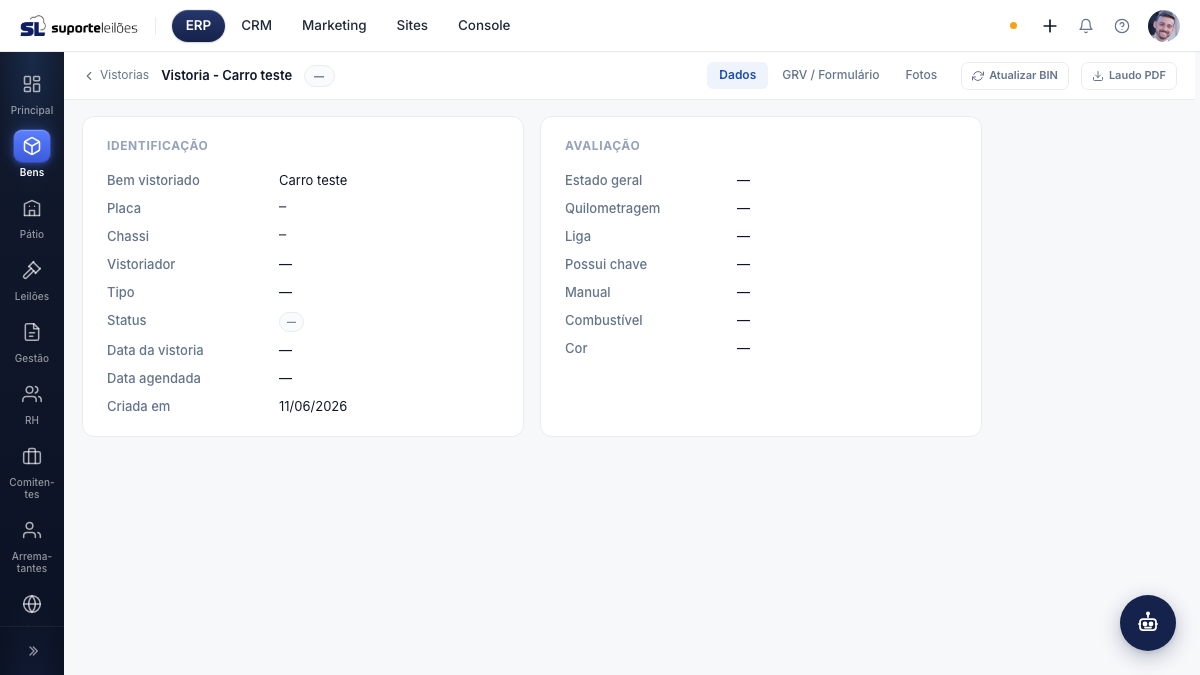
O que você vê nesta tela
No topo há o botão Vistorias (voltar), o título, a etiqueta de situação (Solicitado, Iniciada, Concluído ou Cancelado), as abas e os botões Atualizar BIN e Laudo PDF.
A tela tem três abas:
| Aba | O que mostra |
|---|---|
| Dados | Identificação e avaliação do bem vistoriado. |
| GRV / Formulário | Formulário dinâmico de vistoria (preenchível). |
| Fotos | Galeria de fotos da vistoria. |
Aba Dados
Dividida em cartões:
- Identificação: bem vistoriado (com link para a ficha do bem), placa, chassi, vistoriador, tipo, status, data da vistoria, data agendada e data de criação.
- Avaliação: estado geral, quilometragem, se o veículo "liga", se possui chave e manual, combustível e cor.
- Observações / Laudo e Avarias / Itens Verificados, quando houver, aparecem em cartões adicionais.
Aba GRV / Formulário
Mostra o(s) formulário(s) dinâmico(s) associado(s) ao tipo da vistoria, organizados por tópicos. Os campos podem ser texto, áreas de texto, listas, opções (rádio), caixas de seleção e datas.
Aba Fotos
Galeria das fotos da vistoria, com a foto principal destacada.
O que dá pra fazer aqui
Preencher o formulário GRV
- Abra a aba GRV / Formulário.
- Preencha os campos do formulário (enquanto a vistoria não estiver Concluída ou Cancelada, os campos ficam editáveis).
- Clique em Salvar respostas no cabeçalho do formulário.
Se a vistoria estiver cancelada, a edição do formulário fica desabilitada e um aviso aparece no topo. Se não houver formulário configurado para o tipo de vistoria, a aba mostra uma mensagem orientando a configurar em Formulários.
Adicionar e gerenciar fotos
- Abra a aba Fotos.
- Clique em Adicionar fotos e selecione uma ou mais imagens.
- Para cada foto você pode Definir principal (capa) ou Remover (com confirmação).
Baixar o laudo (PDF)
Clique em Laudo PDF no topo. O documento é gerado e baixado automaticamente.
Atualizar BIN
Clique em Atualizar BIN para buscar/atualizar as informações do BIN do veículo. Uma mensagem confirma o sucesso.
A consulta de BIN depende da integração estar habilitada na sua conta (configuração
vistoria.bin). Se não estiver, o botão não retorna dados. A busca usa primeiro o chassi (campochassi-nivdo formulário, ou o chassi do bem) e, na falta dele, a placa. Chassi marcado como "oxidado" é ignorado. Fale com o suporte se precisar habilitar a integração.
Voltar para a lista
Clique em Vistorias (canto superior esquerdo) ou no link da ficha do bem, na aba Dados.
Dicas e observações
- Os campos do GRV só ficam editáveis enquanto a vistoria não está Concluída ou Cancelada; depois disso, ficam em modo somente leitura.
- A foto principal definida aqui é a mesma do bem — ela vale para a ficha do bem. Internamente, definir a foto principal de uma vistoria usa o endpoint de fotos do bem (a foto pertence ao bem, não à vistoria).
- As fotos exibidas na aba Fotos são as fotos do bem associadas a esta vistoria — não há uma galeria separada só da vistoria.