Vistorias
A tela de Vistorias lista e organiza as vistorias dos bens — desde a solicitação até a conclusão. É aqui que você registra uma nova vistoria, acompanha o andamento, baixa o laudo em PDF e abre cada vistoria para ver e preencher os detalhes.
Pré-requisitos
- Toda vistoria nasce vinculada a um bem já cadastrado — não existe vistoria "solta". Se o bem ainda não existe, cadastre-o primeiro em Gestão de Bens.
- O vistoriador é opcional na criação, mas, se quiser preencher, ele precisa estar cadastrado em Pátio → Cadastros → Vistoriadores.
- O formulário GRV que será preenchido na vistoria é definido por tipo de bem/vistoriador. Se nenhum formulário estiver configurado, a aba GRV avisa para configurá-lo em Formulários.
Permissões: usuários com perfil de Vistoriador ou Reboquista enxergam e operam apenas as suas próprias vistorias. Perfis administrativos veem todas.
Como acessar
ERP → Bens → Administração de Bens → Vistoria (o mesmo atalho também aparece em Pátio → Estadia & Cobrança → Vistorias).
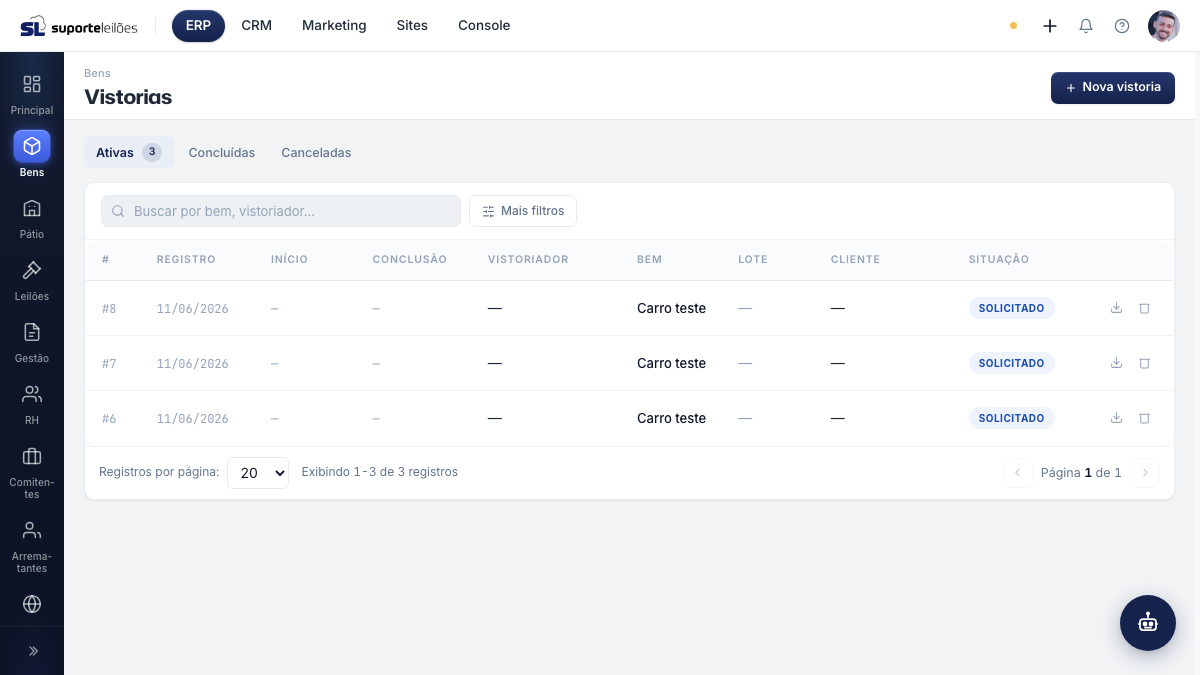
O que você vê nesta tela
No topo há três abas que filtram a lista pelo estágio da vistoria, cada uma mostrando a contagem de registros:
| Aba | O que mostra |
|---|---|
| Ativas | Vistorias Solicitadas ou Iniciadas (ainda em andamento). |
| Concluídas | Vistorias Concluídas. |
| Canceladas | Vistorias Canceladas. |
As quatro situações possíveis de uma vistoria são: Solicitado (recém-criada), Iniciada (vistoriador começou), Concluído (finalizada) e Cancelado.
Abaixo, a barra de busca (por bem ou vistoriador), o botão Mais filtros e a lista em tabela.
Colunas da lista
| Coluna | O que é |
|---|---|
| # | Número (ID) da vistoria. |
| Registro | Data em que a vistoria foi criada. |
| Início | Data de início. |
| Conclusão | Data de conclusão. |
| Vistoriador | Responsável pela vistoria. |
| Bem | Bem vistoriado (com placa/código, quando houver). |
| Lote | Lote relacionado, se houver. |
| Cliente | Cliente/comitente do bem. |
| Situação | Etiqueta: Solicitado, Iniciada, Concluído ou Cancelado. |
Ao final de cada linha há os botões de ação: Baixar laudo e Excluir.
O que dá pra fazer aqui
Registrar uma nova vistoria
- Clique em Nova vistoria (canto superior direito).
- No modal, selecione o Bem (busque por nome, descrição ou placa) — campo obrigatório.
- Opcionalmente, selecione o Vistoriador.
- Clique em Salvar. A vistoria é registrada e aparece na lista.
Dica: ao abrir esta tela a partir de uma remoção/entrada de bem, o campo Bem já vem preenchido e o modal de nova vistoria abre automaticamente.
Abrir / preencher uma vistoria
Dê duplo clique na linha da vistoria para abrir o detalhe, onde você consulta os dados, preenche o formulário GRV e gerencia as fotos. Veja Detalhe da vistoria.
Baixar o laudo (PDF)
- Na linha da vistoria, clique no botão Baixar laudo.
- O PDF do laudo é gerado e baixado automaticamente.
Excluir uma vistoria
- Na linha da vistoria, clique no botão Excluir.
- Confirme na caixa de diálogo. A ação não pode ser desfeita.
Filtrar com "Mais filtros"
- Clique em Mais filtros.
- Informe o Vistoriador, o Tipo de data (Criação, Início ou Prazo) e o intervalo de datas (De / Até).
- Clique em Aplicar. Para zerar, use Limpar filtros.
Dicas e observações
- A contagem ao lado de cada aba (Ativas / Concluídas / Canceladas) reflete o total daquele filtro.
- Você pode combinar a busca por texto com os filtros avançados.