A ficha do bem
A ficha do bem é a janela completa onde você cadastra e edita tudo sobre um bem: dados de identificação, valores, fotos, vídeos, documentos, processo, débitos, vistorias, leilões, propostas, checklist e muito mais. Ela é organizada em abas na lateral, cada uma com sub-abas no topo do conteúdo.
Como acessar
A ficha abre sempre a partir de uma lista de bens:
- Em ERP → Bens → Gestão de Bens, dê duplo clique numa linha (ou use o menu de ações → Abrir).
- Pelo botão Cadastrar bem, para criar um bem novo.
Ela também abre por endereço direto (/bens/<número do bem>), mas, na prática, você sempre chega aqui pela lista.
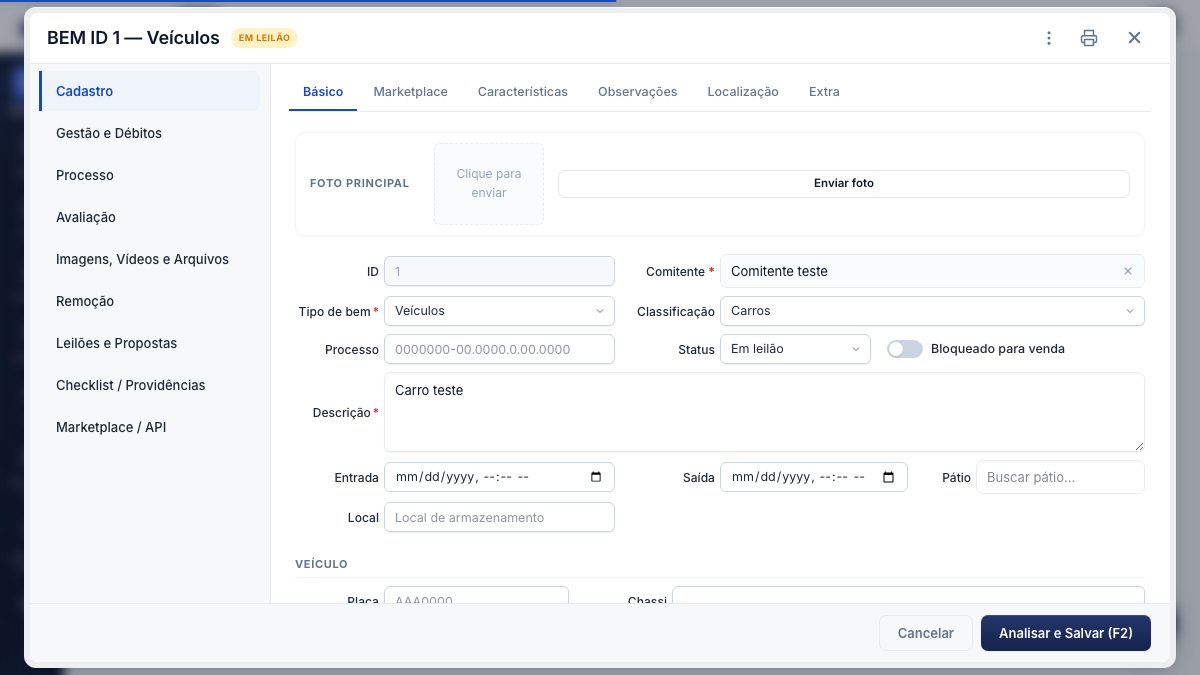
O que você vê nesta tela
A ficha é uma janela em tela cheia com:
- Um cabeçalho com o título do bem, um botão de Configurações do bem e um botão de Emitir documentos.
- Uma barra lateral com as abas principais.
- A área de conteúdo com as sub-abas no topo.
- Um rodapé com os botões Cancelar e Salvar.
As abas (lateral) e suas sub-abas
| Aba | Sub-abas | Para que serve |
|---|---|---|
| Cadastro | Básico, Marketplace, Características, Observações, Localização, Extra | Os dados principais do bem. |
| Gestão e Débitos | Gestão, Débitos, Financeiro, Notificações | Gestão operacional, lançamento de débitos e despesas, e notificações. |
| Processo | Principal, Movimentações | Dados do processo judicial/administrativo, partes e movimentações. |
| Avaliação | Básico, Vistorias | Avaliação do bem e vistorias relacionadas. |
| Imagens, Vídeos e Arquivos | Fotos e Arquivos, Vídeos | Upload e organização de mídia e documentos. |
| Remoção | Principal | Solicitações de remoção ligadas ao bem. |
| Leilões e Propostas | Principal, CRM | Histórico em leilões e propostas de venda direta. |
| Checklist / Providências | Principal, Providências | Checklist de saneamento e tarefas a executar. |
| Marketplace / API | Principal | Integração com marketplaces e anúncios externos. |
O que dá pra fazer aqui
Preencher os dados principais (aba Cadastro → Básico)
A sub-aba Básico muda os campos conforme o Tipo de bem:
- Comuns a todos: Tipo de bem (obrigatório), Processo, Status, Descrição (obrigatória), chave Bloqueado para venda (com Motivo do bloqueio), datas de Entrada e Saída, e Pátio/Local/Vaga.
- Veículo: Placa, Chassi, Renavam, UF e cidade da placa, Nº do motor, Quilometragem, Código FIPE, Marca, Modelo, FIPE Ano, ano de fabricação e modelo, Cor, Combustível, Conservação, Nº de sinistro, e chaves "Veículo liga", "Possui chave", "Proveniente de alagamento" (com dados da chave e data de higienização).
- Imóvel: Matrícula, Inscrição municipal, Cartório, Área edificada e do terreno, "Imóvel ocupado?" e Finalidade.
- Endereço: País, CEP (preenche o endereço automaticamente), Endereço, Número, Complemento, Bairro, UF e Cidade.
Preencha o necessário e clique em Salvar no rodapé.
Obrigatórios para salvar: apenas Tipo de bem e Descrição. Os demais campos são opcionais e podem ser completados depois — mas quanto mais completo o cadastro, melhor o resultado no site e nos documentos.
Status do bem acompanha o ciclo de vida e pode ser ajustado manualmente nesta tela:
| Status | Significa |
|---|---|
| Rascunho | Cadastro iniciado, ainda incompleto. |
| Cadastrado | Bem cadastrado, pronto para os próximos passos. |
| Em remoção | Há uma remoção em andamento para trazer o bem. |
| No pátio | Bem recebido e guardado no pátio. |
| Em leilão | Vinculado a um leilão ativo. |
| Devolvido | Devolvido ao comitente/proprietário. |
| Doado | Destinado por doação. |
| Leiloado | Vendido em leilão. |
Publicar/otimizar para o site (aba Cadastro → Marketplace)
Defina o Título principal otimizado, ative Venda Direta e Bem em destaque, e escreva a Descrição completa (site) e Observações adicionais (site).
Características, Observações e Localização
- Características: campos dinâmicos específicos do tipo de bem.
- Observações: textos de Edital, Ata, Catálogo e Nota (cada um pode ser gerado automaticamente pelo sistema, via chave própria) e as Observações internas (não publicadas).
- Localização: Latitude/Longitude, URL do Google Maps, URL do Street View e o código para embutir o mapa no site.
Extra
Campos como Segurado/Financiado, contrato de financiamento, tipo de apreensão, assessoria jurídica, código de filial, vistoriador, número de sinistro e número de atendimento.
Gerir débitos e financeiro (aba Gestão e Débitos)
- Débitos / Financeiro: lance e acompanhe as contas e despesas vinculadas ao bem (valor total dos débitos, condomínio, etc.).
- Notificações: registre pessoas a serem notificadas sobre o bem (aplicadas ao salvar).
Processo
- Principal: vincule o processo, busque pelo número e cadastre as partes do processo (cada parte precisa de um tipo e de uma pessoa escolhida na busca).
- Movimentações: consulte as movimentações do processo vinculado.
Avaliação e Vistorias
- Básico: dados de avaliação do bem.
- Vistorias: registre uma nova vistoria diretamente a partir do bem e veja as existentes.
Fotos, Vídeos e Arquivos
- Fotos e Arquivos: faça upload de imagens e documentos, defina a foto principal (capa), edite atributos (permissão, site, validade) e exclua arquivos.
- Vídeos: adicione, edite e remova vídeos.
Checklist / Providências
- Principal: gere e acompanhe o checklist de saneamento do bem. Aqui também fica o evento interno do bem, que indica em qual etapa do preparo ele está: Saneamento, Providências, Formalização, Venda ou Concluído. É um acompanhamento operacional interno (não confundir com o Status do bem, da aba Básico).
- Providências: gere e gerencie tarefas (com tipo, prioridade e status).
Emitir documentos e configurações
- O botão Emitir documentos (no cabeçalho) gera os documentos do bem.
- O botão Configurações do bem dá acesso a atalhos de cadastros relacionados (tipos, campos dinâmicos, acessórios, tipos de apreensão e de perícia), abertos em nova aba.
Salvar ou cancelar
- Salvar (rodapé, ou tecla F2) grava todas as alterações. Várias seções (partes do processo, notificações, anexos) são persistidas junto, no mesmo Salvar.
- Cancelar (ou Esc) fecha a janela sem gravar.
Dicas e observações
- Os campos da aba Básico se adaptam ao Tipo de bem: escolha o tipo primeiro para ver os campos certos.
- Ao informar o CEP, o endereço é preenchido automaticamente.
- Para veículos, informar Código FIPE / Marca / Modelo / Ano ajuda no preenchimento automático de valores via FIPE.
- A tecla F2 salva; Esc fecha a janela.
Erros comuns
- Salvar sem Tipo de bem ou sem Descrição: o sistema bloqueia o Salvar. São os dois únicos campos obrigatórios — preencha-os primeiro.
- Linha de parte do processo incompleta: cada parte do processo precisa de um tipo e de uma pessoa escolhida na busca. Se houver linha pela metade, o Salvar falha pedindo para completar ou remover a linha.
- Escolher os campos antes do Tipo de bem: os campos da aba Básico (e as Características) mudam conforme o tipo. Defina o Tipo de bem antes para ver os campos certos.
- Achar que anexos/notificações salvam sozinhos: alterações em partes do processo, notificações e anexos só são gravadas quando você clica em Salvar o bem (ou F2). Sair sem salvar descarta tudo.