Auditoria do chat
O chat da equipe é corporativo: as conversas pertencem à empresa. Nesta tela, quem tem permissão consulta todas as conversas, inclusive as diretas, com as mensagens editadas e apagadas, exporta o histórico e ajusta as regras do chat. Cada consulta fica registrada.
Como acessar
Vá em Configurações › Segurança › Auditoria do chat.
Permissões (em Grupos e Permissões, módulo Chat da equipe):
| Permissão | Libera |
|---|---|
| Auditar o chat da equipe | Abrir a auditoria, ver conversas, mensagens e a trilha |
| Exportar conversas do chat da equipe | Gerar o arquivo ZIP |
| Configurar o chat da equipe | Aba Configurações |
| Moderar o chat da equipe | Ocultar mensagem de outra pessoa e gerenciar qualquer grupo (direto na tela Mensagens) |
O administrador da empresa já tem todas.
Informe o motivo
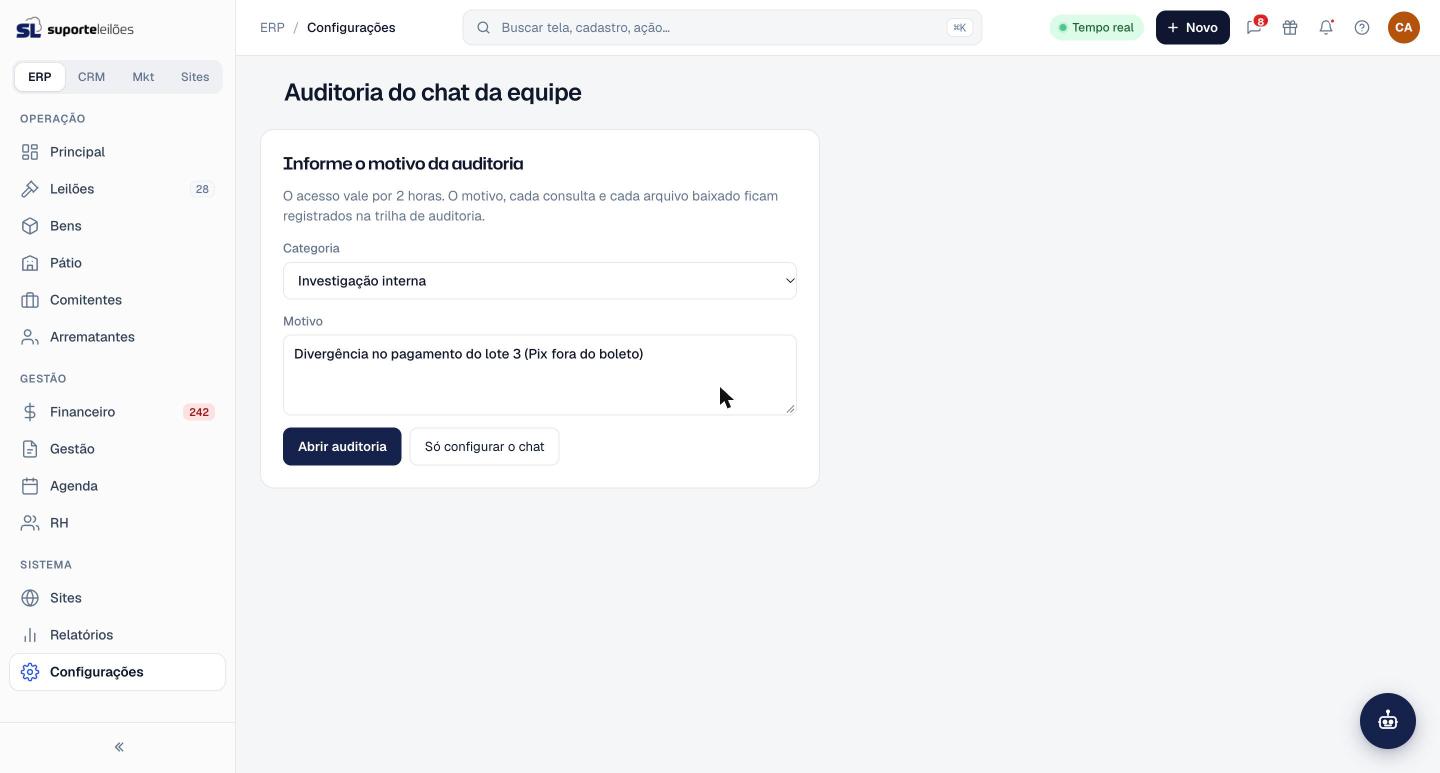
Antes de ver qualquer conversa, informe a categoria (investigação interna, solicitação jurídica, pedido do titular pela LGPD ou outro) e o motivo. O acesso vale por 2 horas; depois disso o sistema pede o motivo de novo.
Mensagens
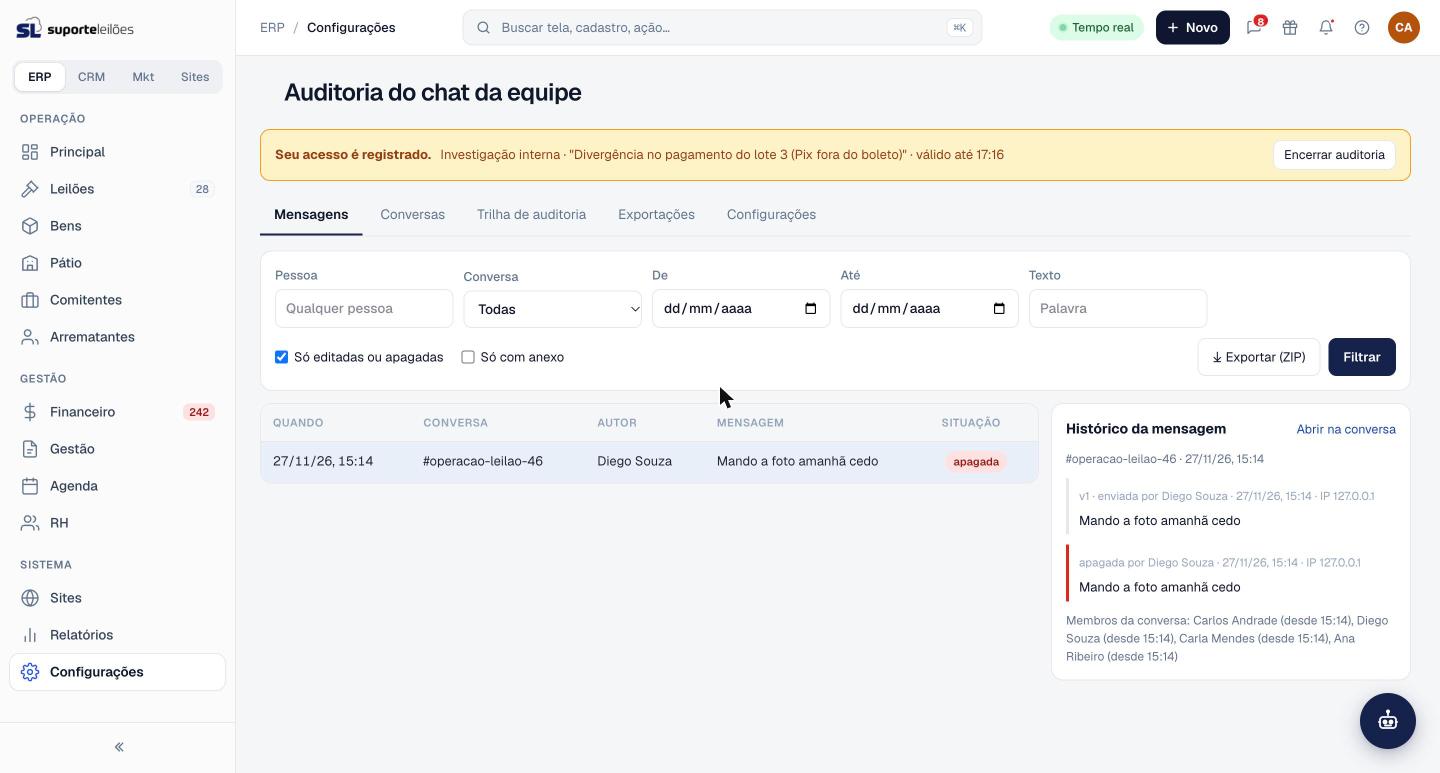
| Filtro | Para |
|---|---|
| Pessoa | Mensagens de um autor |
| Conversa | Uma conversa (grupos, canais e diretas) |
| De / Até | Período |
| Texto | Palavra, inclusive no texto anterior de mensagens editadas ou apagadas |
| Só editadas ou apagadas | Mensagens que mudaram depois de enviadas |
| Só com anexo | Mensagens com arquivo |
A coluna Situação mostra se a mensagem está original, editada (com o número de versões), apagada, ocultada pelo administrador ou com anexo. Clique numa linha para ver o histórico: cada versão com quem fez, quando e de qual IP, os anexos (com download) e quem fazia parte da conversa. Abrir na conversa leva à mensagem no contexto.
Conversas
Lista todas as conversas da empresa, com tipo, pessoas, número de mensagens e última atividade. A coluna Retenção legal impede que a conversa seja apagada pela rotina de retenção, por exemplo durante um processo judicial.
Trilha de auditoria
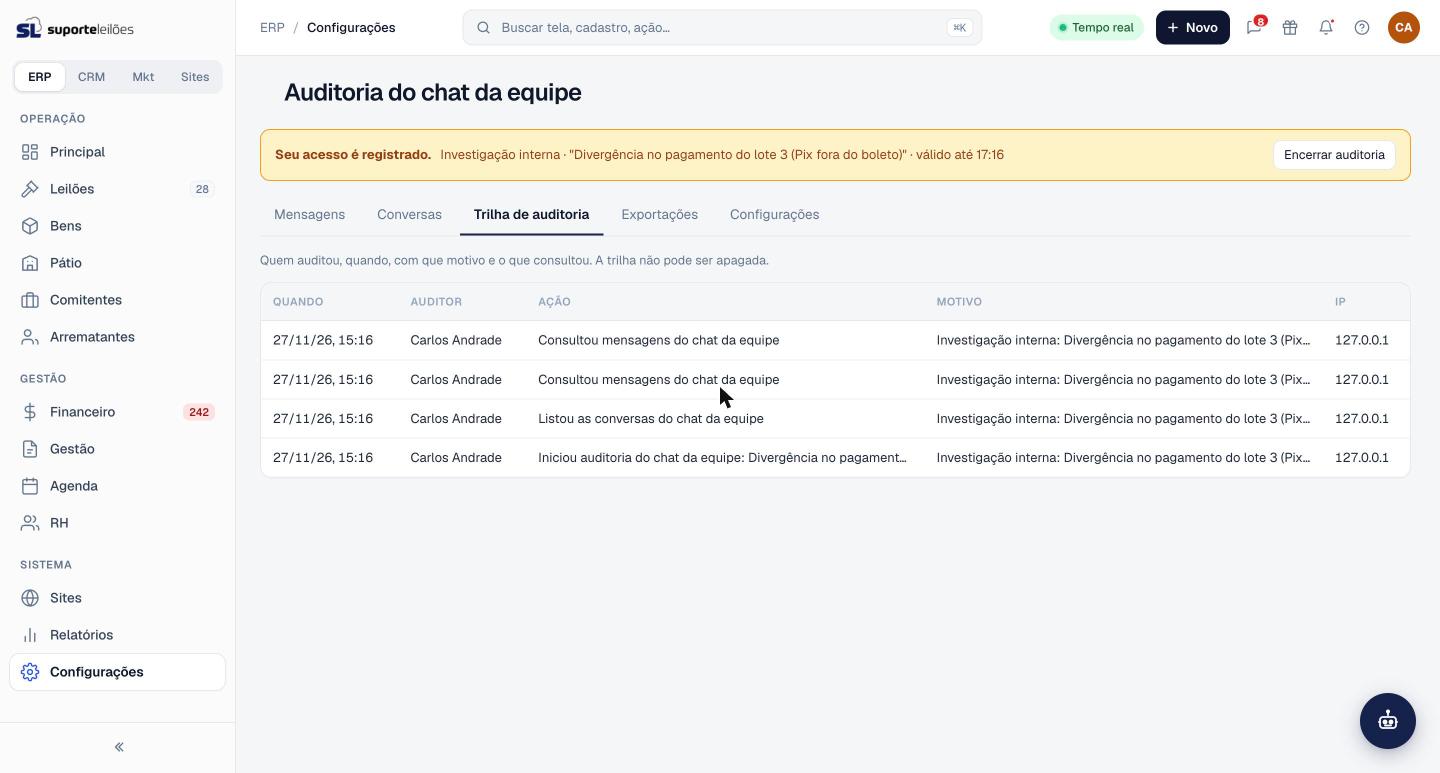
Mostra quem auditou, quando, com que motivo, o que consultou e de qual IP. A trilha não pode ser apagada e é visível a todos que têm a permissão de auditoria.
Quem conversa não recebe aviso quando uma conversa é auditada. Por isso o aviso de chat corporativo é mostrado a todos no primeiro acesso, informando que a auditoria pode acontecer.
Exportações
Com os filtros escolhidos na aba Mensagens, clique em Exportar (ZIP). O arquivo é gerado em segundo plano e você recebe um aviso no sino quando estiver pronto. Ele traz:
- conversas.html: as conversas legíveis, com as versões das mensagens. Abra no navegador e imprima em PDF, se precisar;
- mensagens.json: os mesmos dados em formato estruturado;
- anexos/: os arquivos enviados (até 300 MB por exportação).
O link de download vale 24 horas, e o arquivo é apagado depois de 7 dias.
Configurações
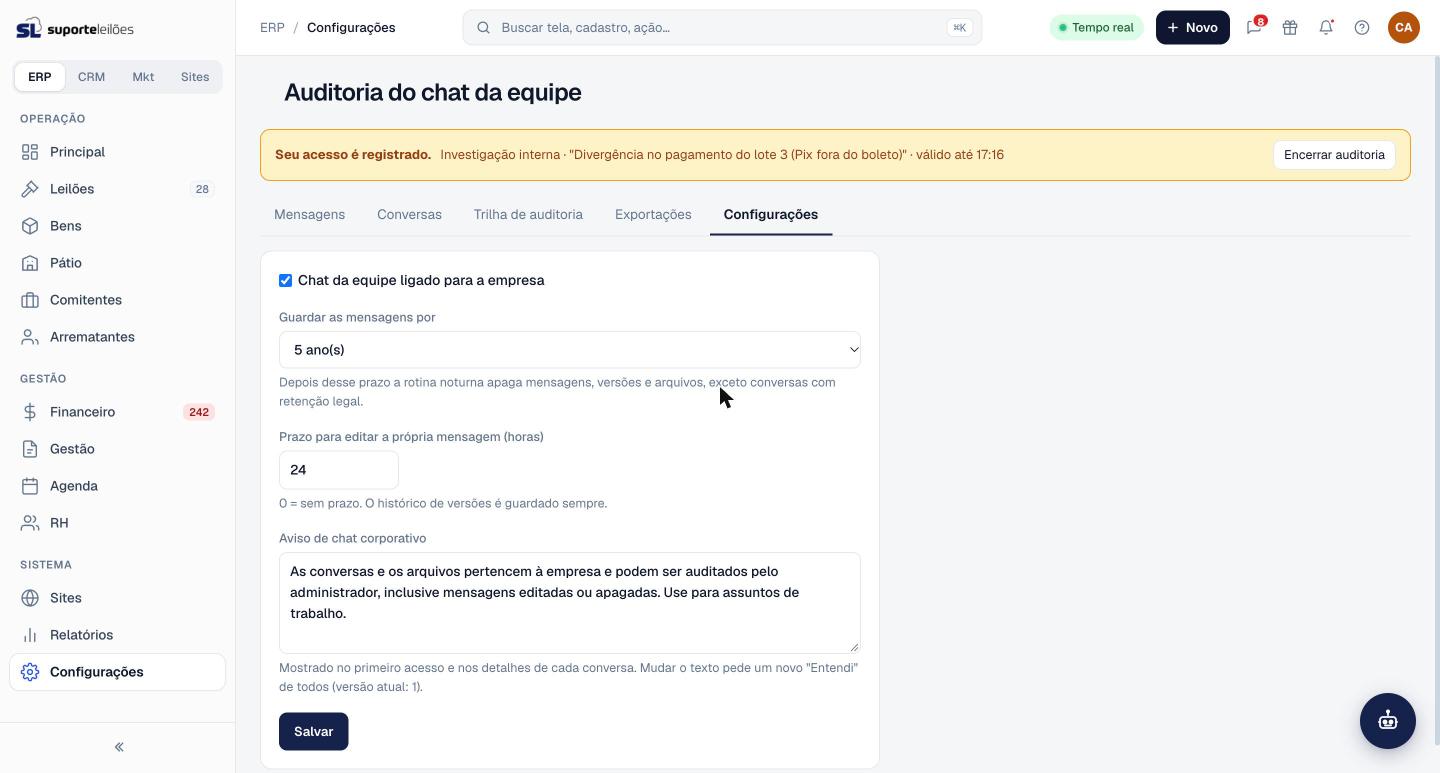
| Campo | O que faz |
|---|---|
| Chat da equipe ligado | Desligado, o balão some e ninguém conversa. O histórico continua disponível aqui. |
| Guardar as mensagens por | 1, 2 ou 5 anos, ou sem expurgo. Depois do prazo, a rotina noturna apaga mensagens, versões e arquivos (exceto conversas com retenção legal). |
| Prazo para editar a própria mensagem | Em horas. 0 = sem prazo. As versões anteriores ficam guardadas sempre. |
| Aviso de chat corporativo | Texto mostrado no primeiro acesso. Se você mudar o texto, todos precisam clicar em Entendi de novo. |
Regras de negócio
- A equipe técnica da Suporte Leilões não acessa esta tela no ambiente da sua empresa, mesmo quando entra para dar suporte.
- O pedido de um colaborador para receber as próprias mensagens (LGPD) é atendido exportando com o filtro Pessoa.
- Quem é desligado da empresa sai das conversas, mas as mensagens dele continuam no histórico até o fim do prazo de retenção.