Mensagens (chat da equipe)
O Mensagens é o chat da sua equipe dentro do ERP. Você conversa com um colega, com um grupo ou num canal aberto, cita o leilão, o lote ou a tarefa de que está falando, envia arquivos e transforma uma mensagem em tarefa com poucos cliques. Tudo fica no ambiente da sua empresa, junto com o resto da operação.
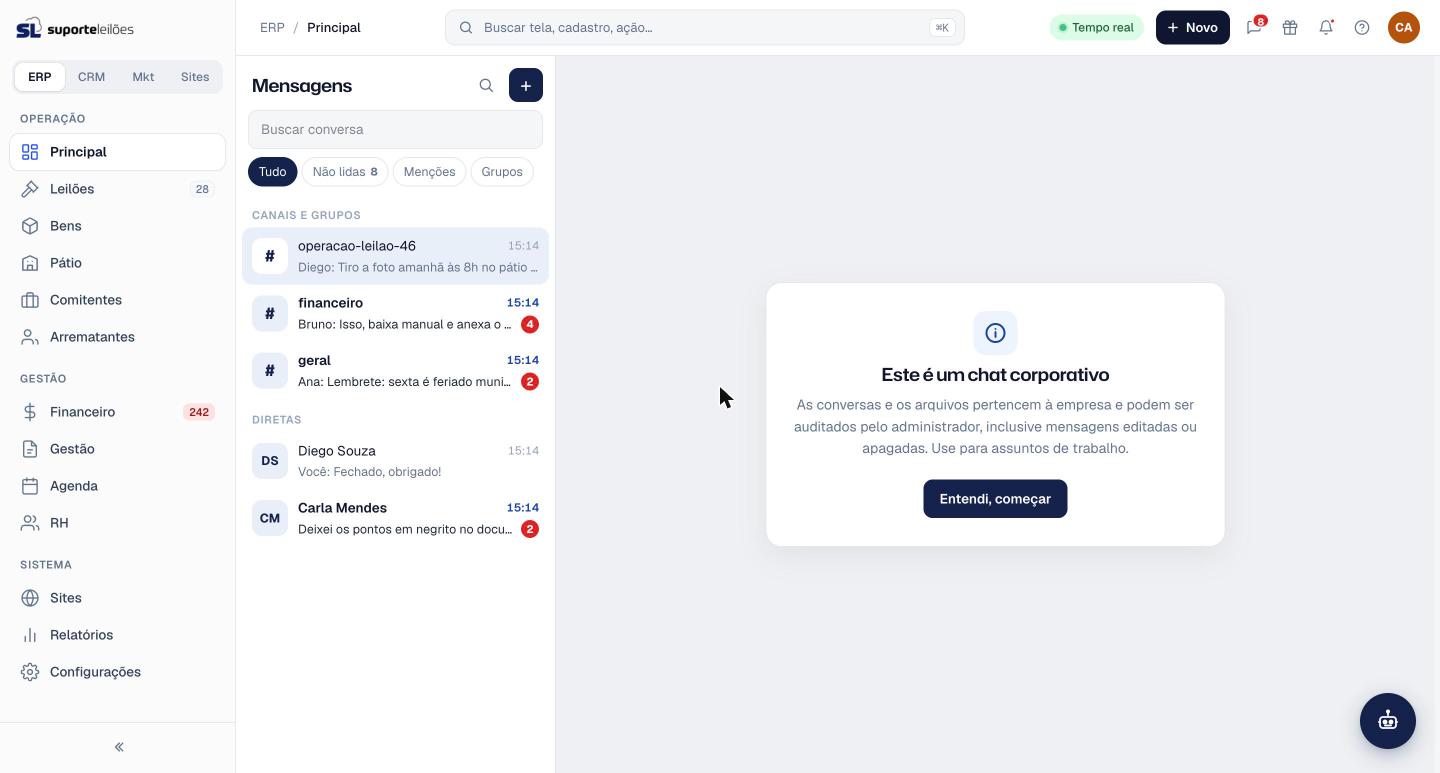
As conversas e os arquivos pertencem à empresa. O administrador pode auditar o histórico, inclusive mensagens editadas ou apagadas, e cada acesso de auditoria fica registrado. Use o chat para assuntos de trabalho. Veja Auditoria do chat.
Como acessar
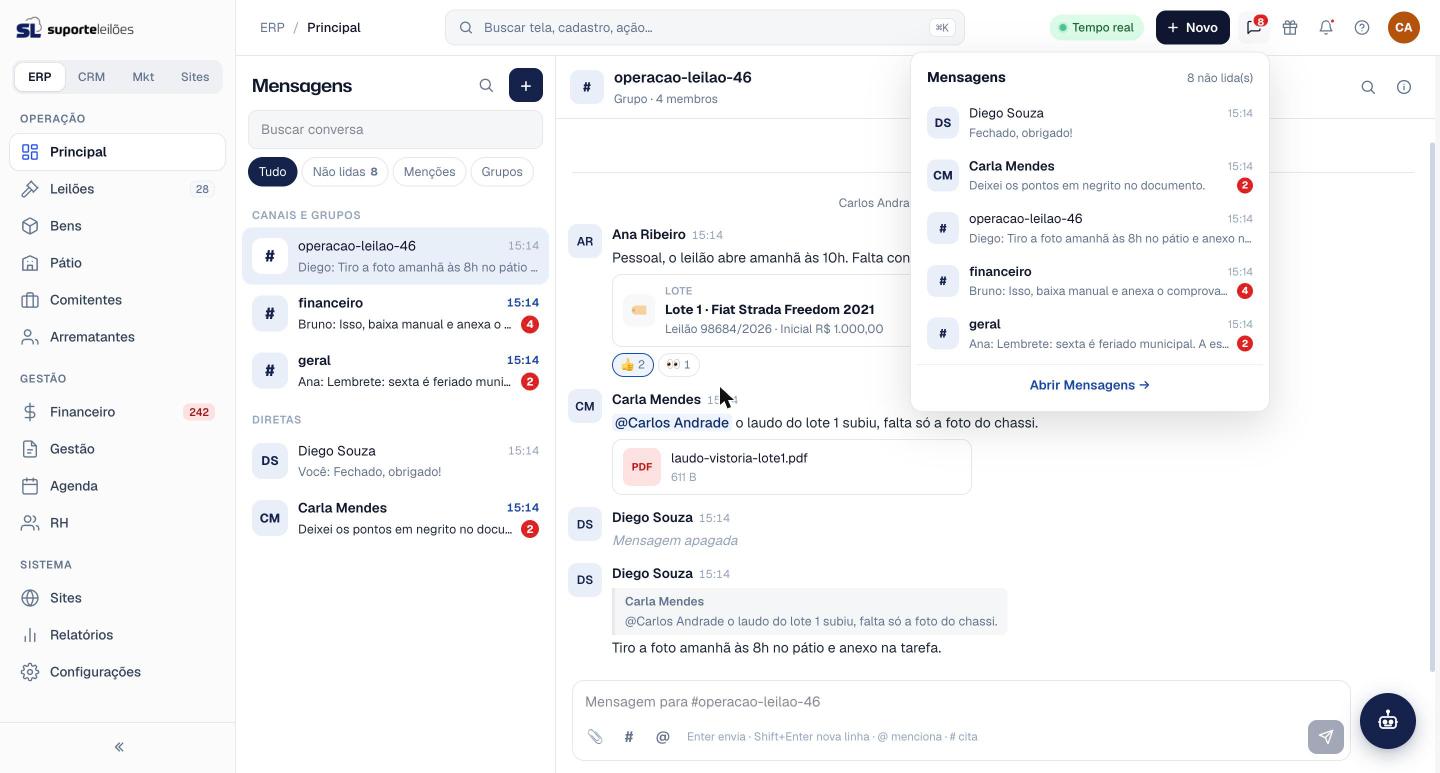
- Clique no balão no topo do ERP, ao lado do sino. O número vermelho mostra quantas mensagens você ainda não leu. A janela que abre traz as conversas recentes; Abrir Mensagens leva à tela completa.
- Ou vá em Principal › Colaborativo › Mensagens.
No primeiro acesso aparece o aviso de chat corporativo. Clique em Entendi, começar para liberar as conversas (o aceite fica registrado).
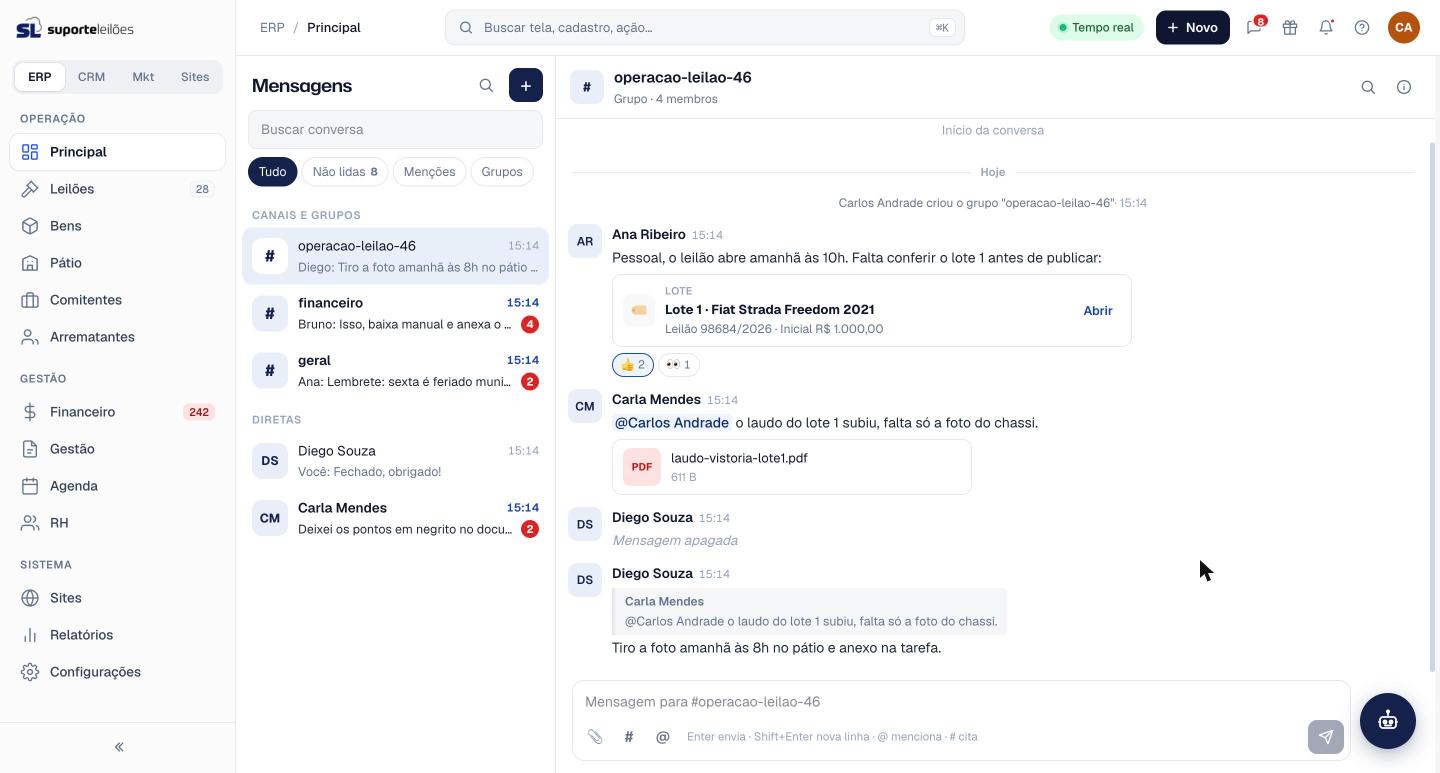
O que você vê nesta tela
| Área | O que tem |
|---|---|
| Lista (esquerda) | Suas conversas, das mais recentes para as mais antigas, separadas em Fixadas, Canais e grupos e Diretas. O número vermelho é de mensagens não lidas; o @ azul indica que alguém mencionou você. |
| Filtros | Tudo, Não lidas, Menções e Grupos. A caixa Buscar conversa filtra pelo nome. |
| Conversa (centro) | As mensagens, separadas por dia. A linha vermelha Novas mensagens marca onde você parou de ler. |
| Campo de mensagem | Escreva e tecle Enter para enviar (Shift+Enter pula linha). |
| Detalhes (direita) | Abre pelo ícone ⓘ ou clicando no nome da conversa: pessoas, arquivos recentes e preferências de aviso. |
Tipos de conversa
| Tipo | Quem participa |
|---|---|
| Direta | Você e mais uma pessoa. Existe só uma conversa direta por dupla. |
| Grupo privado | Só quem for adicionado vê e participa. |
| Canal aberto | Qualquer pessoa da equipe encontra o canal e entra. |
Começar uma conversa
- Clique no + ao lado de "Mensagens".
- Escolha:
- Com uma pessoa: busque o colega e clique no nome.
- Grupo ou canal: dê um nome, escolha Grupo privado ou Canal aberto, adicione as pessoas e clique em Criar grupo (ou Criar canal).
- Canais abertos: lista os canais de que você ainda não participa; clique para entrar.
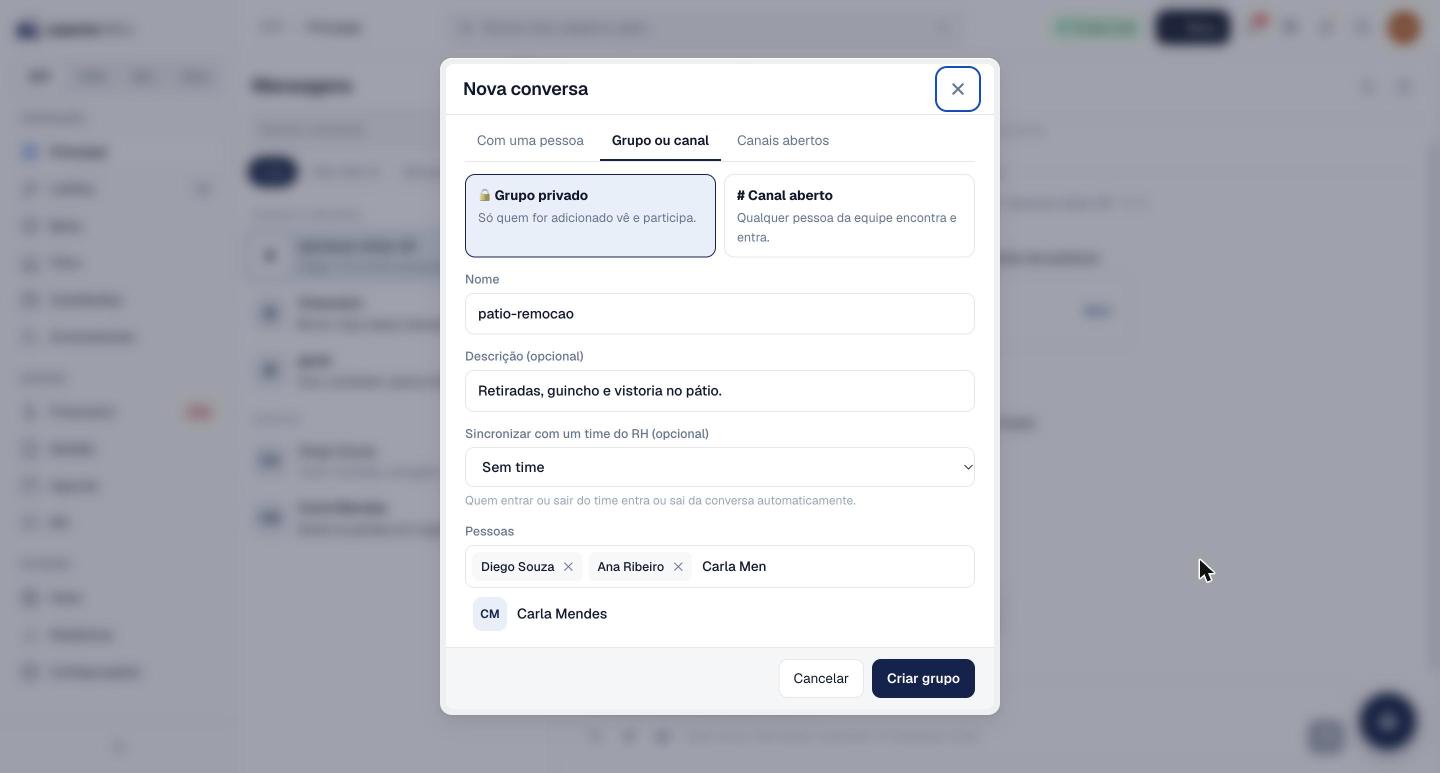
Em Sincronizar com um time do RH, escolha um time cadastrado em Times. Quem entrar ou sair do time entra ou sai do grupo sozinho, sem ninguém precisar adicionar ou remover.
Escrever mensagens
| Para | Faça |
|---|---|
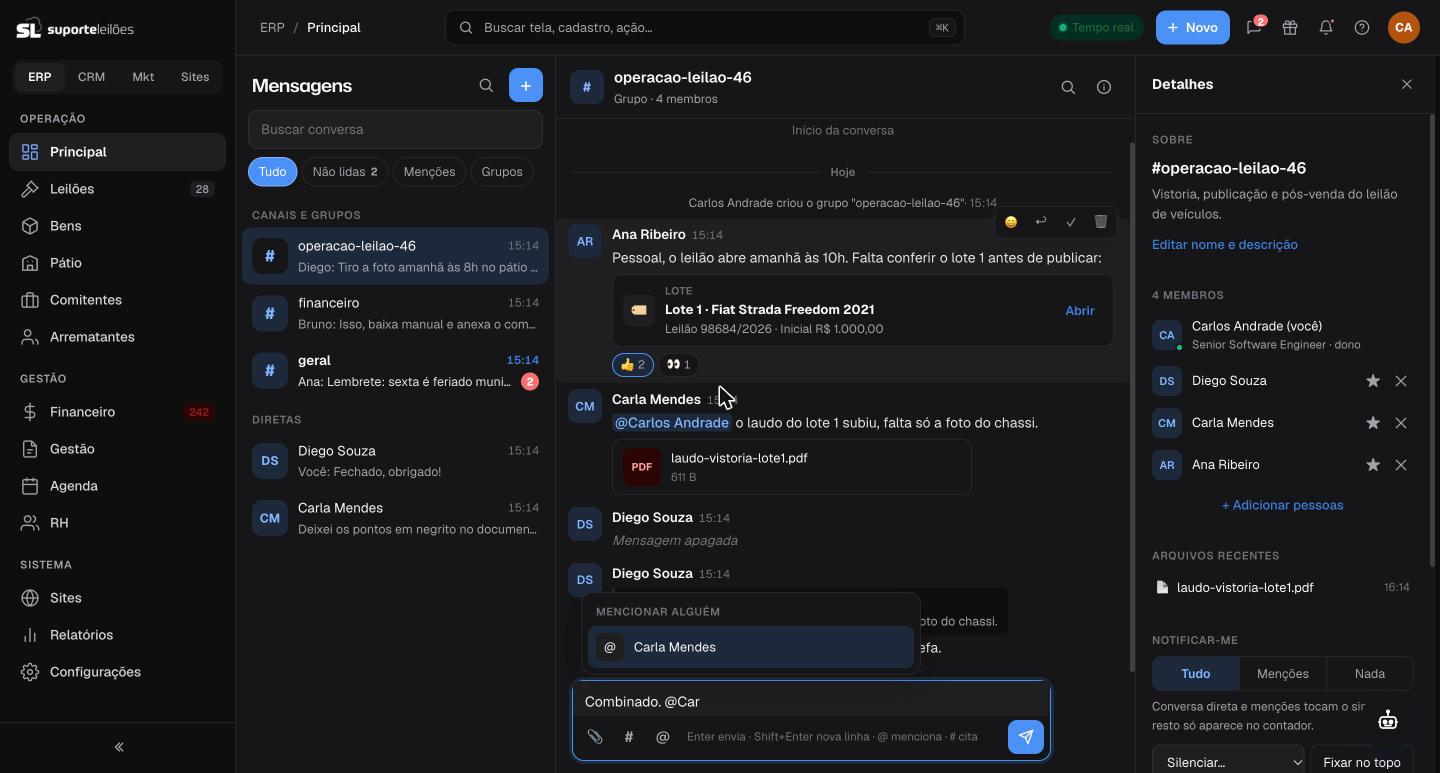
| Mencionar alguém | Digite @ e escolha a pessoa. Você também pode mencionar um time inteiro ou, se for dono ou administrador do grupo, @todos. Quem é mencionado recebe um aviso no sino. |
| Citar um cadastro | Digite # e busque o leilão, lote, bem, tarefa, chamado ou pessoa. A mensagem mostra um cartão com Abrir, que leva direto ao cadastro. Quem não tem permissão para ver aquele cadastro vê só o tipo e o número. |
| Enviar arquivo | Clique no clipe, arraste o arquivo para o campo ou cole um print (Ctrl+V). Até 10 arquivos de até 16 MB por mensagem: imagens, PDF, planilhas, documentos, áudio e vídeo. |
| Formatar | **negrito**, _itálico_ e `código`. Links começando com http ou https ficam clicáveis. |
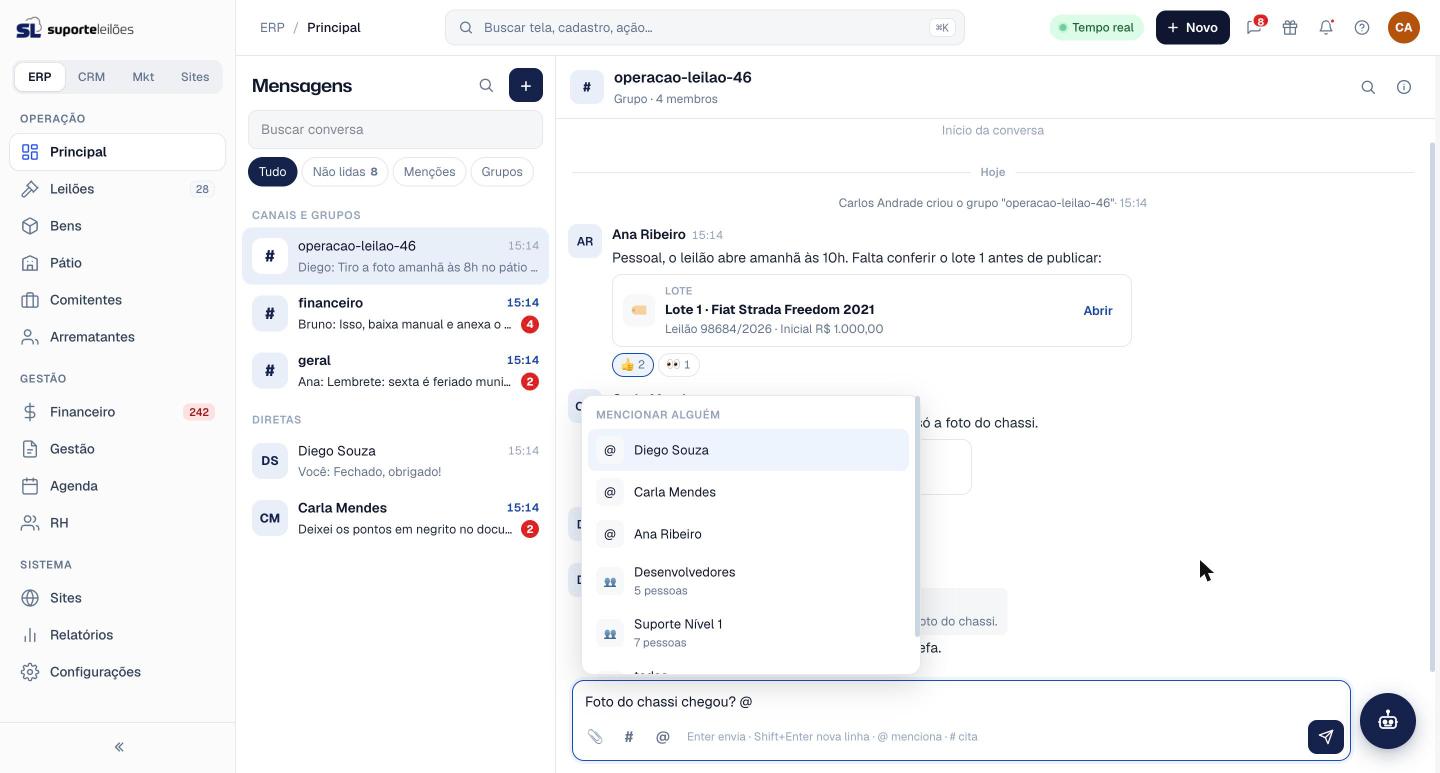
O rascunho de cada conversa fica guardado no seu navegador: se você trocar de conversa no meio de uma frase, o texto continua lá quando você voltar.
Ações em uma mensagem
Passe o mouse sobre a mensagem (no celular, toque nela) para ver as ações:
| Ação | O que faz |
|---|---|
| Reagir 😀 | Responde com um emoji (👍, ✅, 👀...). Clique de novo para tirar. |
| Responder ↩ | Cita a mensagem original acima da sua resposta. Clique na citação para ir até a mensagem. |
| Criar tarefa ✓ | Abre o formulário de tarefa já preenchido com o texto e um link de volta para a mensagem. A conversa registra que a tarefa foi criada. |
| Editar ✎ | Só nas suas mensagens, dentro do prazo definido pela empresa (padrão: 24 horas). A mensagem fica marcada como "editada". |
| Apagar 🗑 | Só nas suas mensagens. Para os colegas ela aparece como "Mensagem apagada". |
Detalhes da conversa e avisos
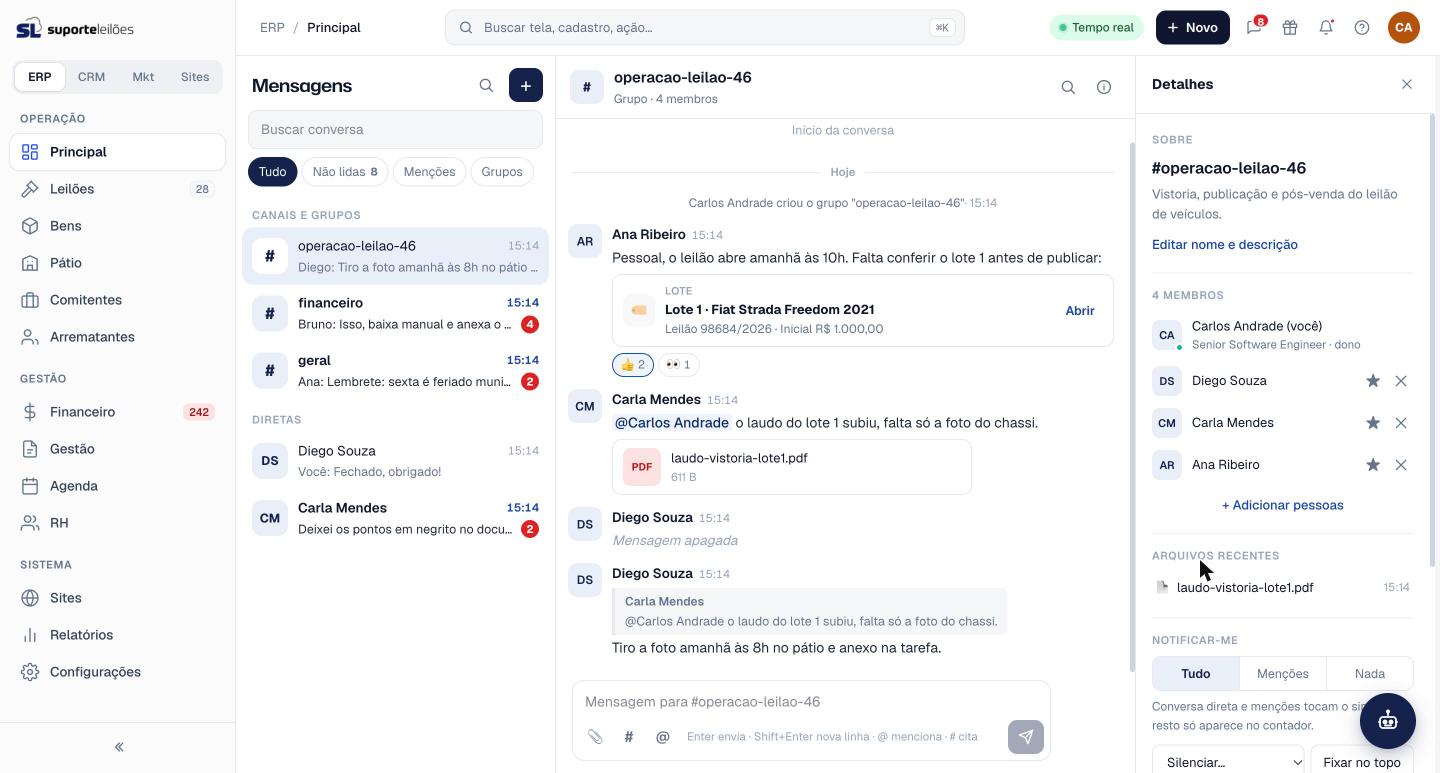
No painel Detalhes você:
- vê as pessoas do grupo (com cargo e se estão online) e os arquivos recentes;
- adiciona ou remove pessoas, se for dono ou administrador do grupo (em canal aberto, qualquer participante pode adicionar);
- escolhe como quer ser avisado em Notificar-me:
| Opção | Quando o sino toca |
|---|---|
| Tudo | Conversa direta e menções. Mensagens comuns de grupo só aumentam o contador. |
| Menções | Só quando alguém mencionar você. |
| Nada | Nunca. As mensagens continuam aqui. |
- Silencia a conversa por 1 hora, 8 horas, 24 horas ou uma semana (menções continuam avisando);
- Fixa a conversa no topo da lista;
- Sai do grupo, ou o arquiva (dono/administrador). Conversa arquivada continua disponível para consulta, mas ninguém envia mensagens.
Buscar mensagens
Clique na lupa ao lado de "Mensagens" (todas as conversas) ou na lupa do topo da conversa (só ela). Digite pelo menos 3 letras. O resultado abre a conversa já na mensagem encontrada. A busca vale só para as conversas de que você participa.
Regras de negócio
- Participam do chat os usuários da equipe da empresa (com acesso ao ERP) que estão ativos. Clientes, arrematantes e comitentes não usam o Mensagens (para falar com eles, use o Atendimento).
- A equipe técnica da Suporte Leilões não participa das conversas e não tem acesso à auditoria do seu chat.
- Criar grupo ou canal exige a permissão Criar grupos e canais no chat da equipe (o administrador tem todas).
- Mensagens apagadas ou editadas continuam guardadas para a auditoria da empresa.
- As mensagens são guardadas pelo prazo de retenção definido pela empresa (padrão: 5 anos).
Erros comuns
| Mensagem | O que fazer |
|---|---|
| "Só o autor edita, e só dentro do prazo de edição." | O prazo de edição acabou. Envie uma nova mensagem corrigindo. |
| "Tipo de arquivo não permitido no chat." | O sistema confere o conteúdo do arquivo. Arquivos executáveis, páginas HTML e similares não são aceitos. |
| "Muitas mensagens em pouco tempo." | Aguarde alguns segundos e envie de novo. |
| "Mensagens indisponível" | O chat foi desligado pelo administrador da empresa. |
Dicas
- Cite o lote ou a tarefa com # em vez de copiar o número: quem lê abre o cadastro com um clique.
- Use canais por assunto (ex.: #financeiro, #patio-remocao) e grupos por leilão; arquive o grupo quando o leilão terminar.
- Se o grupo estiver muito movimentado, mude Notificar-me para Menções.