PDA — Atendimento ao arrematante
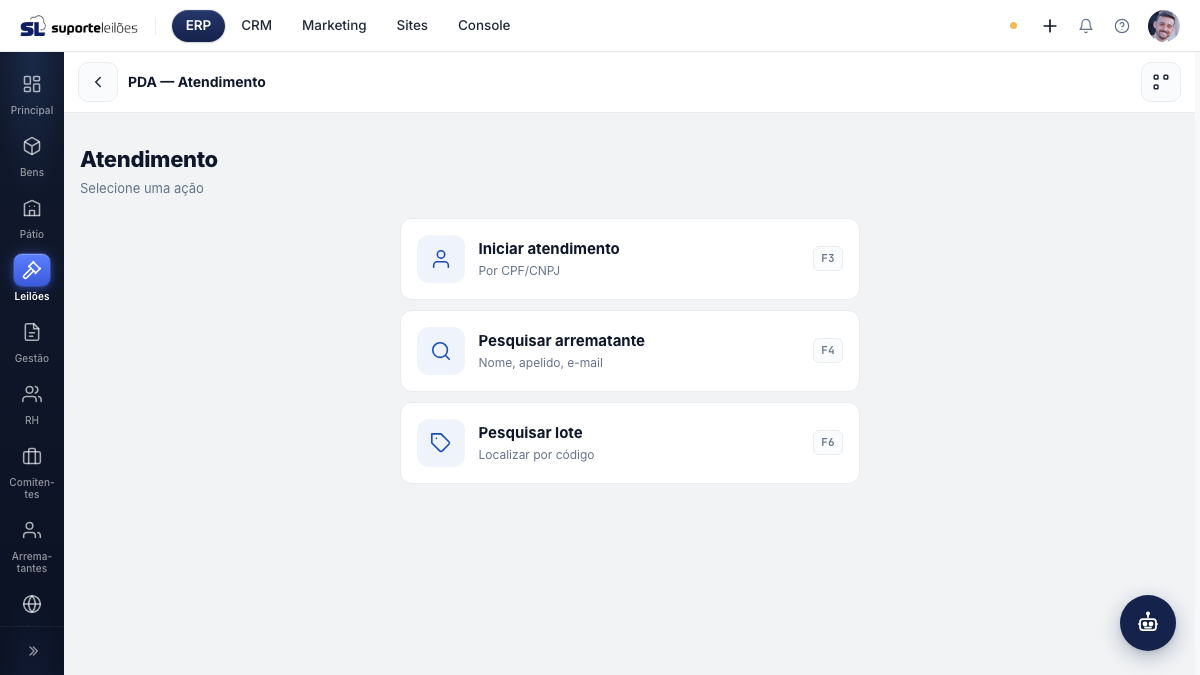
Esta é a tela de balcão do PDA. É aqui que você atende o arrematante presencialmente: localiza a pessoa pelo CPF/CNPJ ou pelo nome, vê o resumo financeiro dela (saldo, total arrematado, pago e pendente), as pendências de pagamento, os arremates e, a partir daí, registra pagamentos, imprime documentos e faz ações por lote (transferir comprador, cancelar venda).
A tela funciona como um fluxo de "telas dentro da tela": você navega entre Início, Iniciar atendimento, Pesquisar e Perfil sem recarregar a página.
Como acessar
PDA → Atendimento. Você também chega aqui ao voltar das telas de pagamento, pesquisa de lote e atendimento no leilão.
O que você vê nesta tela
A barra superior tem a seta de voltar (à esquerda), o título "PDA — Atendimento" e, à direita, um atalho para a tela de inventário.
A área central muda conforme a etapa:
| Etapa | O que mostra |
|---|---|
| Início | Três cartões grandes de ação: Iniciar atendimento, Pesquisar arrematante e Pesquisar lote. |
| Iniciar atendimento | Campo para digitar o CPF/CNPJ. |
| Pesquisar arrematante | Campo de busca por nome, apelido, e-mail ou documento, com a lista de resultados. |
| Perfil | Os dados completos do arrematante (veja abaixo). |
O que aparece no Perfil do arrematante
| Bloco | O que é |
|---|---|
| Cartão de resumo | Número do arrematante, status (Pendente, Aprovado, Não aprovado, Bloqueado, Em análise), score (quando houver), nome, tipo (Física/Jurídica), documento, apelido, telefones e e-mails. O selo de score só aparece quando o arrematante tem esse dado preenchido. |
| KPIs | Quatro indicadores: Saldo, Arrematado, Pago e Pendente. Quando o valor não está disponível, aparece um traço (—). |
| Pendências de pagamento | Lista de lotes em aberto, com lote, leilão e valor devido. Cada linha tem as ações Transferir comprador e Cancelar venda. |
| Sócios / Representantes | Aparece só para Pessoa Jurídica; lista os representantes cadastrados. |
| Últimos arremates | Os arremates mais recentes do arrematante. |
| Ações | Botões de pagamento e impressão (veja abaixo). |
O que dá pra fazer aqui
Iniciar atendimento por CPF/CNPJ
- Na tela Início, clique em Iniciar atendimento (ou tecle F3).
- Digite o CPF ou CNPJ e tecle Enter (ou clique em Iniciar).
- Se o arrematante existir, o sistema abre direto o Perfil. Se não existir, aparece "Arrematante não encontrado para o documento informado".
Pesquisar um arrematante
- Na tela Início, clique em Pesquisar arrematante (ou tecle F4).
- Digite ao menos 2 letras do nome, apelido, e-mail ou documento e tecle Enter.
- Clique no arrematante desejado na lista para abrir o Perfil.
Registrar pagamento
No Perfil, clique em Registrar pagamento (ou tecle F3). Você vai para a tela de pagamento de lotes já com este arrematante carregado.
Imprimir documentos
No Perfil, use os botões da área de ações para gerar cada documento em uma nova janela:
- Imprimir recibo
- Nota de arrematação
- Extrato
- Termo de retirada
Cada um abre a tela de impressão.
Abrir o cadastro completo
Clique em Abrir cadastro completo (ou tecle F4 no Perfil) para abrir a ficha completa do arrematante no ERP, em uma nova aba — sem sair do PDA.
Transferir comprador de um lote
- Na lista de Pendências, clique em Transferir comprador na linha do lote.
- No modal, digite o CPF/CNPJ do novo comprador e clique em Buscar.
- Confira os dados do novo comprador que aparecem no cartão.
- Clique em Confirmar transferência. A pendência é atualizada.
Cancelar a venda de um lote
- Na lista de Pendências, clique em Cancelar venda na linha do lote.
- No modal, escolha o Motivo do cancelamento (e, se houver, a classificação/subtipo).
- Opcionalmente, detalhe o motivo no campo de texto.
- Clique em Confirmar cancelamento. O status do lote muda para cancelado e a lista é atualizada.
Dicas e observações
- Atalhos de teclado (pensados para o balcão): F2 foca a busca; F3 inicia atendimento (ou registra pagamento no Perfil); F4 pesquisa arrematante (ou abre o cadastro completo no Perfil); F6 pesquisa lote; F7 vai para o atendimento no leilão; Esc volta uma etapa.
- O bloco Sócios / Representantes só aparece para arrematantes Pessoa Jurídica.
- As ações Transferir comprador e Cancelar venda mudam o status do lote — use com atenção.
- Abrir o cadastro completo não tira você do atendimento: ele abre em outra aba.
Regras de negócio e impactos
- Transferir comprador troca o titular do lote para outro arrematante (precisa existir, busca por CPF/CNPJ). Depois da transferência, a pendência sai da lista do arrematante atual e passa para o novo comprador.
- Cancelar venda muda o status do lote para cancelado e exige um motivo (tipo de cancelamento cadastrado no ERP); se o motivo tiver subtipos, escolha também a classificação. A pendência some da lista após o cancelamento. É uma ação operacional relevante — confirme o lote certo antes.
- O perfil é somente leitura no PDA, fora as ações por lote e o registro de pagamento. Para editar dados cadastrais (endereço, contatos, documentos), use Abrir cadastro completo.
- A pesquisa e o "Iniciar atendimento" só localizam arrematantes deste cliente (a base é por tenant).
Erros comuns
- "Arrematante não encontrado para o documento informado" — o CPF/CNPJ não tem cadastro de arrematante. Confirme o número ou cadastre o arrematante antes.
- Pesquisa não retorna nada — é preciso digitar ao menos 2 caracteres. Tente por nome, apelido, e-mail ou documento.
- KPIs ou histórico vazios — alguns indicadores dependem de dados financeiros consolidados; quando não há valor, aparece "—". Não significa erro do cadastro.
- Cancelar venda sem escolher motivo — o botão de confirmar fica bloqueado até você selecionar o motivo do cancelamento.