PDA — Pagamento de lote(s)
Aqui você registra o pagamento dos lotes em aberto de um arrematante. Selecione os lotes, preencha os dados do pagamento (método, banco, valor, pagante) e confirme. O valor é distribuído automaticamente entre os lotes selecionados, e você pode anexar o comprovante e enviar o recibo por e-mail.
Pré-requisitos
- O arrematante precisa ter lotes em aberto (vendas pendentes). Sem pendências, a tela mostra "Sem lotes em aberto para este arrematante" e o formulário de pagamento não aparece.
- É preciso haver métodos de pagamento e contas bancárias cadastrados no ERP — eles alimentam os selects obrigatórios.
Como acessar
Em PDA → Atendimento, abra o perfil de um arrematante e clique em Registrar pagamento (ou tecle F3). Você também pode chegar e buscar o arrematante direto nesta tela.
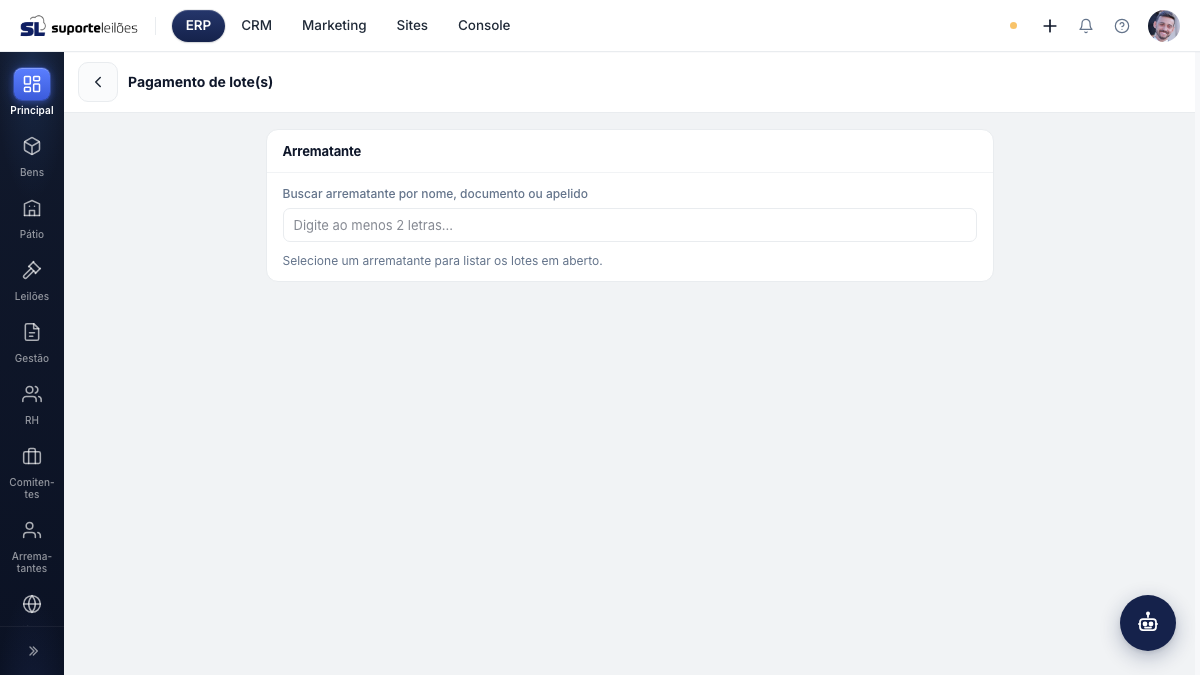
O que você vê nesta tela
| Bloco | O que é |
|---|---|
| Arrematante | Campo de busca do arrematante (por nome, documento ou apelido). Já vem preenchido quando você veio do atendimento. |
| Lotes em aberto | Lista de pendências do arrematante, com caixa de seleção por lote, total em aberto e total selecionado. |
| Registrar pagamento | Formulário com os dados do pagamento. |
Campos do formulário de pagamento
| Campo | O que é |
|---|---|
| Quem está pagando? | Próprio (o próprio arrematante) ou Terceiros. |
| CPF/CNPJ do pagante | Documento de quem está pagando. Vem pré-preenchido com o do arrematante quando o pagante é "Próprio". |
| Nome do pagante | Nome de quem está pagando. |
| Data do pagamento | No formato dd/mm/aaaa. Já vem com a data de hoje. |
| Método de pagamento | Obrigatório. Lista os métodos cadastrados (dinheiro, PIX, cartão etc.). |
| Banco / conta | Obrigatório. A conta bancária que recebe o valor. |
| Valor pago | Em reais. É sugerido automaticamente como o total dos lotes selecionados, mas você pode editar para um pagamento parcial. |
| Observação | Texto livre. |
| Enviar recibo ao arrematante por e-mail | Marcado por padrão. |
| Comprovante (opcional) | Anexe um arquivo do comprovante. |
O que dá pra fazer aqui
Registrar um pagamento
- Se o arrematante ainda não estiver carregado, busque-o no campo Arrematante (digite ao menos 2 letras e selecione).
- Na lista Lotes em aberto, marque os lotes que serão pagos. Use Selecionar todos para marcar todos de uma vez.
- Confira o Total selecionado no rodapé da lista.
- No formulário, escolha Quem está pagando? e confira/ajuste CPF/CNPJ e Nome do pagante.
- Confirme a Data do pagamento.
- Escolha o Método de pagamento e o Banco / conta (ambos obrigatórios).
- Confira o Valor pago — ele já vem com o total selecionado; ajuste se for pagamento parcial.
- (Opcional) escreva uma Observação, anexe o Comprovante e marque/desmarque o envio do recibo.
- Clique em Confirmar e registrar pagamento.
O sistema registra o pagamento, anexa o comprovante (se houver) e atualiza a lista de lotes em aberto.
Dicas e observações
- O valor é distribuído automaticamente entre os lotes selecionados; se você pagar mais do que o total selecionado, o excedente vira saldo em conta do arrematante.
- Método e banco/conta são obrigatórios — o sistema avisa se faltar algum.
- A data precisa estar no formato dd/mm/aaaa.
- O botão de confirmar só fica ativo com pelo menos um lote selecionado.
- O comprovante é opcional; se o envio dele falhar, o pagamento mesmo assim é registrado.
- O Valor pago segue o total selecionado enquanto você não editar manualmente. Depois de digitar um valor à mão, ele para de acompanhar a seleção — limpe o campo se quiser voltar ao automático.
- Ao pagar um único lote, o valor abate aquele lote; ao pagar vários, o valor é rateado entre eles. Em ambos os casos, o que sobra vira saldo em conta do arrematante.
Erros comuns
- "Selecione ao menos um lote" — marque pelo menos um lote em aberto antes de confirmar.
- "Informe o método de pagamento" / "Informe o banco/conta" — os dois campos são obrigatórios.
- "Informe um valor válido" — o valor pago precisa ser maior que zero.
- "Informe uma data válida (dd/mm/aaaa)" — corrija o formato da data do pagamento.
- Recibo não chega ao arrematante — o envio depende de o arrematante ter e-mail cadastrado; confira o cadastro se o recibo não chegar.