PDA — Atendimento no leilão
Esta tela trabalha no contexto de um leilão inteiro: você escolhe o leilão, vê todos os seus lotes (com arrematante e valor) e imprime documentos em lote — Auto Positivo, Auto Negativo, Termo de Retirada e Termo de Alienação — para os lotes que você selecionar.
Como acessar
Em PDA → Atendimento, tecle F7. (A tela também pode ser aberta diretamente em PDA → Atendimento no leilão.)
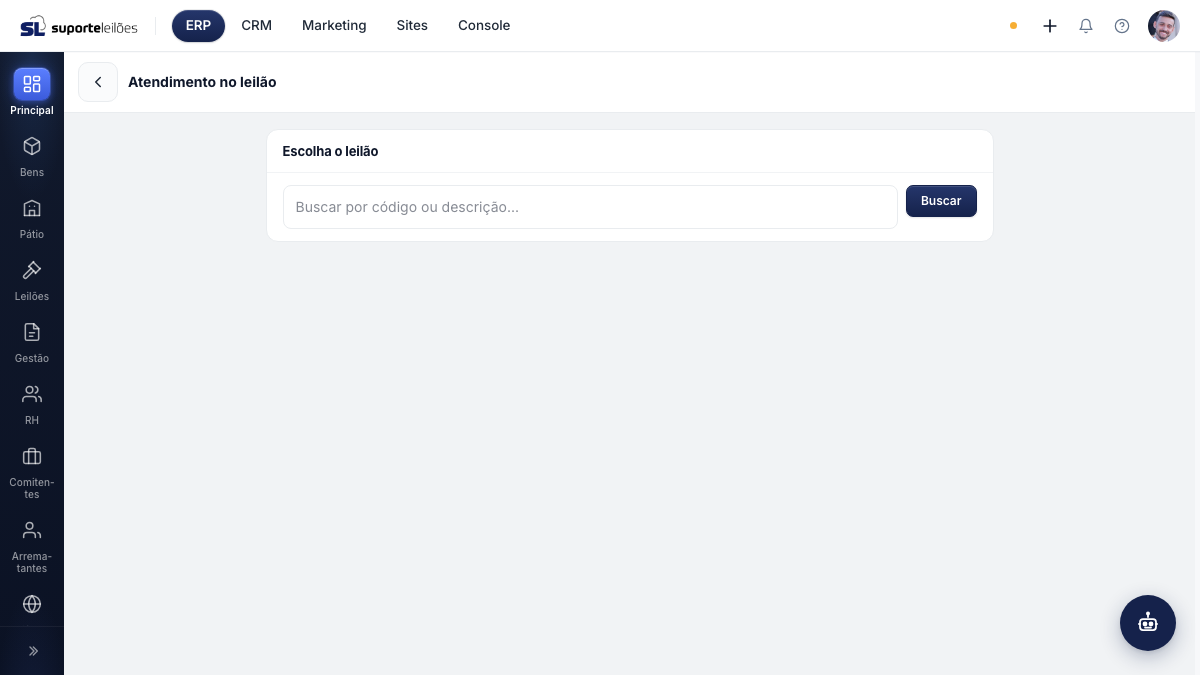
O que você vê nesta tela
A tela tem duas etapas:
Etapa 1 — Escolha do leilão: um campo de busca e a lista de leilões encontrados (descrição interna/título e código).
Etapa 2 — Lotes do leilão: depois de escolher o leilão, aparece a lista de lotes e os botões de impressão em lote.
Colunas de cada lote
| Coluna | O que é |
|---|---|
| Caixa de seleção | Marca o lote para imprimir em lote. |
| Lote | Número e descrição do lote. |
| Arrematante | Nome do arrematante, ou "Sem arrematante". |
| Valor | Lance atual do lote (ou o valor inicial, se não houver lance). |
O que dá pra fazer aqui
Escolher o leilão
- Digite o código ou a descrição do leilão e tecle Enter (ou clique em Buscar).
- Clique no leilão desejado na lista. Os lotes dele são carregados.
- Para trocar, clique em Trocar leilão no cabeçalho do bloco.
Imprimir documentos em lote
- Marque a caixa de seleção dos lotes que você quer incluir.
- Clique no botão do documento desejado:
- Auto Positivo — auto de arrematação dos lotes vendidos (com arrematante e lance).
- Auto Negativo — certidão negativa dos lotes sem vencedor (sem arrematante).
- Termo de Retirada — comprovante de retirada do bem pelo arrematante.
- Termo de Alienação — termo de alienação do bem.
- O documento abre na tela de impressão, em uma nova janela, já com todos os lotes selecionados.
Selecione os lotes coerentes com o documento: por exemplo, Auto Positivo faz sentido para lotes vendidos e Auto Negativo para lotes sem arrematante. A tela não impede selecionar lotes "errados" para um tipo, então confira a coluna Arrematante antes de imprimir.
Dicas e observações
- Os botões de impressão só ficam ativos quando há ao menos um lote selecionado.
- A impressão sempre abre em uma nova janela, mantendo esta tela aberta para você continuar selecionando.
- A coluna Valor mostra o lance atual do lote; se ainda não houver lance, mostra o valor inicial.
- Trocar de leilão (botão Trocar leilão) limpa a lista de lotes; a seleção começa do zero no novo leilão.
Erros comuns
- Nenhum leilão encontrado — refine o termo (código ou parte da descrição). A busca é restrita aos leilões do seu cliente.
- Botões de impressão desabilitados — marque ao menos um lote.
- Documento sai "vazio" ou com lote indevido — você pode ter selecionado um lote incompatível com o tipo (ex.: Auto Positivo em lote sem arrematante). Revise a seleção pela coluna Arrematante.