Exportar Arrematantes
Esta tela gera uma relação dos arrematantes do seu negócio em HTML (na própria tela) ou em planilha Excel. Use-a quando precisar de uma lista das pessoas cadastradas como arrematantes — para conferência ou para abrir os dados no Excel.
Hoje esta exportação ainda está incompleta no sistema. Os filtros Comitente e Tempo mínimo (dias) aparecem na tela, mas ainda não afetam o resultado — o relatório não os utiliza. A visualização em HTML mostra apenas um texto de resumo (não a tabela final), e a planilha Excel traz somente as colunas ID, Apelido e Nome, e não a base completa. Se você precisa de uma relação detalhada de arrematantes com filtros, use por enquanto o relatório de Compras (em Relatórios → Arrematantes) ou um Relatório Dinâmico. A versão completa desta tela está prevista para uma próxima atualização.
A confirmar com a equipe: data de conclusão desta exportação e quais colunas/filtros entrarão na versão final.
Como acessar
ERP → Relatórios → na Central de Relatórios, seção Arrematantes → cartão Exportar Arrematantes.
Você também chega direto pelo endereço /relatorios/arrematantes/exportar.
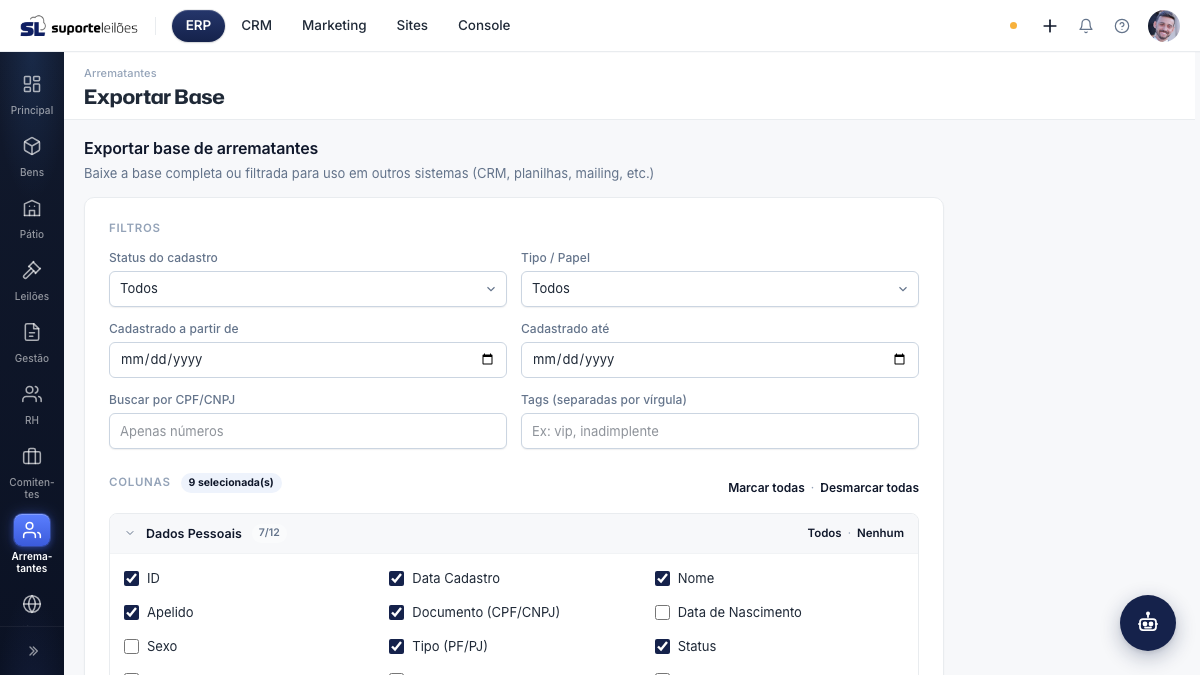
O que você vê nesta tela
A tela é simples: um cartão de Filtros com dois campos e dois botões de geração. Abaixo dele, quando você escolhe visualizar em HTML, aparece um segundo cartão com o resultado na própria página.
| Campo | O que é |
|---|---|
| Comitente | Campo de busca por comitente (digite o nome ou documento e escolha na lista). Atenção: atualmente este filtro não tem efeito sobre o resultado — veja o aviso acima. |
| Tempo mínimo (dias) | Número de dias, já preenchido com 30, sem aceitar valor negativo. Atenção: atualmente este filtro também não tem efeito sobre o resultado. |
O que dá pra fazer aqui
Há duas formas de gerar a relação, lado a lado no rodapé do cartão de filtros:
- Visualizar (HTML) — exibe o resultado na própria tela, logo abaixo dos filtros. Hoje mostra apenas um resumo em texto (não a tabela final).
- Exportar Excel — baixa a planilha para o seu computador. Hoje a planilha traz as colunas ID, Apelido e Nome.
Enquanto o relatório está sendo montado, os botões mostram Gerando... e ficam indisponíveis. Aguarde a conclusão antes de clicar de novo.
Visualizar a relação na tela
- (Opcional) No campo Comitente, digite o nome e selecione o comitente desejado. Para trazer todos, deixe em branco.
- (Opcional) Ajuste o Tempo mínimo (dias) — o padrão é 30.
- Clique em Visualizar (HTML).
- Aguarde a mensagem Gerando... desaparecer. A relação aparece em um cartão logo abaixo dos filtros.
Exportar para Excel
- (Opcional) Selecione o Comitente e ajuste o Tempo mínimo (dias), como acima.
- Clique em Exportar Excel.
- Aguarde a geração. O arquivo é baixado automaticamente pelo seu navegador — procure na pasta de downloads.
Dicas e observações
- Enquanto a tela estiver em construção, o resultado não depende dos filtros: independentemente do que você preencher, sai a mesma relação. Veja o aviso no topo da página.
- Se algo der errado na geração, a tela exibe um aviso de Erro explicando que não foi possível gerar. Tente novamente.
- Os dados de arrematantes são pessoais (LGPD). Trate a planilha exportada com cuidado e não a compartilhe além do necessário.