Relatórios com IA
Esta tela deixa você pedir um relatório em português, como uma pergunta. A IA entende o que você quer, monta a consulta, executa nos seus dados e devolve o resultado em tabela — sem você precisar saber nada de técnica. A consulta é sempre somente leitura: a IA nunca altera, cria ou apaga dados.
Como acessar
ERP → Relatórios → Relatórios com IA.
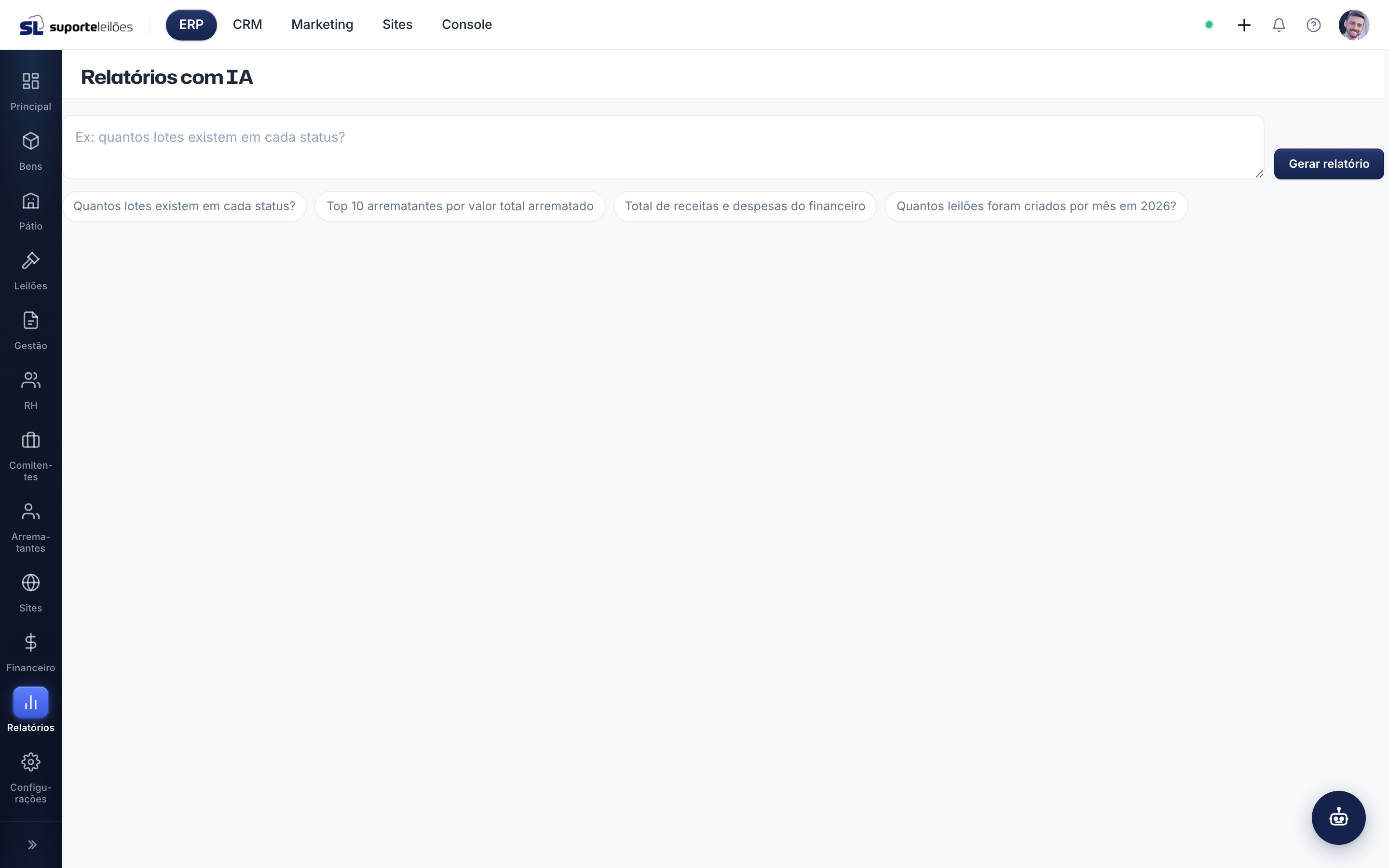
O que você vê nesta tela
| Área | O que é |
|---|---|
| Caixa de pergunta | Campo grande onde você digita a pergunta em português (ex.: "quantos lotes existem em cada status?"). |
| Botão Gerar relatório | Envia a pergunta para a IA processar. |
| Sugestões (chips) | Botões com perguntas de exemplo. Clique em um deles para já gerar aquele relatório na hora. |
| Explicação | Frase em que a IA resume o que entendeu da sua pergunta. |
| SQL gerado | Mostra a consulta técnica que a IA montou, mais o número de linhas retornadas e o tempo que levou. Serve para conferência; você não precisa entender. |
| Tabela de resultados | O resultado da consulta, com as colunas que a IA escolheu. |
| Botão Exportar CSV | Aparece no topo quando há resultado. Baixa a tabela em arquivo CSV (abre no Excel). |
O que dá pra fazer aqui
Gerar um relatório a partir de uma pergunta
- Digite sua pergunta na caixa de texto. Seja direto, como você falaria com um colega (ex.: "Top 10 arrematantes por valor total arrematado").
- Clique em Gerar relatório. (Atalho: pressione Ctrl+Enter, ou Cmd+Enter no Mac.)
- Aguarde alguns instantes. A IA mostra a explicação, a consulta gerada e a tabela com o resultado.
- Se a consulta não retornar nada, aparece a mensagem Sem resultados.
Usar uma pergunta de exemplo
- Clique em uma das sugestões abaixo da caixa de pergunta.
- A pergunta é preenchida e o relatório é gerado automaticamente.
Exemplos disponíveis: "Quantos lotes existem em cada status?", "Top 10 arrematantes por valor total arrematado", "Total de receitas e despesas do financeiro" e "Quantos leilões foram criados por mês em 2026?".
Exportar o resultado para Excel/CSV
- Gere um relatório que retorne linhas.
- Clique em Exportar CSV no canto superior direito.
- O arquivo
relatorio-ia.csvé baixado. Abra-o no Excel ou em outra planilha.
Regras e limites
- Somente leitura, garantida. A IA só pode gerar consultas do tipo
SELECT. O sistema bloqueia automaticamente qualquer comando que altere dados (INSERT, UPDATE, DELETE, DROP, ALTER etc.) — não há como a IA modificar a operação. - Resultado limitado a 500 linhas. Mesmo que a consulta encontre mais, a tabela e o CSV trazem no máximo 500 linhas. Para recortes maiores, refine a pergunta (período, status, agrupamento).
- Tentativa automática de correção. Se o primeiro SQL der erro no banco, a IA tenta corrigir e executar de novo uma vez antes de desistir.
- Tempo de execução limitado. Consultas muito pesadas são interrompidas pelo banco (limite de alguns segundos). Se isso acontecer, simplifique a pergunta.
- Apenas dados do seu negócio. A consulta roda sempre no banco do seu próprio ERP — você nunca vê dados de outro negócio.
- Permissão. Disponível para usuários do ERP (e perfis administrativos). Cada pergunta fica registrada para auditoria interna.
- Pré-requisito de configuração. A IA precisa estar habilitada na conta. Se aparecer "IA não configurada", fale com o suporte da Suporte Leilões.
Dicas e observações
- Se a pergunta ficar ambígua, reformule de forma mais específica (cite o período, o status, o que quer agrupar).
- Quando algo dá errado, aparece uma mensagem de erro em vermelho (às vezes acompanhada do SQL gerado, para conferência). Tente reescrever a pergunta de forma mais simples.
- O CSV exportado usa ponto e vírgula como separador (abre direto no Excel em português).
- Para análises que você repete sempre, considere criar um Relatório Dinâmico, que fica salvo e pode ser reexecutado quando quiser.