Relatórios Dinâmicos
Os Relatórios Dinâmicos são relatórios próprios do seu negócio, criados sob medida e salvos para reutilização. Cada relatório tem um nome, um código e uma consulta que define o que ele traz. Depois de aprovado, qualquer pessoa com acesso pode executá-lo e baixar o resultado em Excel — sem precisar montar nada de novo.
Como acessar
ERP → Relatórios → Relatórios Dinâmicos.
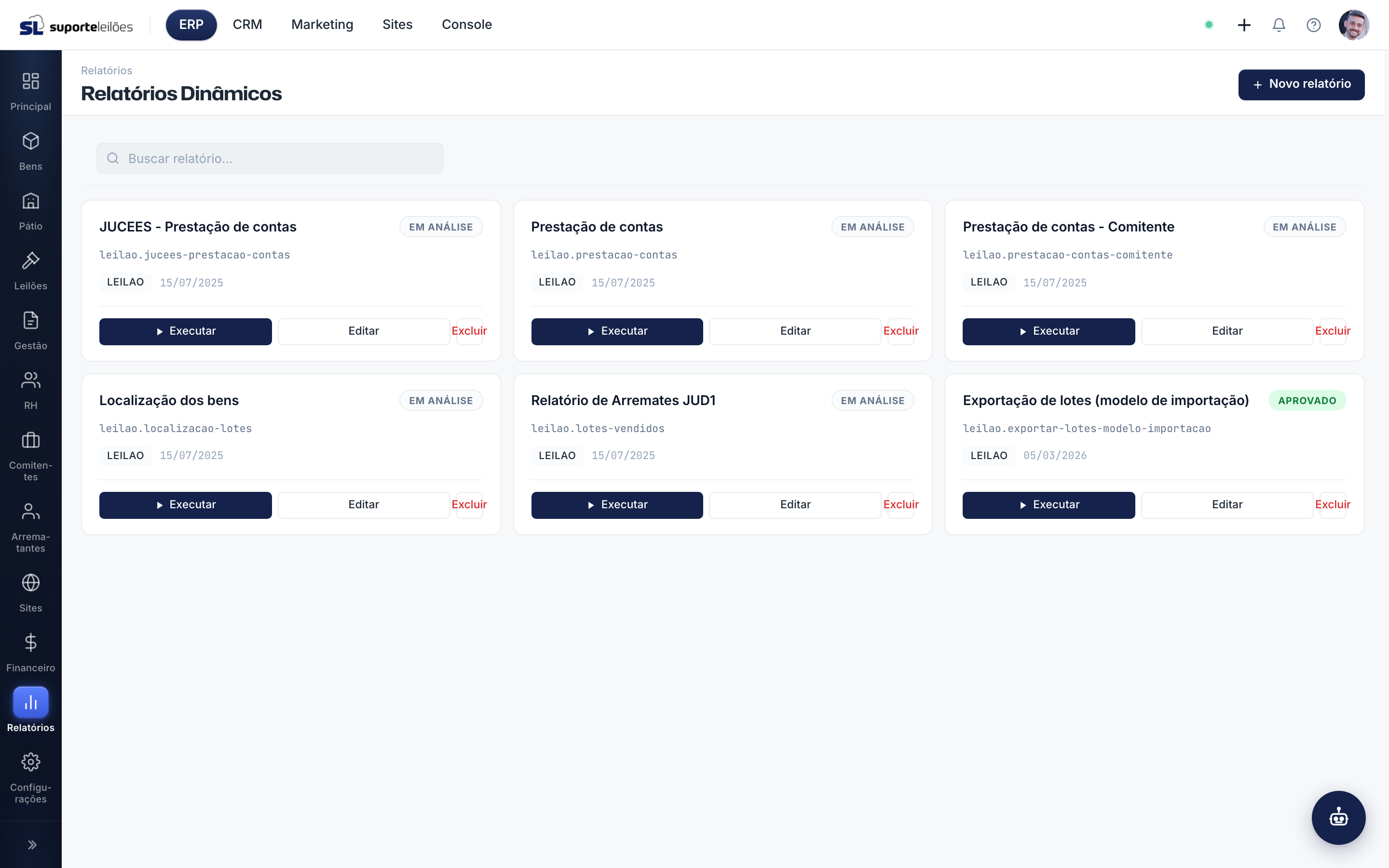
O que você vê nesta tela
No topo há o botão + Novo relatório e um campo de busca. Abaixo, os relatórios já criados aparecem como cartões.
| Elemento do cartão | O que é |
|---|---|
| Nome | Nome do relatório (ou "Relatório #N" se não tiver nome). |
| Etiqueta de status | Em Análise (cinza), Aprovado (verde) ou Reprovado (vermelho). Só relatórios aprovados podem ser executados. |
| Código | Código único do relatório (ex.: rel_compras_mensais). |
| Entidade | Área a que o relatório se refere (bens, leilões, processos...). Mostra "geral" se não informada. |
| Data | Data de criação do relatório. |
| Ações | Botões Executar, Editar e Excluir. |
O que dá pra fazer aqui
Criar um novo relatório
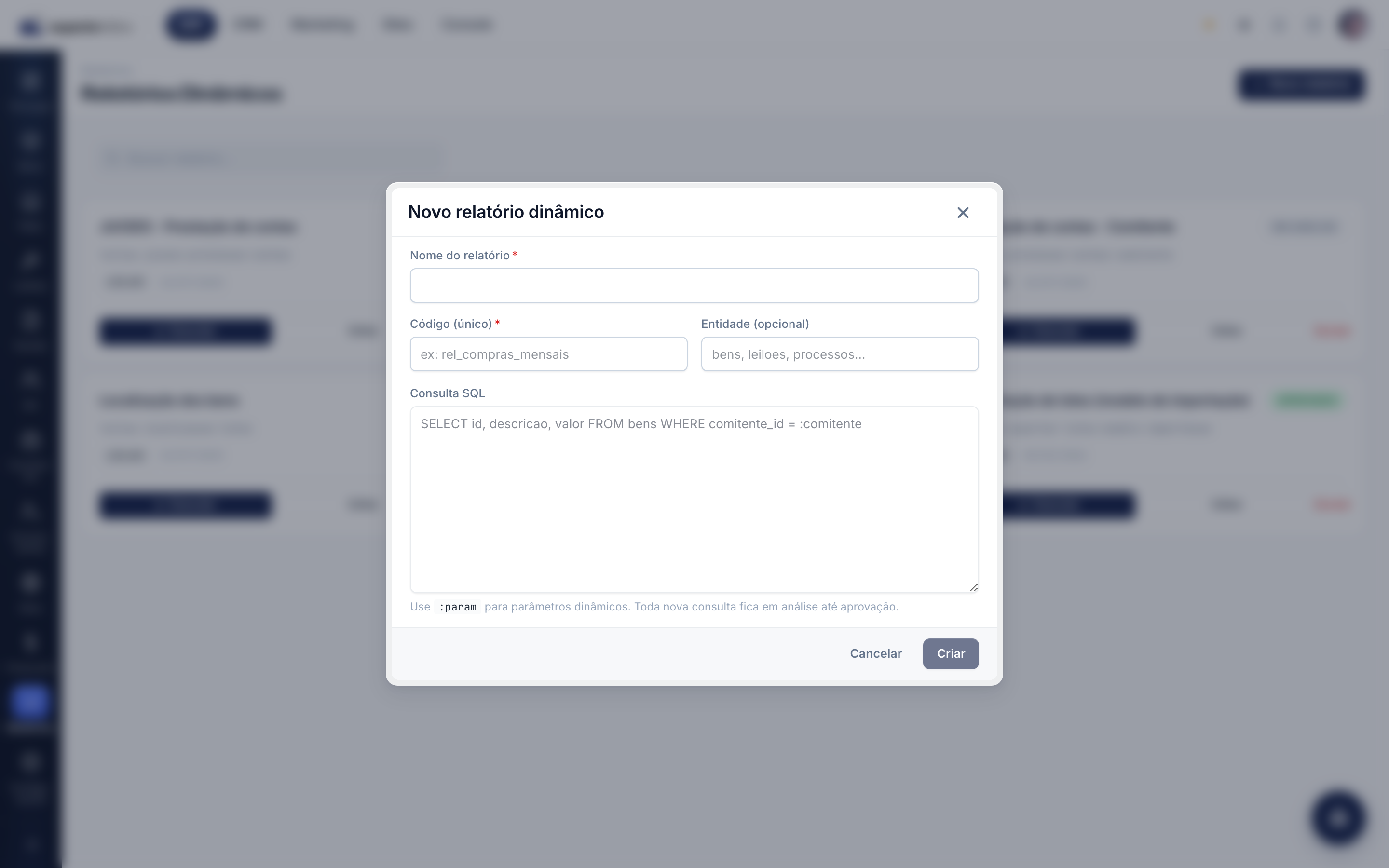
- Clique em + Novo relatório.
- Preencha Nome do relatório (obrigatório).
- Preencha Código (único) — um identificador sem espaços, ex.:
rel_compras_mensais(obrigatório). - Em Entidade (opcional), informe a área (ex.: bens, leilões, processos).
- No campo Consulta SQL, escreva a consulta que define o relatório. Use
:nomepara criar parâmetros que serão pedidos na hora de executar (ex.::comitente). - Clique em Criar.
Todo relatório novo entra como Em Análise e precisa ser aprovado antes de poder ser executado. A aprovação é feita pela equipe responsável da Suporte Leilões (que revisa a consulta SQL); só depois o status passa para Aprovado (ou Reprovado). Esse cuidado existe porque a consulta roda direto no banco de dados — a revisão evita consultas que travem o sistema ou exponham dados indevidos.
Editar um relatório
- No cartão do relatório, clique em Editar.
- Ajuste nome, código, entidade ou a consulta.
- Clique em Salvar.
Importante: se você alterar a consulta SQL de um relatório já aprovado, ele volta para Em Análise e precisa ser aprovado de novo antes de poder ser executado. Alterar só o nome, o código ou a entidade não muda o status.
Executar um relatório (baixar Excel)
- No cartão, clique em Executar.
- Se o relatório não estiver aprovado, aparece um aviso informando que só relatórios aprovados podem ser executados — nesse caso, aguarde a aprovação.
- Se a consulta tiver parâmetros (
:algo), abre uma janela pedindo o valor de cada um. Preencha os campos e clique em Gerar Excel. - Se não houver parâmetros, o download começa imediatamente.
- O arquivo Excel é baixado com o resultado.
Excluir um relatório
- No cartão, clique em Excluir.
- Confirme na janela. Atenção: a exclusão é permanente e não pode ser desfeita.
Regras de negócio
- Status controla a execução. Só relatórios Aprovado rodam. Em Análise e Reprovado não podem ser executados.
- Aprovação é externa. Quem cria não aprova: a revisão é feita pela equipe da Suporte Leilões. Não há, na tela, um botão de aprovar.
- Editar o SQL reabre a análise (veja acima).
- Os parâmetros são detectados pelo
:nomena consulta. Ao executar, o sistema lê o SQL, encontra os trechos:algoe abre uma janela pedindo um valor para cada um. Sem parâmetros no SQL, não há janela e o download é imediato. - Permissões (ACL) por ação. Criar, listar, editar, excluir e baixar relatórios dinâmicos são permissões separadas. Se algum botão não funcionar, confira suas permissões com o administrador.
Dicas e observações
- Para uma consulta rápida e pontual, sem precisar criar/salvar nada, use os Relatórios com IA.
- O nome da planilha gerada usa o código do relatório mais a data/hora — facilita identificar quando foi gerada.