Tempo de Trabalho
Este relatório mostra as horas trabalhadas por colaborador, dia a dia, dentro de um período. É a visão usada para acompanhar a carga de trabalho da equipe e conferir o total de horas de cada pessoa.
Como acessar
ERP → Relatórios → Tempo de Trabalho.
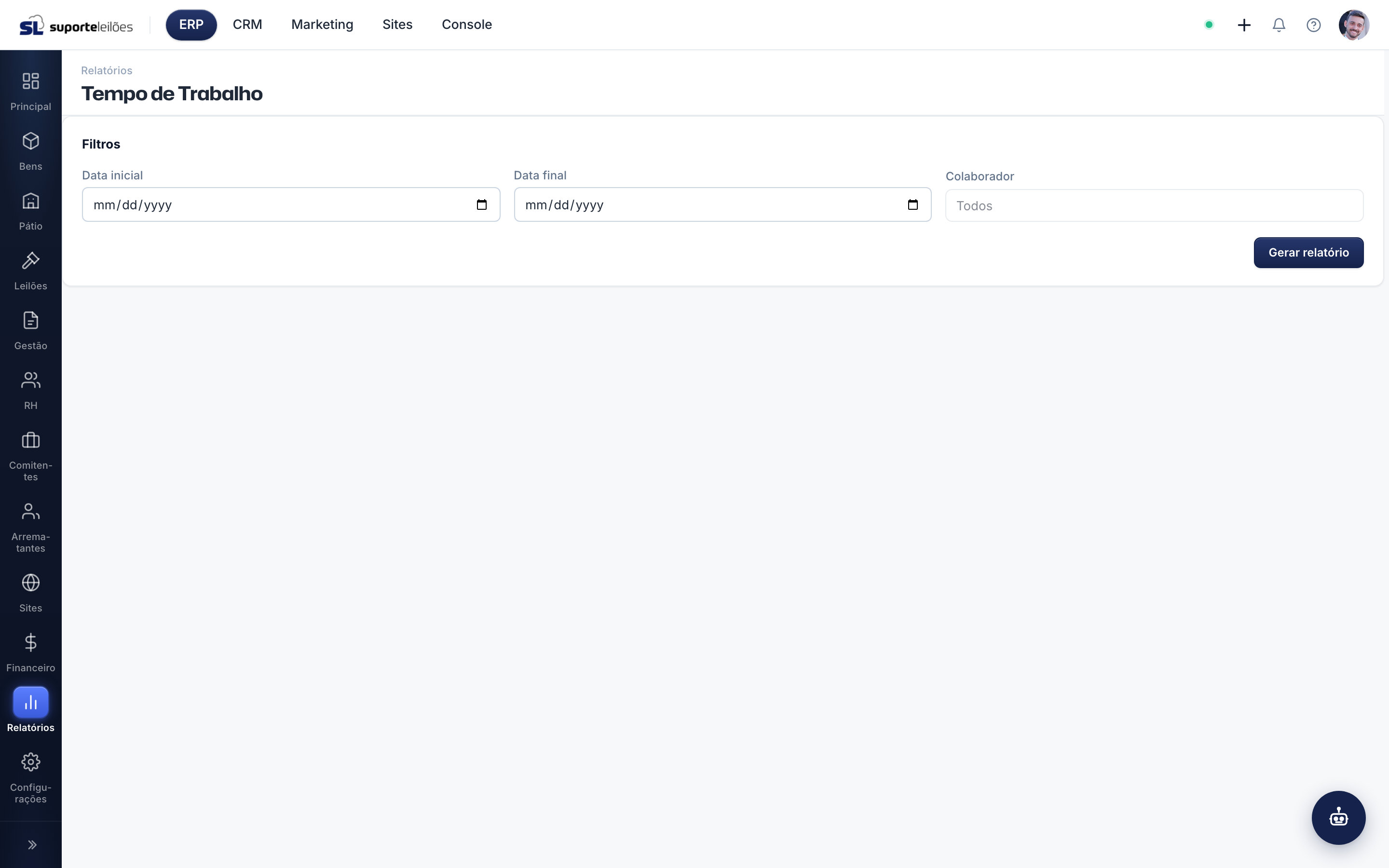
O que você vê nesta tela
A tela tem um cartão de Filtros. Depois de gerar, o resultado aparece em uma tabela cruzada (colaboradores nas linhas, dias nas colunas).
Filtros
| Filtro | O que é |
|---|---|
| Data inicial | Início do período. Se você informar só a data inicial, o relatório considera apenas aquele dia. Se deixar as duas datas em branco, considera o dia de hoje. |
| Data final | Fim do período. Use junto com a data inicial para ver um intervalo de dias. |
| Colaborador | Campo de busca por colaborador. Atenção: hoje este filtro não tem efeito — o relatório sempre traz todos os colaboradores. Para ver só uma pessoa, localize a linha dela na tabela. |
A confirmar com a equipe: se o filtro por colaborador será ativado em uma próxima versão.
Resultado
| Coluna | O que é |
|---|---|
| Colaborador | Nome do colaborador (coluna fixa à esquerda). |
| Colunas por dia | Uma coluna para cada dia do período, com as horas trabalhadas naquele dia (ex.: "7h 30m"). Mostra 0 quando não houve registro. |
| Total | Soma das horas do colaborador no período. |
O que dá pra fazer aqui
Gerar o relatório
- Informe a Data inicial e a Data final (deixe ambas em branco para ver o dia de hoje).
- Clique em Gerar relatório.
- A tabela aparece logo abaixo, com cada colaborador em uma linha, as horas por dia e o total no fim.
- Se não houver nenhum registro de horas no período, aparece um aviso informando que não foi possível gerar.
Dicas e observações
- Este relatório é exibido apenas na tela — não há exportação para Excel ou PDF aqui.
- O relatório sempre lista a equipe inteira; para conferir uma pessoa, procure a linha dela na tabela.
- Os horários são apresentados em horas e minutos (ex.: "8h 15m"); dias sem registro mostram 0.
- As horas vêm dos registros de ponto/trabalho dos colaboradores no sistema; quem não tiver nenhum registro no período não aparece na tabela.