Loteamento rápido
O Loteamento rápido é um editor em formato de planilha para preencher e ajustar vários lotes de uma vez. Você edita valores, títulos, tipos e descrições direto nas células, sem abrir cada lote individualmente. Também é por aqui que você inclui bens novos ou já existentes como lotes do leilão.
Como acessar
Leilões → abra um leilão → aba Preparação → Loteamento rápido. Você também chega aqui pelo botão Adicionar lote da tela de Lotes.
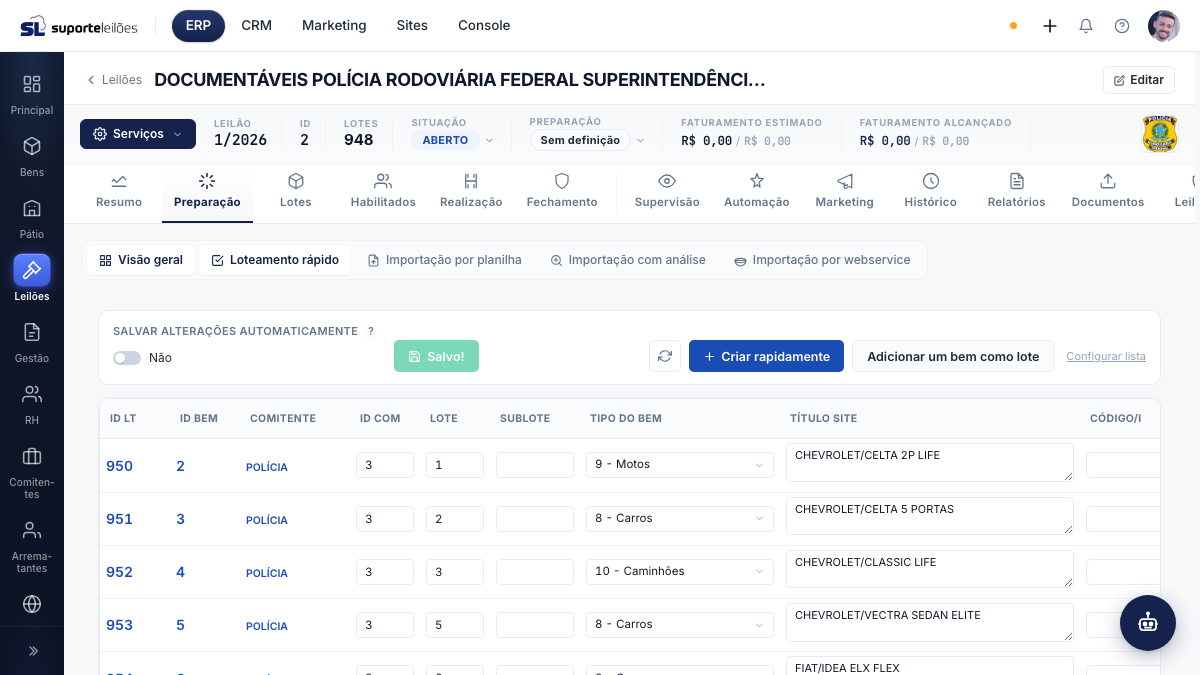
O que você vê nesta tela
Uma barra de ferramentas no topo e, abaixo, uma tabela editável com até 24 colunas. A coluna Lote fica fixa (sticky) ao rolar a tabela para os lados.
Barra de ferramentas
| Item | O que faz |
|---|---|
| Salvar alterações automaticamente | Quando ligado, salva sozinho 2 segundos após você parar de digitar |
| Salvar alterações | Salva manualmente o que está na fila (mostra a quantidade pendente) |
| Atualizar | Recarrega a lista de lotes |
| Criar rapidamente | Cadastra um bem novo e o adiciona como lote deste leilão |
| Adicionar um bem como lote | Abre a busca de bens já cadastrados para incluir no leilão |
| Configurar lista | Liga/desliga as colunas exibidas |
Colunas editáveis da planilha
Entre as colunas disponíveis: ID LT, ID Bem, Comitente, ID Com, Lote, Sublote, Tipo do Bem, Título Site, Código/I, Matrícula, Placa, Chassi, Avaliação, Mercado/Fipe, Venda Mínima, Incremento, Lance Inicial (1, 2 e 3), Subtítulo Site, Descrição Site, Observação Site, Latitude e Longitude.
As colunas ID LT, ID Bem e Comitente são apenas para clicar, não são editáveis: ID LT abre o cadastro do lote; ID Bem e Comitente mostram a referência (sem abrir cadastro).
O que dá pra fazer aqui
Editar lotes na planilha
- Clique na célula que deseja alterar e digite o novo valor.
- Para o Tipo do Bem, clique na célula e escolha na lista em árvore (as categorias em negrito são apenas agrupadoras e não podem ser selecionadas).
- Se Salvar automaticamente estiver ligado, a alteração é salva 2 segundos depois. Senão, clique em Salvar alterações.
Se você tentar sair da tela com alterações não salvas (e o salvamento automático desligado), o sistema avisa antes.
Criar um lote rapidamente
- Clique em Criar rapidamente.
- Preencha o cadastro do bem novo.
- Ao salvar, o bem é criado e adicionado automaticamente como lote deste leilão.
Adicionar bens existentes como lote
- Clique em Adicionar um bem como lote. Abre a janela "Importação de Lotes".
- A lista mostra apenas bens que ainda não estão neste leilão.
- Use a busca inteligente, o filtro de Situação e, em Mais filtros, os campos de código, placa, comitente e datas. Clique em Pesquisar.
- Marque os bens que deseja incluir (as linhas selecionadas ficam destacadas).
- Clique em Adicionar ao leilão e fechar ou Adicionar ao leilão e continuar (mantém a janela aberta para incluir mais).
Nesta janela você também pode exportar a lista de bens (Diário Entrada, Diário Saída ou Excel) e configurar quais colunas aparecem.
Configurar as colunas
- Clique em Configurar lista (ou no ícone de engrenagem no canto da tabela) e ligue/desligue as colunas. A escolha fica salva no seu navegador.
Dicas e observações
- O salvamento é feito lote a lote. Se algum lote der erro, os demais continuam salvando e você recebe a lista dos que falharam.
- Quando uma edição não persistir no servidor, o valor digitado continua visível na célula para você notar que não foi salvo, em vez de simplesmente reverter.
- A paginação fica no rodapé: você pode escolher 10, 20 ou 50 lotes por página.