Controlador (pregão ao vivo)
O Controlador é a tela que o leiloeiro usa para conduzir o leilão ao vivo, lote a lote. É daqui que você passa de um lote para outro, registra lances, dá "Dou-lhe uma/duas", muda o status do lote (vendido, condicional, sem licitantes…), controla o cronômetro e abre/fecha o auditório virtual para o público. Tudo pode ser feito pelo mouse ou por atalhos de teclado, pensados para um pregão rápido.
Como acessar
Leilões → abra um leilão → Controlador (também em Realização → Controlador do Leilão ou no menu Serviços → Controle do Leilão).
A tela ocupa o ambiente inteiro (modo de operação). Enquanto carrega, aparece "Carregando a aplicação".
Pré-requisitos
- O leilão precisa ter lotes cadastrados e estar na fase de realização.
- Para que o público online acompanhe, abra o auditório virtual (ver "Abrir e fechar o auditório virtual" abaixo).
- O controlador atualiza os dados do pregão a cada 2 segundos; mantenha uma conexão estável durante o leilão.
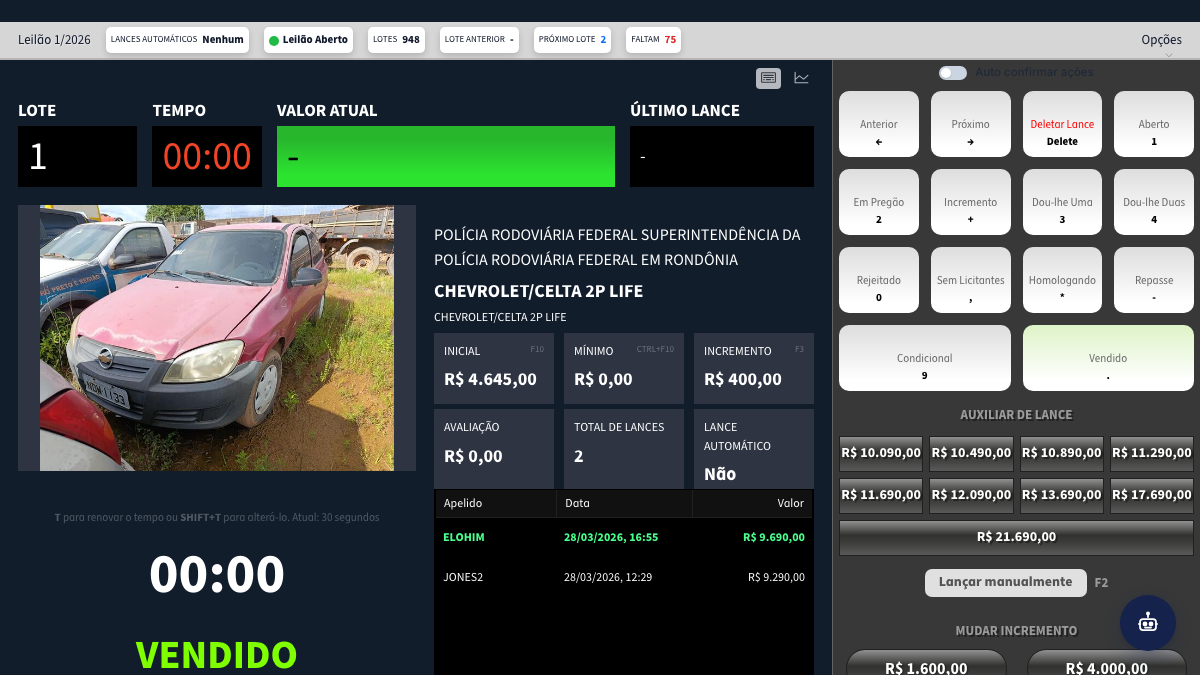
O que você vê nesta tela
A tela é dividida em áreas:
| Área | O que mostra |
|---|---|
| Barra superior (resumo do leilão) | Código do leilão, situação do auditório (Aberto/Fechado), total de lotes, lote anterior, próximo lote, quantos faltam, lances automáticos e o menu Opções. |
| Alternador de painel | Dois botões para trocar a área principal entre o Teclado de comandos e as Estatísticas. |
| Resumo do lote | Dados do lote atualmente em pregão. |
| Foto e valores do lote | Imagem do bem e os valores (inicial, mínimo, incremento) — com atalhos para alterá-los. |
| Status / Monitor / Histórico de lances | Situação do lote, monitor do pregão e a lista de lances do lote em ordem. |
| Teclado de comandos | Botões grandes para cada ação do pregão, cada um com sua tecla de atalho. |
| Estatísticas | Painel alternativo com totais do leilão (vendidos, condicionais, etc.). |
A barra superior mostra ainda: Lances automáticos do lote atual (valor-limite, se algum arrematante tiver configurado robô para o lote — senão "Nenhum"), Lotes (total), Lote Anterior, Próximo Lote e Faltam (quantos lotes restam).
Barra superior — situação do auditório
- Leilão Aberto (bolinha verde): o público online já enxerga o pregão.
- Leilão Fechado (F4 p/ abrir) (bolinha vermelha): clique sobre o texto para abrir o auditório virtual ao público (o sistema pede confirmação).
O "F4" no rótulo é apenas uma lembrança visual da tecla usada no leilão presencial. Na prática, a forma garantida de abrir o auditório aqui é clicar no texto "Leilão Fechado".
O que dá pra fazer aqui
Conduzir o pregão pelo teclado de comandos
O painel Teclado traz um botão para cada ação, e cada botão tem a tecla de atalho indicada. As principais:
| Ação | Botão | Tecla |
|---|---|---|
| Lote anterior | Anterior | ← (seta esquerda) |
| Próximo lote | Próximo | → (seta direita) |
| Registrar lance (incremento) | Incremento | + |
| Deletar último lance | Deletar Lance | Delete |
| Abrir lote para lances | Aberto | 1 |
| Colocar em pregão | Em Pregão | 2 |
| Dou-lhe uma | Dou-lhe Uma | 3 |
| Dou-lhe duas | Dou-lhe Duas | 4 |
| Rejeitado (baixa oferta) | Rejeitado | 0 |
| Sem licitantes | Sem Licitantes | , (vírgula) |
| Homologando | Homologando | * |
| Repasse | Repasse | - |
| Condicional | Condicional | 9 |
| Vendido | Vendido | . (ponto) |
| Renovar o tempo | (dica na tela) | T |
| Ir para um lote específico | (menu Opções) | F6 |
| Deletar TODOS os lances do lote | — | Shift + Delete |
Há também um interruptor Auto confirmar ações: quando ligado, o sistema executa os comandos sem pedir confirmação a cada um (útil em pregões rápidos; use com cuidado).
Registrar um lance
- Tecle + (ou clique em Incremento).
- Se não houver valor informado, o sistema soma o incremento ao último lance (ou usa o valor inicial, se for o primeiro lance).
- Quando o último lance veio de um arrematante online, o sistema avisa e pede que você pressione + duas vezes seguidas para cobrir o lance — isso evita cobrir um lance da internet sem querer.
Há também opções de lance auxiliar e lance manual dentro do teclado, para digitar um valor específico.
Dar "Dou-lhe uma / duas"
- Tecle 3 para "Dou-lhe uma" ou 4 para "Dou-lhe duas".
- O comando é enviado ao auditório (público vê o aviso).
Mudar o status do lote
- Use a tecla correspondente (ex.: . para Vendido, 9 para Condicional, , para Sem Licitantes).
- Confirme na janela (a não ser que Auto confirmar esteja ligado).
Mudar de lote
- Próximo / Anterior: setas → e ←.
- Ir para um lote específico: tecle F6 (ou menu Opções → "Ir para um lote"), informe o número e confirme. Se não houver mais lotes ao tentar passar, o sistema avisa.
Deletar lances
- Deletar último lance: tecle Delete. O sistema pede confirmação mostrando o apelido do arrematante e o valor.
- Deletar todos os lances do lote: Shift + Delete. Por segurança, você precisa digitar SIM para confirmar — a operação não pode ser desfeita.
Controlar o cronômetro
- Renovar o tempo do lote atual: tecle T.
- Há ações para alterar o tempo do cronômetro do lote ou de todo o leilão (pelas opções do teclado).
- Se o leilão estiver configurado para homologar automaticamente (e com cronômetro ativo), quando o tempo chega a zero com o lote Em pregão, o sistema aguarda alguns segundos e passa o lote para Homologando sozinho. Se o cronômetro estiver desativado no leilão, a homologação automática não ocorre.
Alterar valores do lote
A partir da área de foto e valores, você pode acionar:
- Alterar lance inicial
- Alterar valor mínimo
- Alterar incremento
Enviar mensagem ao público
- Abra o menu Opções (canto superior).
- Clique em Enviar Mensagem Pública.
- Digite a mensagem e confirme. Ela fica visível por 15 segundos no auditório.
Abrir e fechar o auditório virtual
- Abrir: na barra superior, clique em "Leilão Fechado (F4 p/ abrir)" e confirme — o público passa a acompanhar.
- Fechar: menu Opções → Fechar Auditório (aparece quando o leilão está aberto). Confirme.
Ver as estatísticas do leilão
- Clique no botão de Estatísticas (alternador de painel).
- O painel mostra: Vendidos, Condicionais, Não vendidos, Para leiloar/Saldo, Total em vendas (R$) e Total condicionais (R$), com percentuais.
- Para voltar aos comandos, clique em Teclado.
Sair do controlador
- Menu Opções → Sair (volta para a tela do leilão).
Dicas e observações
- A tela atualiza os dados do pregão automaticamente (em tempo real). Os atalhos de teclado não disparam quando o cursor está dentro de um campo de digitação.
- O atalho Shift + Delete apaga TODOS os lances do lote e exige digitar SIM — confira o lote antes.
- "Auto confirmar ações" remove as confirmações; deixe desligado em leilões sensíveis.
- Lotes com status Retirado ou Cancelado mudam a aparência da tela (a área de foto/valores não é exibida).