Formalização (Fechamento)
A Formalização é a primeira aba do Fechamento. Aqui você oficializa as vendas do leilão: gera as atas de arrematação, baixa recibos de comissão dos comitentes e envia a documentação aos arrematantes por e-mail. Cada linha representa uma venda (um arremate) na fila do leilão.
Como acessar
Leilões → abra um leilão → Fechamento → aba Formalização.
(A URL termina em /leiloes/{id}/fechamento/formalizacao. É a aba que abre por padrão ao entrar no Fechamento.)
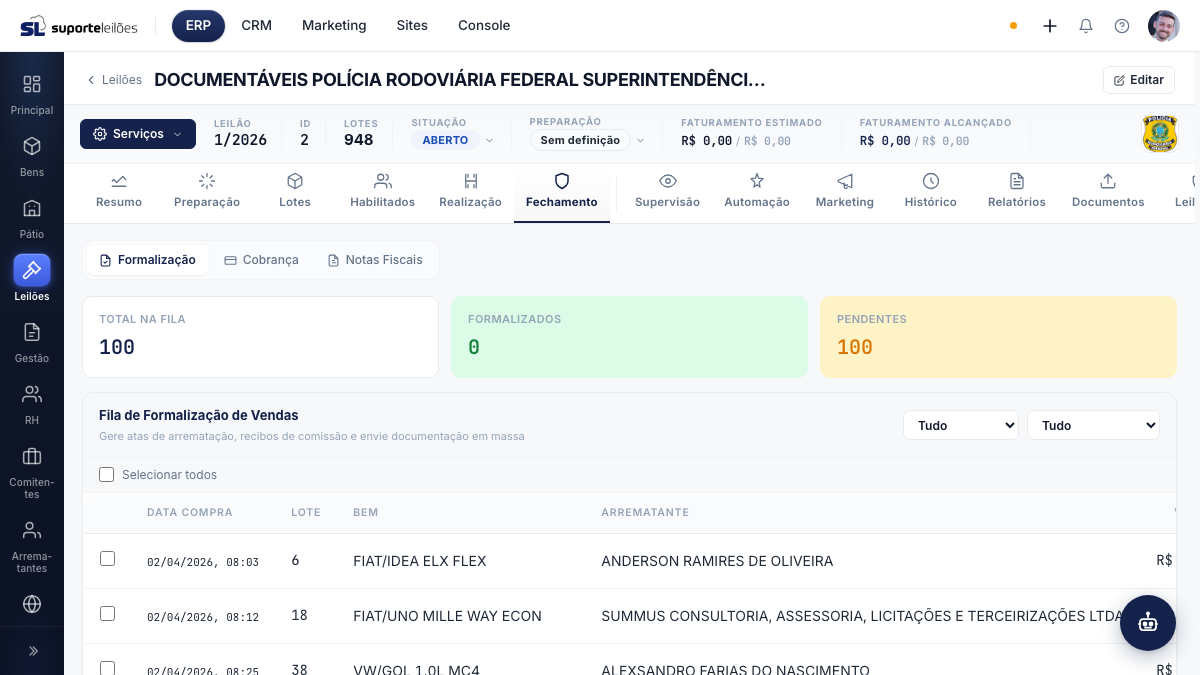
O que você vê nesta tela
No topo, três cartões com o resumo da fila:
| Cartão | O que conta |
|---|---|
| Total na fila | Todas as vendas na fila de formalização |
| Formalizados | Vendas já formalizadas |
| Pendentes | Vendas ainda não formalizadas |
Em seguida, a Fila de Formalização de Vendas, com dois filtros no cabeçalho:
- Período: Tudo, Hoje, Esta semana, Este mês.
- Tipo: Tudo, Para Formalizar, Para Receber.
E uma barra de seleção com Selecionar todos, que libera ações em massa para os itens marcados.
Colunas da fila
| Coluna | O que é |
|---|---|
| (caixa de seleção) | Marca a linha para ações em massa |
| Data Compra | Data e hora do arremate |
| Lote | Número do lote |
| Bem | Descrição do bem |
| Arrematante | Quem comprou |
| Valor Lance | Valor do arremate |
| Tipo Leilão | Em qual praça/instância (1º, 2º leilão...) |
| Formalizado por | Usuário que registrou a formalização |
| Situação | Status do lote |
| Formalizado? | Caixa que indica/confirma se a venda foi formalizada |
| (ações) | Botões Formalizar, Ata e Comissão |
O que dá pra fazer aqui
Gerar a ata de arrematação de um lote
- Na linha do lote, clique em Ata.
- O documento de formalização (ata) é gerado para aquele lote.
Baixar o recibo de comissão do comitente
- Na linha do lote, clique em Comissão.
- O recibo de comissão do comitente é baixado em PDF.
Formalizar um lote (enviar documento por e-mail)
- Na linha do lote, clique em Formalizar.
- Abre uma janela com a mensagem do e-mail (o template já vem preenchido) e os destinatários (os e-mails cadastrados do arrematante).
- Ajuste o texto se quiser. Para incluir outro destinatário, digite o e-mail no campo e pressione Enter (ou clique em Adicionar); para remover, clique no × do e-mail.
- Escolha uma ação:
- Registrar e enviar — envia o documento por e-mail e marca a venda como formalizada.
- Marcar como formalizado — apenas registra a formalização, sem enviar e-mail.
- Cancelar — fecha sem fazer nada.
Confirmar a formalização pela coluna "Formalizado?"
- Na coluna Formalizado?, marque a caixa da linha.
- Confirme na mensagem que aparece.
- A venda passa a constar como formalizada.
Observação: a formalização só pode ser marcada — depois de confirmada, a caixa fica travada (não é possível "desformalizar" por aqui).
Enviar formalização em massa
- Marque as caixas das linhas desejadas (ou use Selecionar todos).
- Na barra de seleção, clique em Enviar formalização.
- Confirme a quantidade de arrematantes.
- O sistema envia o documento para cada arrematante selecionado e mostra quantos foram enviados (e eventuais falhas).
Dicas e observações
- O botão Registrar e enviar fica desabilitado se o arrematante não tiver nenhum e-mail cadastrado — nesse caso, adicione um e-mail manualmente ou use Marcar como formalizado.
- Quando você abre o leilão direto na Formalização, o filtro de período começa em Tudo (mostra a fila inteira).
- Use o filtro Para Formalizar para focar só no que falta oficializar.