Retiradas: locais, horários e agenda
Aqui você cadastra onde e quando os arrematantes podem retirar o que compraram e acompanha os agendamentos que eles fazem pelo Painel do Arrematante. São duas telas: Locais e horários e Agenda de retiradas.
Pré-requisitos
- Ligar Agendamento de retirada em Configurações do painel do arrematante. Sem isso, os arrematantes não veem a opção de agendar.
- Marcar quais lotes podem ser retirados pelo painel: no cadastro do leilão (Retirada pelo painel e Local padrão, aba Automação) e, se precisar, lote a lote em Pagamento e retirada por leilão. O lote sempre prevalece sobre o leilão.
- Permissão de acesso às retiradas (locais e agenda). Fale com o administrador do escritório se o menu não aparecer.
Como acessar
Arrematantes → grupo Painel do arrematante → Agenda de retiradas ou Locais e horários. Da agenda, o botão Locais e horários leva à outra tela.
Locais e horários
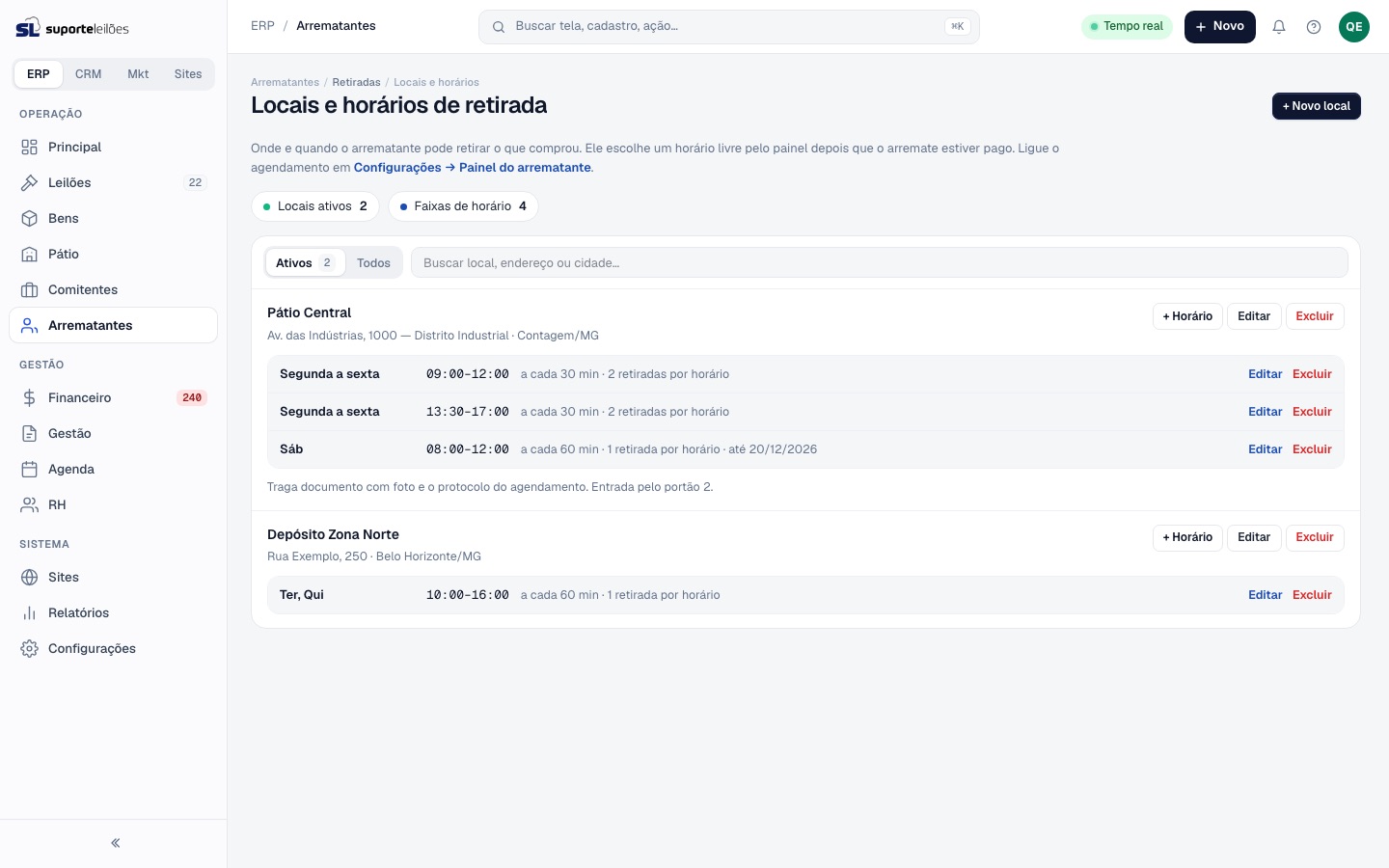
O que você vê nesta tela
- No topo, o resumo: Locais ativos e Faixas de horário (ou Sem horário cadastrado, se houver local sem horário).
- Filtros Ativos e Todos e a busca por local, endereço ou cidade.
- Um cartão por local, com o nome, o endereço, as faixas de horário e as instruções para quem vai retirar.
Cada faixa de horário mostra os dias da semana, o intervalo de horas, a frequência ("a cada 30 min") e as vagas por horário ("2 retiradas por horário"), além da vigência, quando houver.
Cadastrar um local
- Clique em + Novo local.
- Preencha Nome do local (obrigatório), Endereço, Cidade, UF e CEP.
- Em Instruções para quem vai retirar, escreva o que o arrematante precisa saber (documentos, portão de entrada). Ele vê este texto ao agendar.
- Deixe Local ativo ligado.
- Clique em Salvar local.
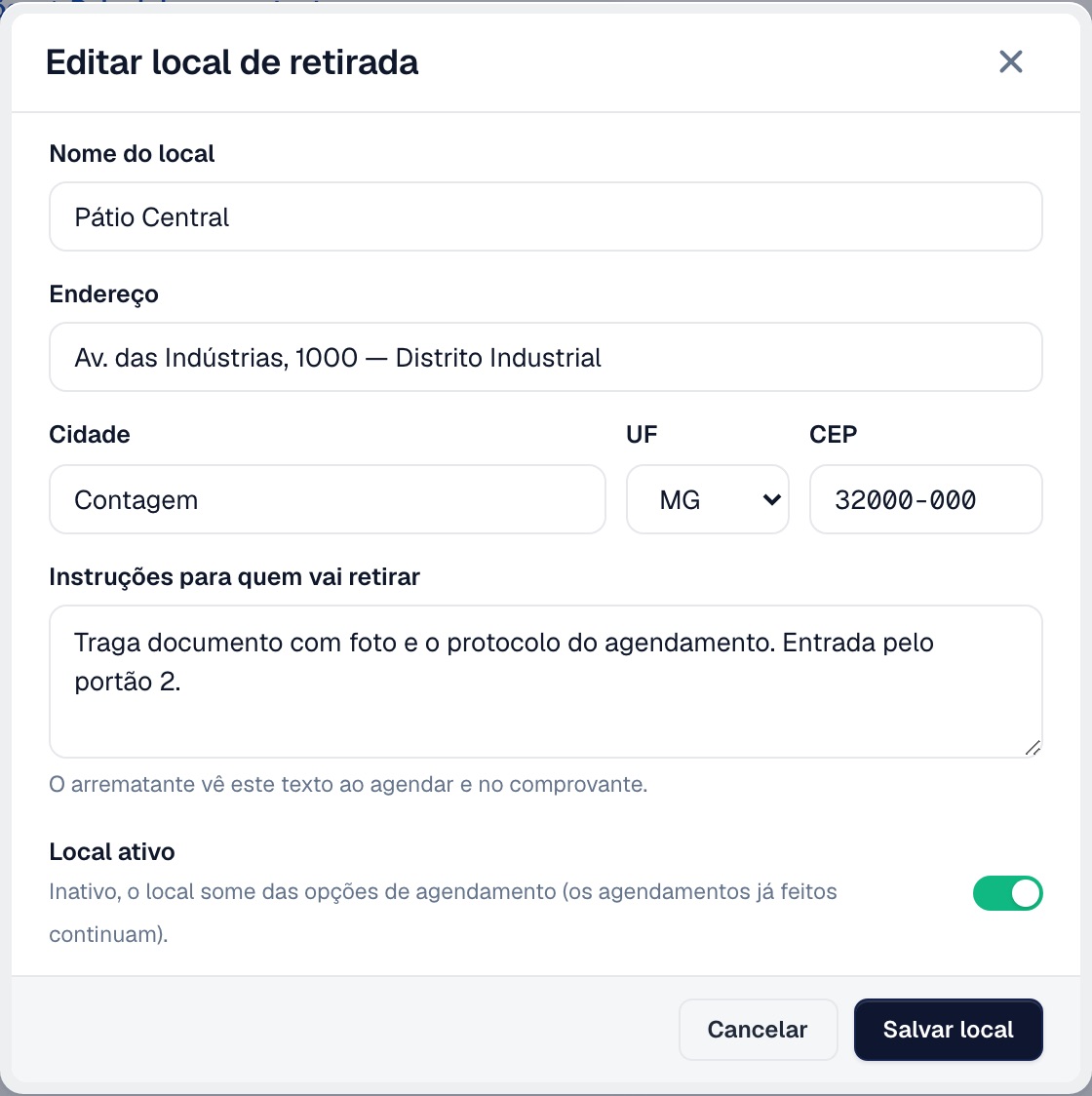
Um local inativo some das opções de agendamento; os agendamentos já feitos nele continuam valendo.
O arrematante só vê os horários do local do lote: o local escolhido no próprio lote, senão o local padrão do leilão, senão qualquer local ativo. As instruções escritas no lote (em Pagamento e retirada por leilão) aparecem no lugar das instruções do local.
Cadastrar os horários de atendimento
Um local sem horário não aparece para o arrematante. Para cadastrar:
- No cartão do local, clique em + Horário.
- Marque os Dias da semana.
- Informe Das e Até (por exemplo, 09:00 às 12:00).
- Em Um horário a cada, defina o intervalo entre os horários oferecidos (em minutos).
- Em Vagas por horário, diga quantas retiradas cabem no mesmo horário.
- Se a faixa valer só por um período, preencha Vale a partir de e/ou Vale até.
- Deixe Horário ativo ligado e clique em Salvar horário.
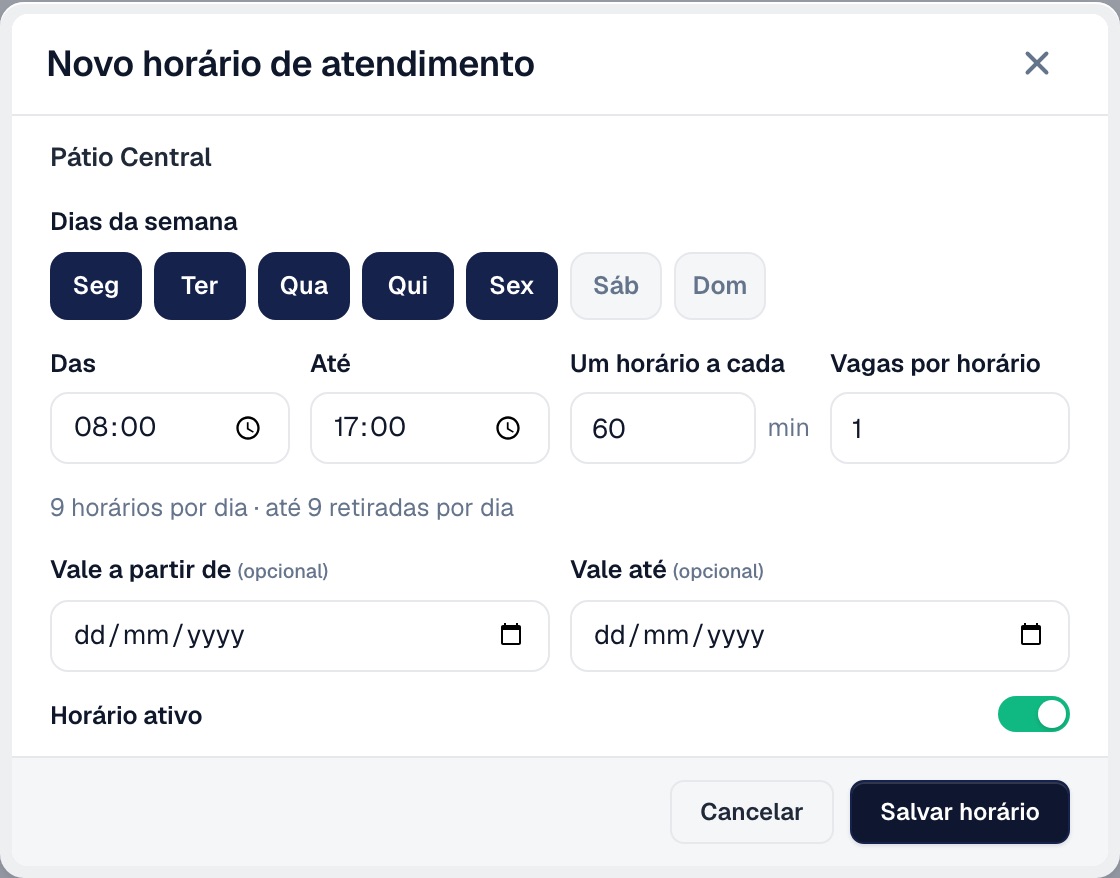
A janela mostra quantos horários por dia a faixa gera e quantas retiradas cabem por dia, para você conferir antes de salvar.
Para atender de manhã e à tarde com intervalo de almoço, cadastre duas faixas no mesmo local (por exemplo, 09:00 às 12:00 e 13:30 às 17:00).
Editar ou excluir
- Editar e Excluir no cabeçalho do cartão alteram ou removem o local.
- Editar e Excluir na linha da faixa alteram ou removem aquele horário.
Agenda de retiradas
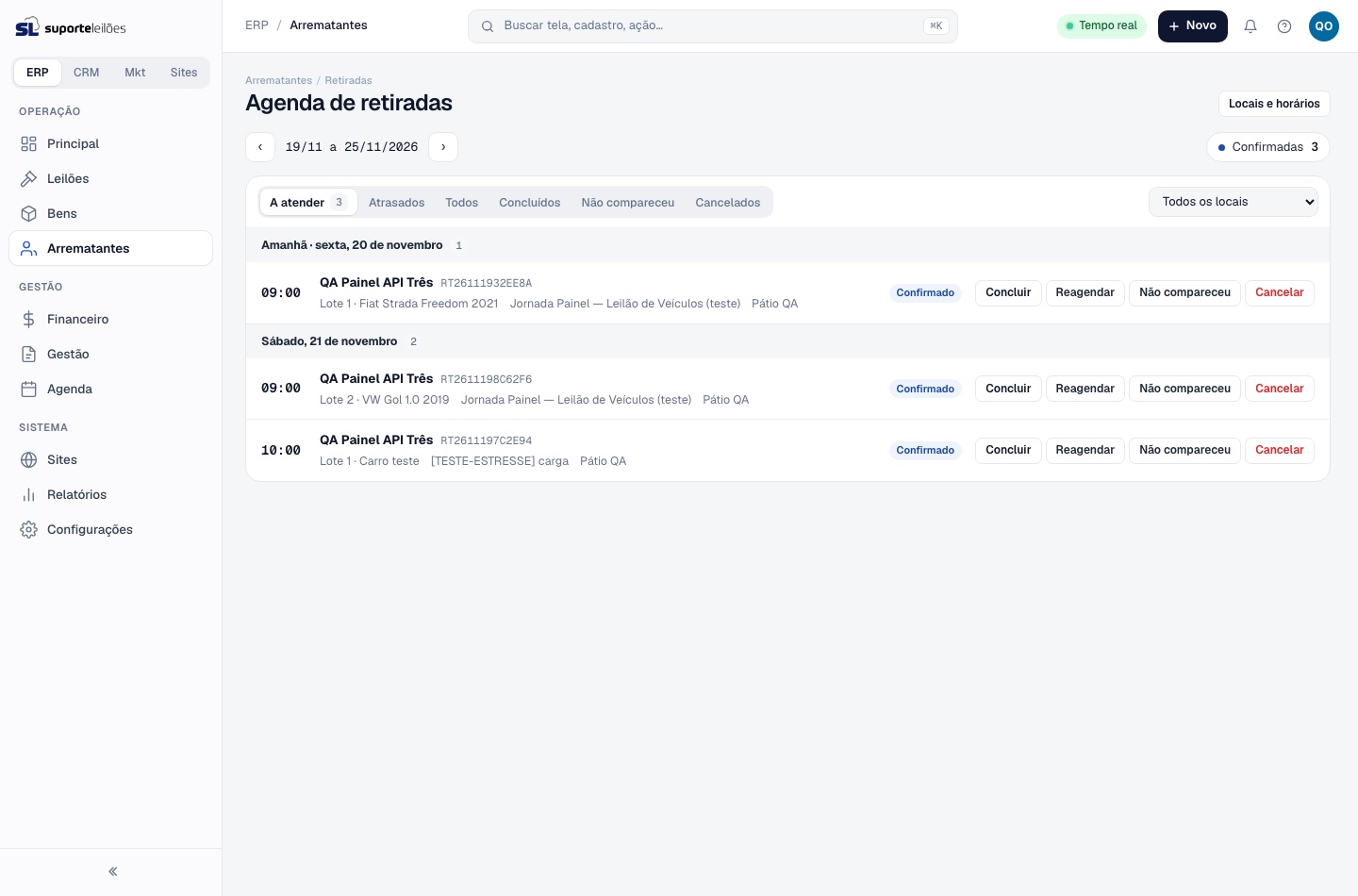
O que você vê nesta tela
- Período: a semana a partir de hoje, com as setas para semana anterior e próxima.
- Resumo: quantas retiradas estão Confirmadas, Aguardando confirmação, Concluídas e Não compareceu no período.
- Filtros: A atender (padrão), Atrasados, Todos, Concluídos, Não compareceu e Cancelados, e a escolha do local.
- Atrasadas: quando há retiradas cujo horário já passou e que continuam em aberto, aparece a faixa "N retiradas atrasadas — horário já passou e ainda estão em aberto. Conclua, marque "não compareceu" ou reagende.", com o link Ver atrasadas. A aba Atrasados mostra quantas são.
- Lista por dia ("Hoje", "Amanhã" e os demais dias), com a hora, o nome do arrematante, o protocolo, o lote, o leilão, o local e, quando informados, quem vai retirar, o veículo e a observação do arrematante.
Situações do agendamento
| Situação | Significado |
|---|---|
| Solicitado | Pedido feito, aguardando confirmação do escritório. |
| Confirmado | Horário garantido. É a situação normal de quem agenda pelo painel com vaga disponível. |
| Reagendado | O escritório mudou o horário. |
| Concluído | O bem foi retirado. |
| Não compareceu | O arrematante não apareceu no horário. |
| Cancelado | Cancelado pelo escritório ou pelo próprio arrematante. |
Ações
Em cada agendamento ainda em aberto:
| Botão | O que faz |
|---|---|
| Confirmar | Confirma um agendamento solicitado ou reagendado. |
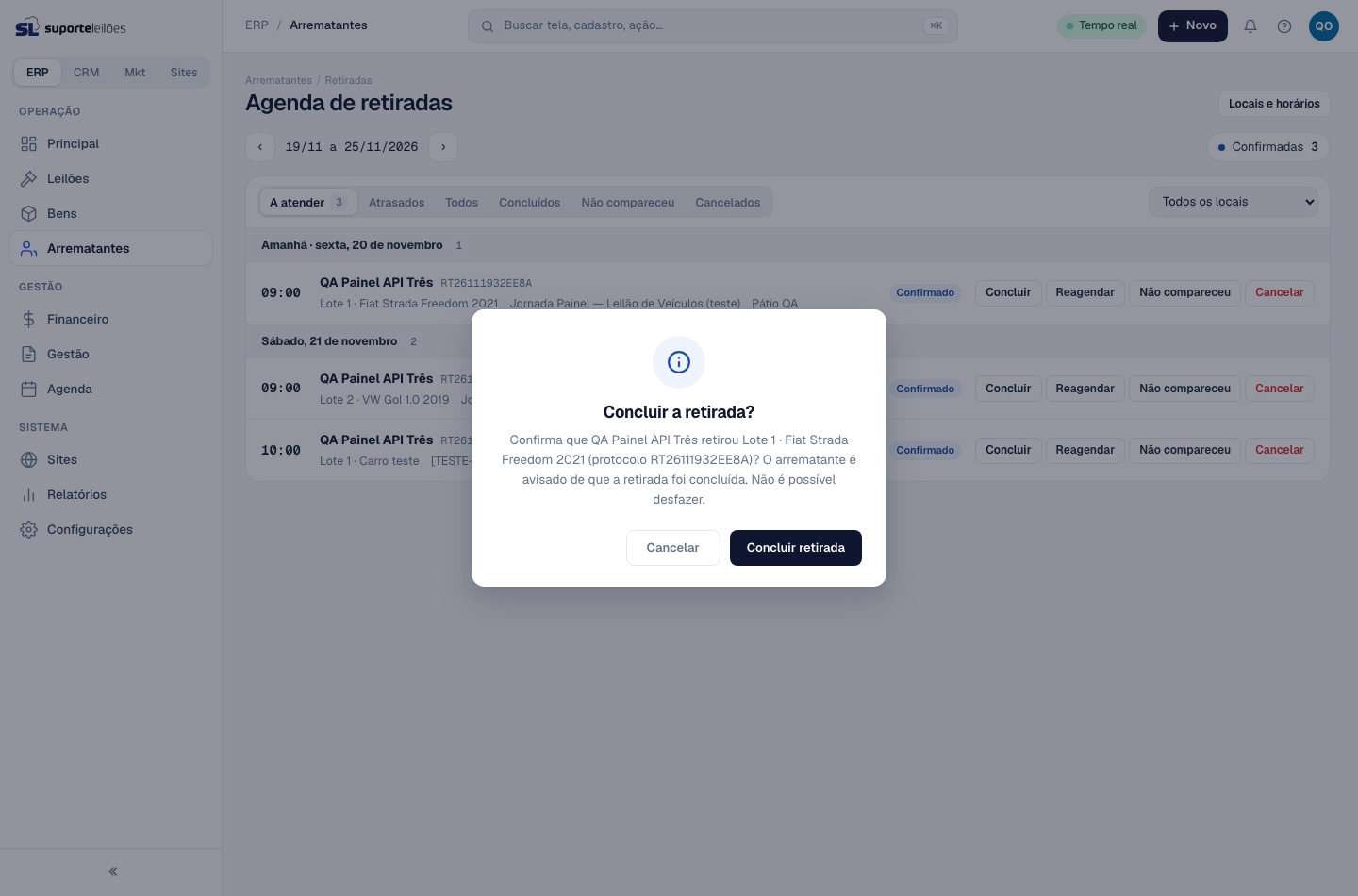
| Concluir | Registra que o bem foi retirado (pede confirmação; não dá para desfazer). |
| Reagendar | Abre a janela para escolher novo dia e horário. |
| Não compareceu | Registra a ausência (pede confirmação). |
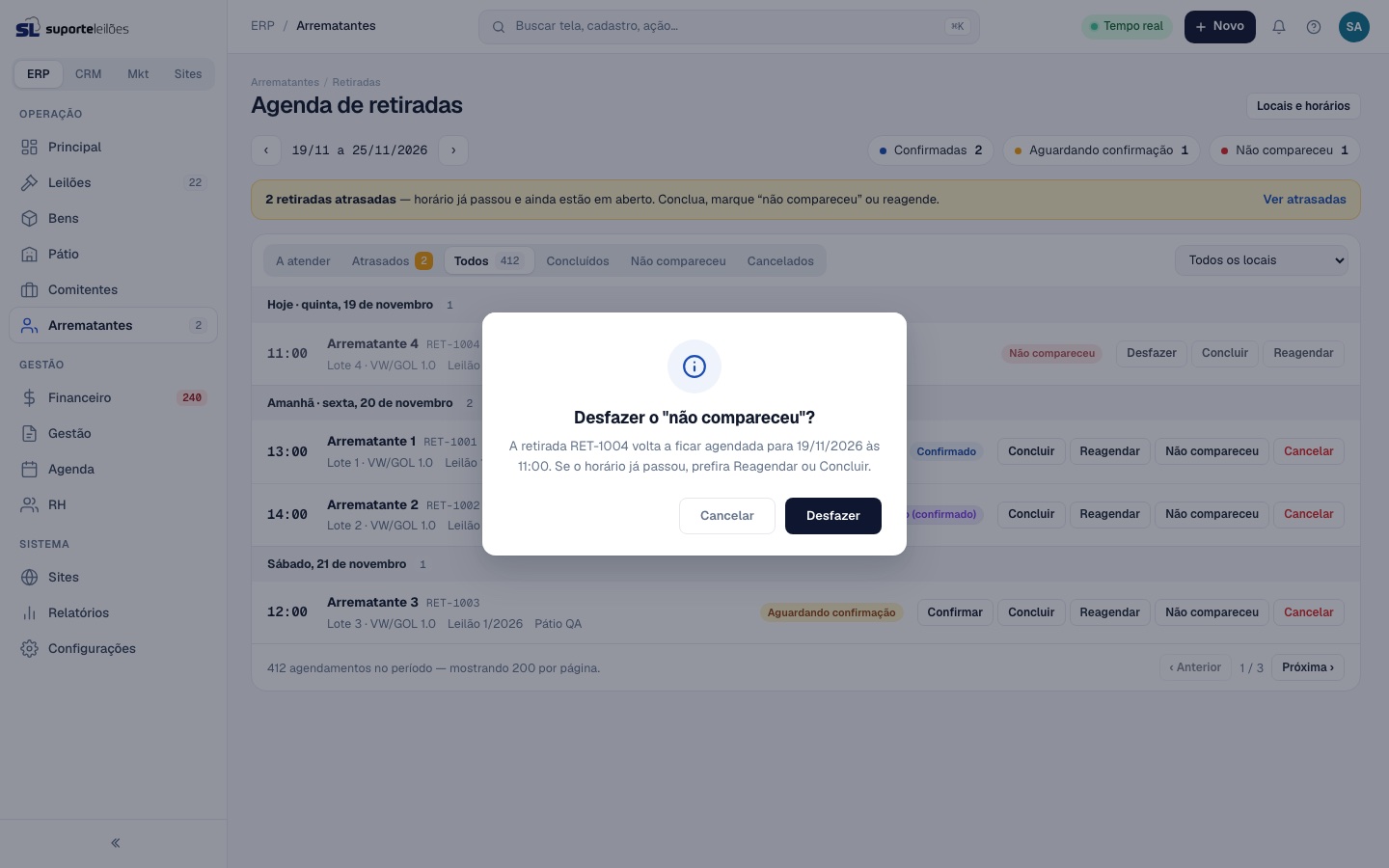
| Desfazer | Aparece num agendamento marcado como Não compareceu: volta a retirada para a agenda, no mesmo horário (pede confirmação). |
| Cancelar | Cancela o agendamento (pede confirmação). |
Concluir uma retirada
Ao clicar em Concluir, a janela Concluir a retirada? mostra o arrematante, o lote e o protocolo e avisa que o arrematante é informado de que a retirada foi concluída. Confira e clique em Concluir retirada. A conclusão não pode ser desfeita.
Desfazer o "não compareceu"
Se você marcou Não compareceu por engano, clique em Desfazer no agendamento. A janela Desfazer o "não compareceu"? avisa para qual horário a retirada volta. Se esse horário já passou, prefira Reagendar ou Concluir.
Reagendar
- Clique em Reagendar no agendamento.
- Escolha o Dia e o Horário.
- Clique em Reagendar.
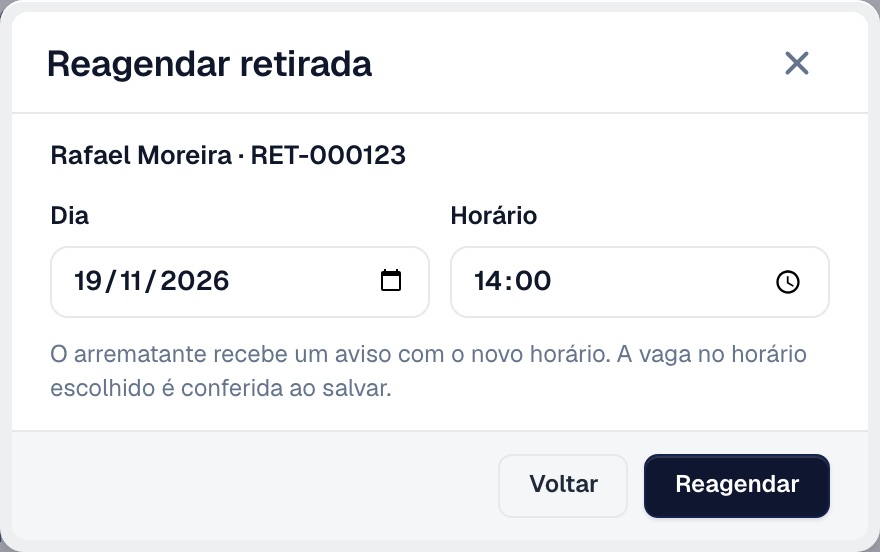
O arrematante recebe um aviso no painel e um e-mail com o novo horário. A vaga é conferida ao salvar: se o horário estiver lotado, a janela avisa e oferece Encaixar mesmo assim, para você colocar a retirada acima do limite de vagas.
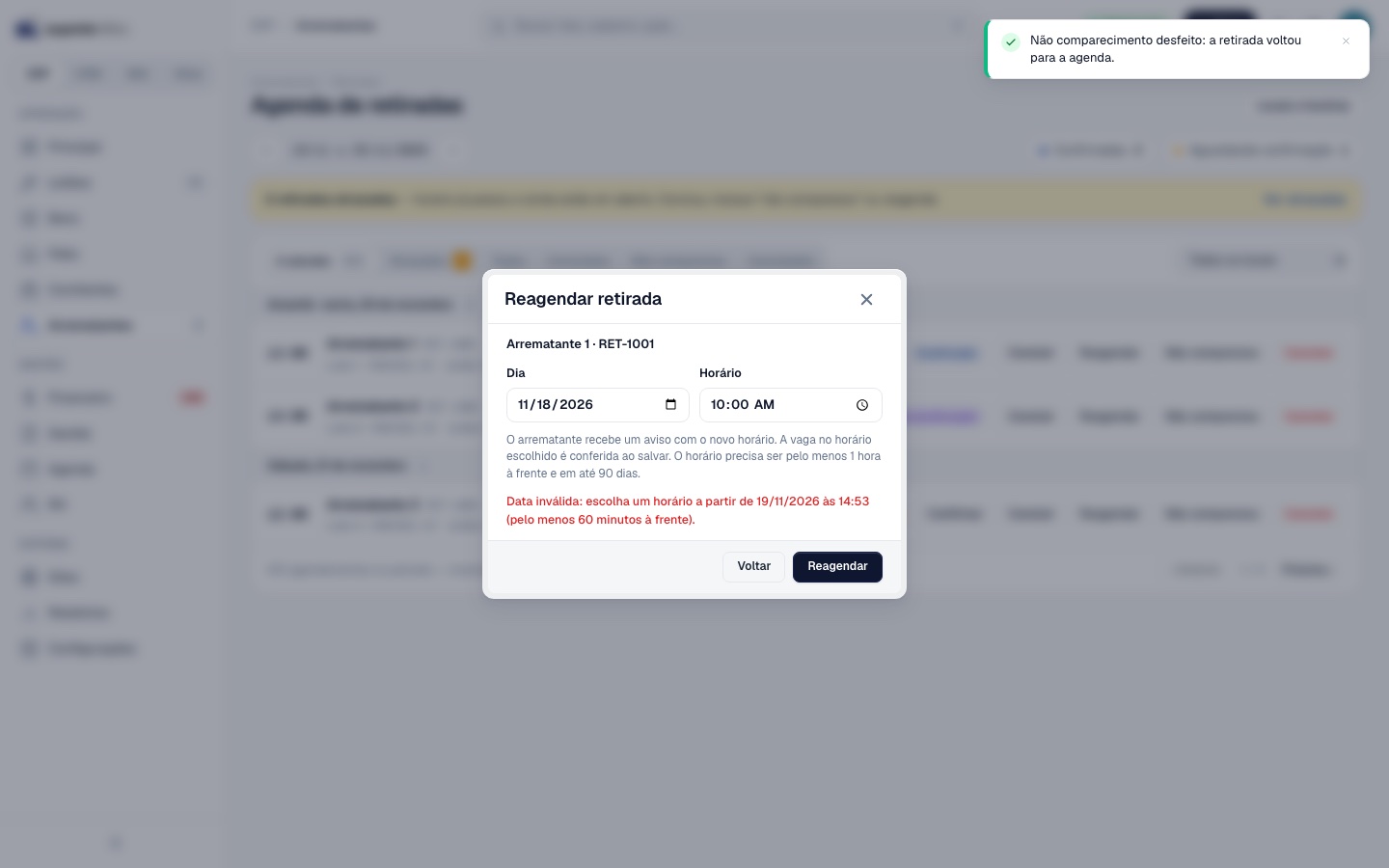
O novo horário precisa ser pelo menos 1 hora à frente e em até 90 dias. Fora disso, a janela mostra a mensagem própria, por exemplo "Data inválida: escolha um horário a partir de 19/11/2026 às 14:53 (pelo menos 60 minutos à frente)."
E-mails da retirada
| Quem | Quando | Como ligar |
|---|---|---|
| Arrematante | A retirada é agendada, confirmada, remarcada, cancelada ou concluída, com data, local e protocolo. O "não compareceu" não gera e-mail. | Sempre. |
| Escritório | O arrematante agenda ou cancela uma retirada pelo painel. | Preencha Avisar o escritório por e-mail quando o arrematante agendar ou cancelar em Configurações do painel (até 5 e-mails). |
Os textos podem ser personalizados pelos modelos painel-retirada e painel-retirada-escritorio. Veja Modelos de e-mail.
Regras de negócio
- O arrematante só agenda o lote que permite retirada pelo painel e já está pago, por qualquer baixa (integração de cobrança, aprovação de comprovante ou baixa manual no Financeiro). Cada lote tem um agendamento ativo por vez; numa compra com vários lotes, cada lote tem o seu.
- Um agendamento cancelado ou marcado como "não compareceu" libera o arrematante para agendar de novo.
- Nos feriados cadastrados em Feriados sem retirada (configurações), nenhum horário é oferecido, em nenhum local.
- O arrematante agenda com pelo menos 1 hora de antecedência e pode cancelar sozinho até 2 horas antes.
- Quando há vaga, o agendamento feito pelo painel já nasce Confirmado.
Dicas
- Use Concluir no momento da entrega: a agenda do dia fica limpa e o histórico mostra o que já saiu.
- Se o local vai ficar fechado por alguns dias, desligue Horário ativo nas faixas dele enquanto estiver fechado. Para horários de temporada, use Vale a partir de e Vale até.