Cobrança (Fechamento)
A Cobrança é a segunda aba do Fechamento. É onde você cobra os arrematantes e controla os recebimentos: gerar boletos, enviar e-mails de cobrança, confirmar pagamentos, lançar valores no Financeiro e emitir recibos, faturas, termos de retirada e extratos. Cada linha é um lote vendido (ou condicional) do leilão.
Como acessar
Leilões → abra um leilão → Fechamento → aba Cobrança.
(A URL termina em /leiloes/{id}/fechamento/cobranca.)
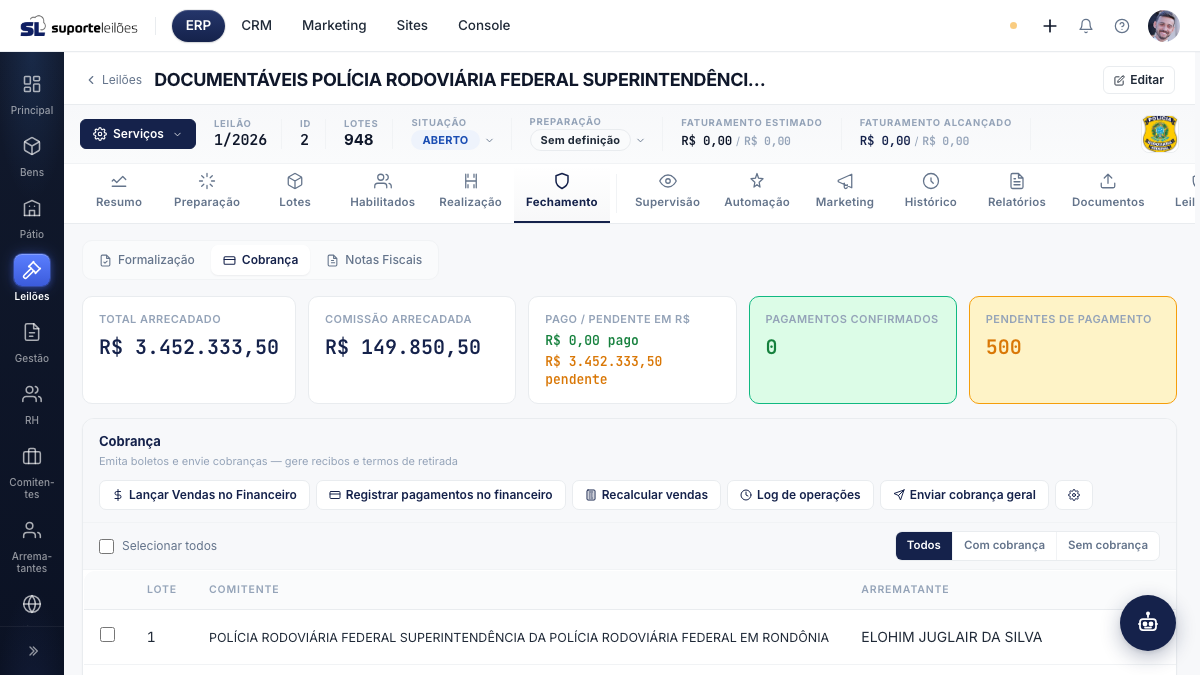
O que você vê nesta tela
No topo, cinco cartões de totais:
| Cartão | O que mostra |
|---|---|
| Total arrecadado | Soma de arremate + comissão + impostos de todos os lotes |
| Comissão arrecadada | Soma das comissões |
| Pago / Pendente em R$ | Quanto já foi pago e quanto ainda falta, em valor |
| Pagamentos confirmados | Quantos lotes estão pagos |
| Pendentes de pagamento | Quantos lotes ainda não foram pagos |
Logo abaixo, o cabeçalho da lista traz os botões de ações em massa, e uma barra com Selecionar todos e um filtro de cobrança (Todos / Com cobrança / Sem cobrança).
Colunas da lista
As colunas marcadas como "personalizável" podem ser ocultadas no botão de engrenagem (Configurar colunas).
| Coluna | O que é |
|---|---|
| (caixa de seleção) | Marca a linha para ações em massa |
| Lote | Número do lote |
| Comitente | Dono do bem (personalizável) |
| Arrematante | Quem comprou (personalizável) |
| Arremate | Valor do arremate (personalizável) |
| Comissão | Valor da comissão (personalizável) |
| Total | Arremate + comissão + impostos (personalizável) |
| A receber | Valor que falta receber (personalizável) |
| Recebido | Valor já recebido — fica vermelho se em aberto, verde se quitado (personalizável) |
| Pagamento | Situação: Pago, Parcial, Pendente ou Cancelado (personalizável) |
| Cobrança | Quantas cobranças foram enviadas e se já foram lidas (personalizável) |
| (ações) | Botões por linha (ver abaixo) |
O que dá pra fazer aqui
Ações em massa (cabeçalho)
| Botão | O que faz |
|---|---|
| Lançar Vendas no Financeiro | Cria um registro de Conta a Receber para cada lote vendido |
| Registrar pagamentos no financeiro | Lança no Financeiro os pagamentos já registrados individualmente nos lotes |
| Recalcular vendas | Recalcula os impostos das vendas com as configurações atuais de taxa do leilão |
| Log de operações | Abre o histórico das operações em massa de cobrança |
| Enviar cobrança geral | Envia a cobrança para todos os arrematantes do leilão (com preview antes) |
| (engrenagem) | Configurar quais colunas aparecem |
Enviar cobrança (geral ou de selecionados)
- Para enviar a todos, clique em Enviar cobrança geral. Para enviar só a alguns, marque as caixas e clique em Enviar cobrança na barra de seleção.
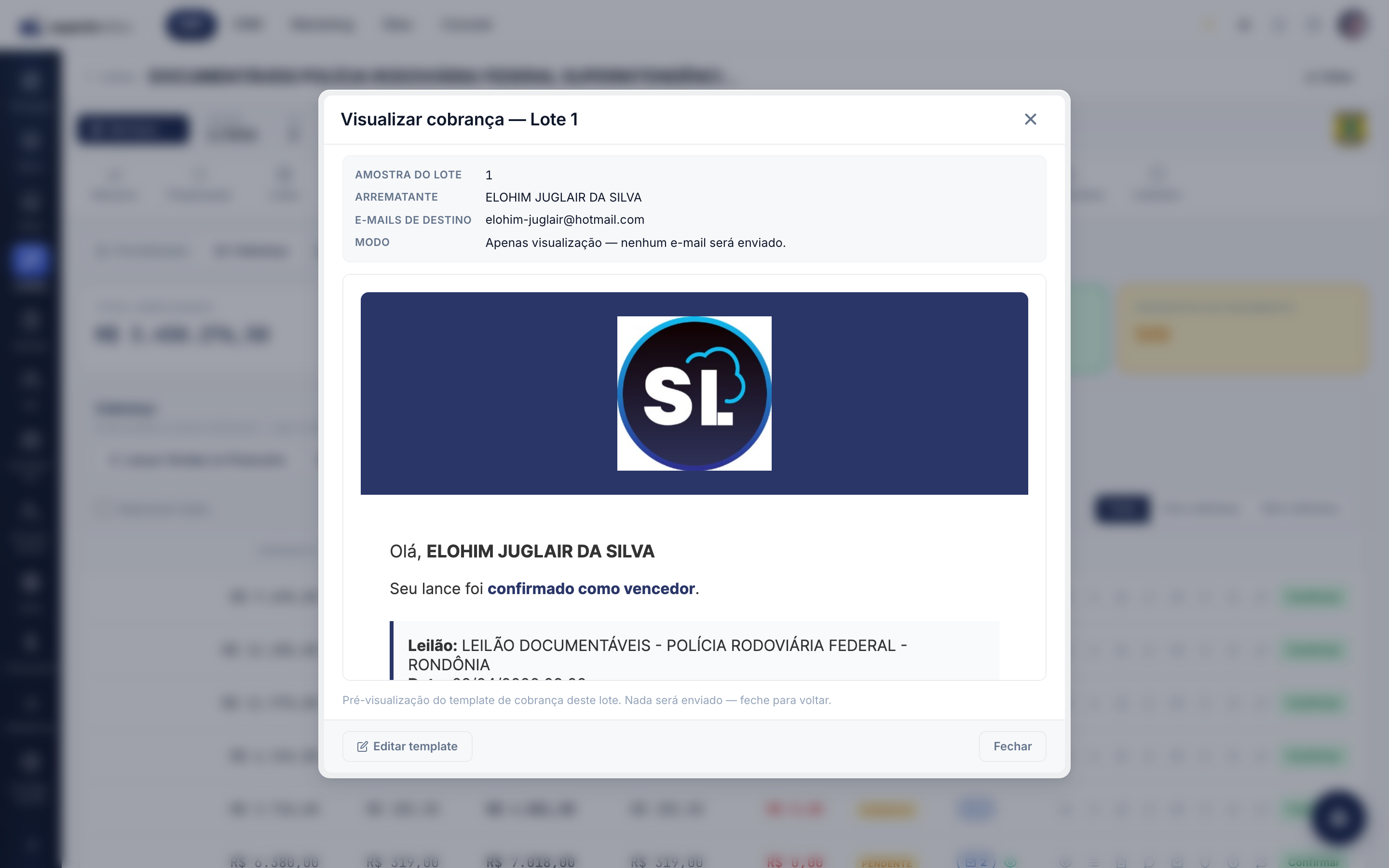
- Abre um preview com a amostra do e-mail (lote, arrematante, e-mails de destino) e o conteúdo que será enviado.
- Confira e clique em Enviar. Para ajustar o modelo do e-mail, clique em Editar template.
- Ao final, o sistema confirma que os arrematantes foram notificados.
Confirmar um pagamento
- Em um lote com pagamento Pendente, clique em Confirmar na última coluna.
- Confirme na mensagem.
- O lote passa a constar como pago. O sistema registra um pagamento no valor do arremate do lote.
O botão Confirmar registra o pagamento integral do arremate de uma vez. Para baixas parciais ou pagamentos com valores específicos, use a edição do lote (duplo clique) ou os lançamentos no Financeiro.
Ações por linha (ícones)
| Ícone | O que faz |
|---|---|
| Visualizar (olho) | Mostra o documento de cobrança do lote, sem enviar (preview do template configurado para o leilão) |
| Boleto | Gera o boleto do lote |
| Recibo | Baixa o recibo de pagamento em PDF |
| Fatura | Baixa a fatura de arrematação em PDF |
| E-mails de cobrança (envelope) | Abre o histórico de e-mails de cobrança do lote e permite reenviar |
| Termo de retirada | Baixa o termo de retirada em PDF |
| Extrato | Mostra o extrato de arrematação do lote |
| Transferir (setas) | Transfere o arremate para outro arrematante |
| Confirmar | Aparece só em lotes pendentes; confirma o pagamento |
Transferir um arremate
- Na linha do lote, clique no ícone de transferir.
- Informe o ID do novo arrematante.
- Clique em Transferir e confirme.
Atenção: a transferência é irreversível e afeta notas fiscais, cobranças e recibos do lote.
Ver e reenviar e-mails de cobrança de um lote
- Clique no contador da coluna Cobrança ou no ícone de envelope da linha.
- Abre o histórico com data de envio, destinatário, status e quando foi lido.
- Para mandar de novo, clique em Reenviar cobrança.
Editar um lote (duplo clique)
- Dê um duplo clique na linha para abrir a janela de edição do lote (a mesma janela de lote do sistema).
Dicas e observações
- A configuração de colunas fica salva no seu navegador — cada usuário tem a sua.
- O olho verde na coluna Cobrança indica que a cobrança já foi lida pelo arrematante; passe o mouse para ver a data da leitura.
- Recalcular vendas muda os impostos com base nas taxas atuais — use com cuidado e só quando precisar refazer os cálculos.
- Lançar Vendas no Financeiro e Registrar pagamentos no financeiro são ações diferentes: a primeira registra as vendas como contas a receber; a segunda lança os pagamentos já feitos.