Lotes do leilão
Esta é a tela central de trabalho do leilão. Aqui você vê todos os lotes que compõem o leilão, acompanha o status de cada um, edita valores, aplica ações em massa, gera o edital e administra arremates. É a aba "Lotes" de dentro de um leilão aberto.
Como acessar
Leilões → abra um leilão → aba Lotes.
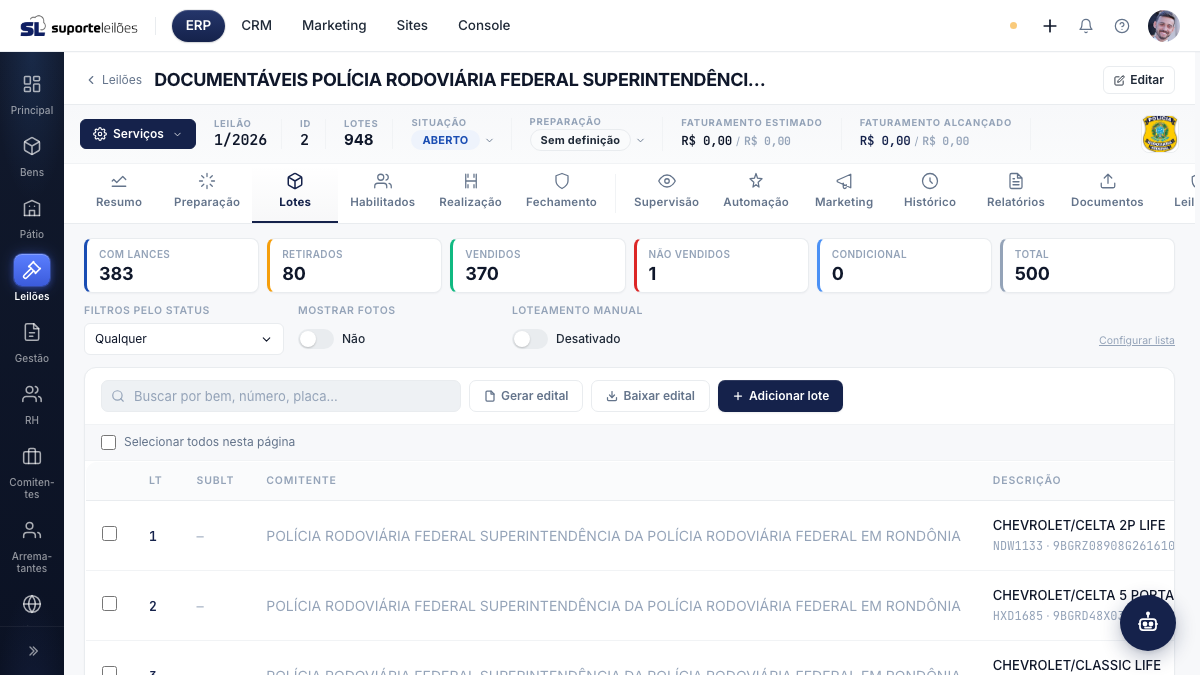
O que você vê nesta tela
No topo há um painel de indicadores (KPIs) com a contagem de lotes por situação. Cada cartão é clicável e funciona como um atalho de filtro: clique para ver só aqueles lotes, clique de novo para limpar.
| Indicador | O que conta |
|---|---|
| Com Lances | Lotes que já receberam pelo menos um lance |
| Retirados | Lotes com status Retirado |
| Vendidos | Lotes com status Vendido |
| Não Vendidos | Sem licitantes, baixa oferta, cancelado ou prejudicado |
| Condicional | Lotes em venda condicional |
| Total | Total de lotes no leilão |
Logo abaixo ficam os filtros: Filtros pelo status (lista suspensa com seleção múltipla de situações), o botão Mostrar fotos (liga/desliga a miniatura do bem na lista), o botão Loteamento manual e o link Configurar lista.
A lista de lotes é altamente configurável. Por padrão aparecem as colunas principais; você pode ligar ou desligar dezenas de colunas em Configurar lista.
| Coluna | O que é |
|---|---|
| LT | Número do lote |
| SubLT | Número do sublote (numeração secundária, ex.: 1.1) |
| Comitente | Dono do bem (clique para abrir o cadastro do comitente) |
| FT | Miniatura da foto (quando "Mostrar fotos" está ligado) |
| Descrição | Descrição do bem, com placa/chassi quando houver |
| Valor Mercado / Avaliação / Inicial / Venda Mínima | Valores do lote |
| Incremento | Valor mínimo de cada novo lance |
| Lances | Quantidade de lances recebidos |
| Arremate | Valor do arremate (clique para abrir o arrematante) |
| Destaque | Liga/desliga o destaque do lote no site (botão direto na linha) |
| Situação | Status atual do lote |
| Ações | Menu de ações da linha |
Colunas extras disponíveis: ID Lote, ID Bem, Código, Placa, Conservação, Processo, Marca, Modelo, Cor, Ano, Combustível e Chassi.
O que dá pra fazer aqui
Filtrar e localizar lotes
- Use o campo de busca para procurar por descrição, número ou placa.
- Para filtrar por situação, clique em Filtros pelo status e marque uma ou mais situações.
- Como atalho, clique em um dos cartões de indicador no topo.
- Ligue Mostrar fotos se quiser ver as miniaturas dos bens.
Adicionar lotes
- Clique em Adicionar lote.
- Você é levado à tela de Loteamento rápido, onde cadastra bens novos ou inclui bens já existentes como lotes.
Editar um lote
- Dê duplo clique na linha do lote, ou use o menu Ações → Editar lote.
- A janela de edição do lote abre com todos os campos (número, sublote, valores e dados do bem).
Marcar destaque
- Na coluna Destaque, use o interruptor direto na linha para colocar ou tirar o lote dos destaques do site. A mudança é salva na hora.
Gerar e baixar o edital
- Clique em Gerar edital. O edital é montado com base nos lotes atuais (pode levar alguns segundos).
- Depois de gerado, clique em Baixar edital para baixar o PDF.
Transferir arremate
- No menu Ações de um lote já vendido (ou com arrematante), escolha Transferir arremate.
- Informe o ID do novo arrematante e confirme.
Atenção: transferir o arremate afeta nota fiscal, cobrança e recibos do lote.
Remover um lote
- No menu Ações da linha, escolha Remover do leilão, ou selecione o lote e use Remover na barra de seleção. O bem volta para o estoque disponível.
Ações em massa
Marque a caixa de seleção no início das linhas (ou Selecionar todos nesta página). Uma barra flutuante aparece na parte de baixo com as ações:
| Ação em massa | O que faz |
|---|---|
| Copiar para... | Copia os lotes selecionados para outro leilão |
| Alterar status | Aplica uma nova situação a todos os selecionados |
| Incrementos | Define um novo valor de incremento |
| Valores | Atualiza valor inicial, venda mínima ou aplica um multiplicador (ex.: 1.1 = +10%) |
| Descrições | Adiciona prefixo/sufixo ou substitui um trecho de texto nas descrições |
| Remover loteamento | Tira a numeração (LT/SubLT) dos lotes, mas mantém eles no leilão |
| Emitir Nota(s) | Gera as notas de arrematação (apenas lotes vendidos) e envia o ZIP por e-mail |
| Adicionar Sublotes | Aparece só com 1 lote selecionado: cria N sublotes vinculados ao lote pai |
| Remover | Remove os lotes do leilão (bens voltam ao estoque) |
Copiar lotes para outro leilão
- Selecione os lotes.
- Clique em Copiar para... e escolha o leilão de destino.
- Confirme em Copiar lotes.
Atualizar valores em massa
- Selecione os lotes e clique em Valores.
- Preencha só os campos que quer mudar: Valor inicial, Valor mínimo ou Multiplicador.
- Clique em Aplicar.
Emitir notas em massa
- Selecione os lotes (a emissão considera apenas os com status Vendido).
- Clique em Emitir Nota(s), informe o e-mail e clique em Solicitar emissão.
- Em alguns minutos chega um e-mail com o link para baixar o ZIP das notas.
Loteamento manual
- Ligue o interruptor Loteamento manual nos filtros.
- As colunas LT e SubLT viram campos editáveis direto na lista.
- Edite os números nas células. O contador mostra quantas linhas têm alterações pendentes.
- Clique em Atualizar Loteamento para salvar, ou Cancelar para descartar.
Dicas e observações
- A configuração de colunas (em Configurar lista) vale só para o seu usuário; ela fica salva no seu navegador.
- O valor de Incremento é o passo mínimo entre lances; defina com cuidado antes de abrir o leilão.
- A coluna Situação mostra o status real do lote. O status do leilão como um todo aparece no cabeçalho da página.