Notas de Arrematação
Esta tela centraliza, em um único lugar, as notas de arrematação de todos os leilões. A nota é o documento que comprova a venda de um lote a um arrematante. Aqui você registra (emite) notas, baixa o PDF, reimprime a 2ª via, envia a nota ao cliente e cancela quando necessário.
Esta é a lista geral de notas (rota
/notas). Para trabalhar as notas dentro de um leilão específico (gerar nota, baixar todas em ZIP), veja a aba Notas Fiscais do Fechamento.
Como acessar
Leilões → Notas (rota /notas).
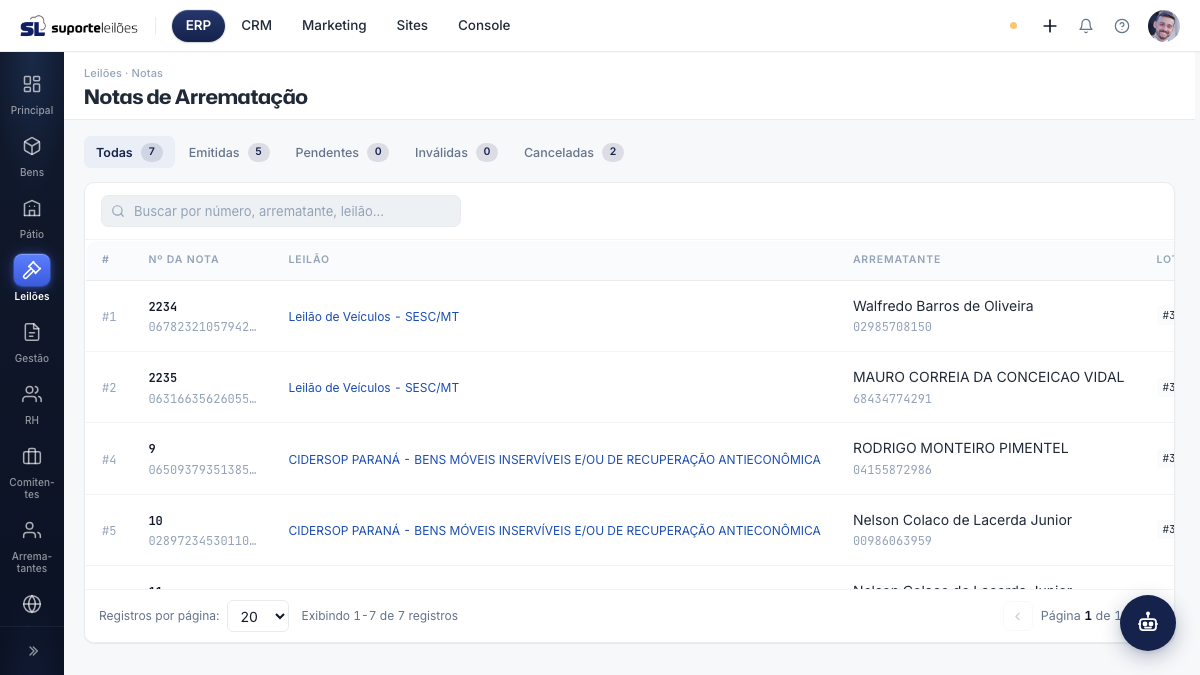
O que você vê nesta tela
No topo, abas que separam as notas por situação, cada uma com um contador. Abaixo, um campo de busca e a tabela de notas.
| Aba | O que mostra |
|---|---|
| Todas | Todas as notas. |
| Emitidas | Notas que já têm número. |
| Pendentes | Notas ainda não registradas (sem número). |
| Inválidas | Notas cujos arremates foram cancelados, mas a nota não. |
| Canceladas | Notas marcadas como canceladas. |
| Coluna | O que é |
|---|---|
| # | Identificador da nota. |
| Nº da nota | Número da nota (e início da chave de segurança, quando houver). |
| Leilão | Leilão(ões) dos arremates da nota (clicável para abrir o leilão). |
| Arrematante | Comprador/arrematante e documento; indica quando há mais de um. |
| Lotes | Lotes incluídos na nota. |
| Valor | Valor total da nota. |
| Situação | Emitida, Pendente, Inválida ou Cancelada. |
| Emissão | Data/hora de emissão (e data manual, se houver). |
| Ações | Registrar, baixar, reimprimir, enviar e cancelar (conforme a situação). |
O que dá pra fazer aqui
Buscar uma nota
- Use o campo de busca para filtrar por número, arrematante ou leilão.
Alternar entre situações
- Clique nas abas (Todas, Emitidas, Pendentes, Inválidas, Canceladas) para filtrar a lista. O contador de cada aba mostra a quantidade.
Registrar (emitir) uma nota
- Em uma nota Pendente (sem número e não cancelada), clique no ícone de registrar (visto / check).
- A nota é registrada e passa a ter número, mudando para Emitida.
Baixar a nota em PDF
- Em uma nota Emitida, clique no ícone de baixar (seta para baixo).
- O PDF da nota de arrematação é gerado e baixado.
Reimprimir a 2ª via
- Em uma nota Emitida, clique no ícone de reimprimir (impressora).
- O PDF é baixado marcado como 2ª via.
Enviar a nota ao cliente
- Em uma nota Emitida e não cancelada, clique no ícone de enviar (avião de papel).
- A nota é enviada ao cliente.
Cancelar uma nota
- Em uma nota não cancelada, clique no ícone de cancelar (círculo com "x").
- Confirme. A nota é marcada como cancelada — a ação fica registrada.
Dicas e observações
- As ações variam conforme a situação: registrar só aparece em notas pendentes; baixar/reimprimir/enviar só em notas emitidas; cancelar em qualquer nota ainda não cancelada.
- Uma nota fica Inválida quando os arremates dela foram cancelados, mas a nota em si não — vale revisar essas para regularizar (em geral, cancelando também a nota).
- Os contadores das abas (Todas, Emitidas, etc.) são calculados sobre as notas carregadas na tela. Para localizar uma nota específica em grandes volumes, use sempre o campo de busca (por número, arrematante ou leilão).
- Ao baixar ou reimprimir, o PDF é gerado a partir do lote vinculado à nota; se a nota não tiver lote vinculado, o download não acontece e o sistema avisa.
- Clique no nome do leilão na coluna Leilão para abrir o leilão correspondente. Quando a nota reúne arremates de mais de um leilão, todos aparecem (os excedentes ficam como "+N").