Taxas
A tela de Taxas controla os sistemas de taxação do seu negócio — os conjuntos de taxas (comissão, serviços etc.) que são aplicadas aos arremates. Cada sistema reúne uma ou mais taxas, e cada taxa pode ter critérios que definem quando ela é aplicada (por comitente, tipo de bem, valor de venda ou estado de conservação).
Como acessar
Configurações → Taxas (ou pelo cartão Taxas em Cadastro Básico).
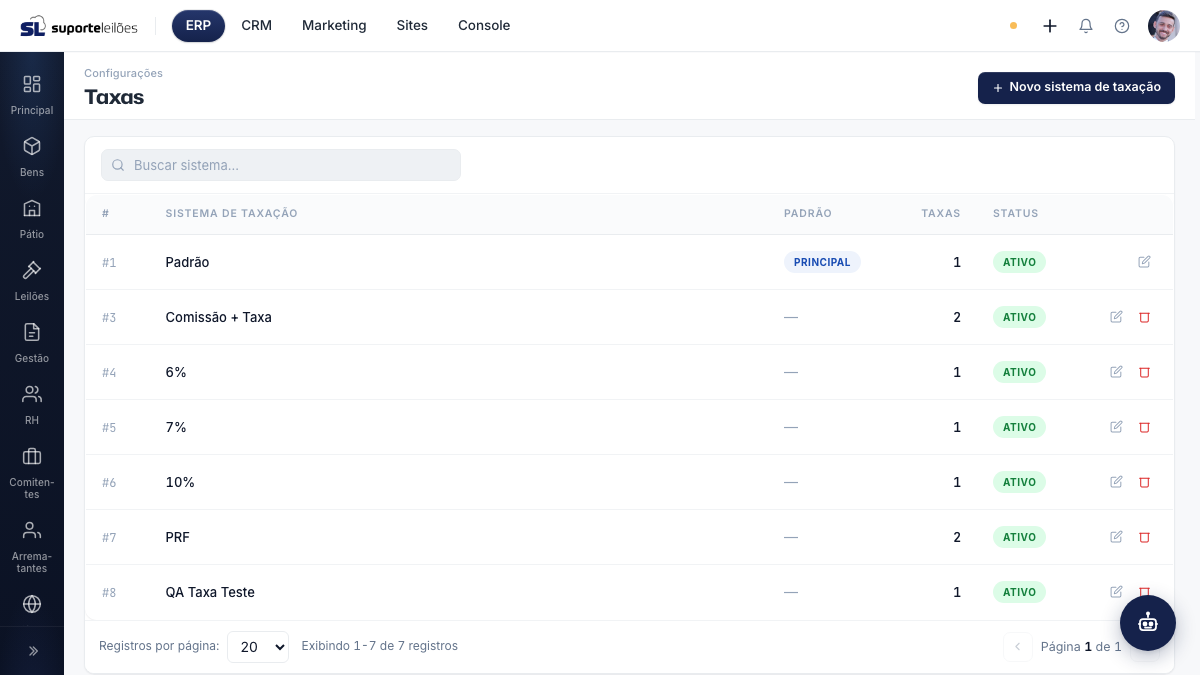
O que você vê nesta tela
A tabela lista os sistemas de taxação cadastrados:
| Coluna | O que é |
|---|---|
| # | Número interno do sistema |
| Sistema de Taxação | Nome do conjunto de taxas |
| Padrão | Marca "Principal" no sistema aplicado automaticamente |
| Taxas | Quantidade de taxas dentro do sistema |
| Status | Ativo ou Inativo |
À direita de cada linha há os botões Editar e Excluir (o Excluir não aparece no sistema marcado como Principal). Há ainda o campo de busca por nome acima da tabela.
O que dá pra fazer aqui
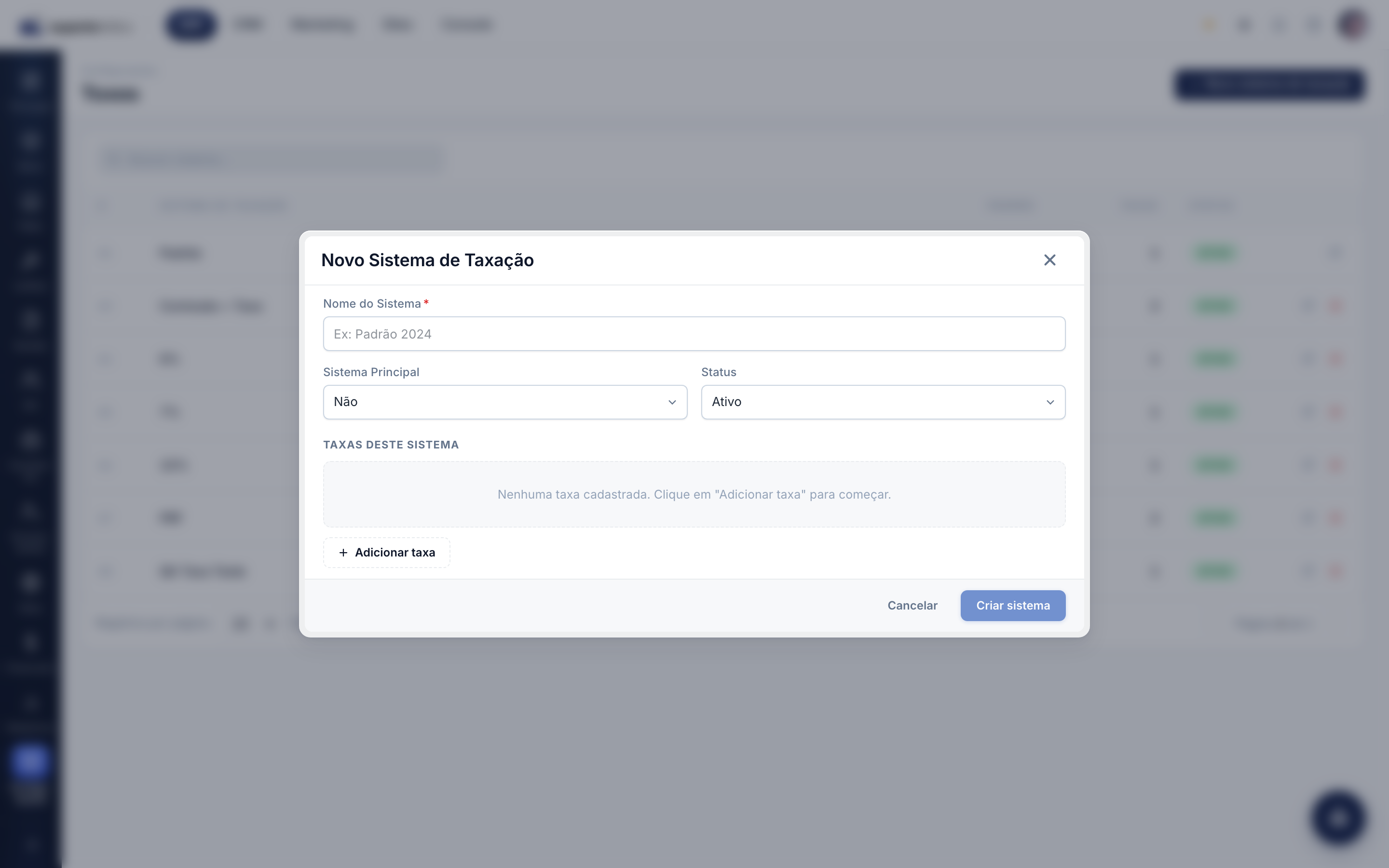
Criar um novo sistema de taxação
- Clique em Novo sistema de taxação.
- Preencha o Nome do Sistema (obrigatório, ex.: "Padrão 2024").
- Defina Sistema Principal (Sim aplica automaticamente este sistema) e o Status (Ativo/Inativo).
- Clique em Adicionar taxa para incluir cada taxa do sistema.
- Para cada taxa, preencha:
- Nome da taxa (ex.: "Comissão").
- Tipo: Porcentagem (%) ou Valor fixo (R$).
- Valor (o número; o símbolo % ou R$ acompanha o tipo escolhido).
- Categoria financeira (onde a receita será lançada).
- (Opcional) Defina Critérios de aplicação para a taxa — veja abaixo. Se nenhum critério for adicionado, a taxa se aplica sempre.
- Clique em Criar sistema.
Definir critérios de aplicação de uma taxa
Os critérios decidem quando a taxa vale. Eles funcionam em grupos:
- Dentro de uma taxa, clique em + Adicionar critérios de aplicação (ou Novo grupo de critérios (OU) para criar outro grupo).
- Em cada critério, escolha o Campo: Comitente, Tipo de Bem, Valor Venda ou Conservação.
- Escolha a Condição (por exemplo, "É igual a" / "Não é igual a"; para Valor Venda, "É menor que" / "É maior que").
- Informe o valor de comparação (selecionando o comitente, o tipo de bem, a conservação, ou digitando o valor em R$).
- Para exigir várias condições juntas, clique em Adicionar critério (E) dentro do mesmo grupo.
- Para alternativas, crie outro grupo com Novo grupo de critérios (OU).
A lógica é: dentro de um grupo, os critérios são combinados com E (todos precisam ser verdadeiros); entre grupos diferentes, a lógica é OU (basta um grupo ser verdadeiro).
Editar um sistema
Dê um duplo clique na linha ou clique em Editar. Ajuste o nome, as taxas e os critérios e clique em Salvar alterações.
Excluir um sistema
Clique no botão Excluir (lixeira) e confirme. Isso remove todas as taxas e critérios do sistema, de forma irreversível. O sistema marcado como Principal não pode ser excluído — torne outro sistema o principal antes, se precisar.
Erros comuns e impactos
- Nenhum sistema marcado como Principal: sem um sistema principal, o ERP não tem de onde puxar as taxas automaticamente ao registrar um arremate. Garanta sempre um sistema marcado como Principal e ativo.
- Critérios que nunca batem: se você define critérios muito restritos (ex.: comitente + tipo de bem + faixa de valor que raramente coincidem), a taxa pode acabar não sendo aplicada. Lembre-se: dentro do grupo é E (todos verdadeiros), entre grupos é OU.
- Categoria financeira ausente: sem a categoria financeira, a receita da taxa pode não cair na conta/centro correto do financeiro. Sempre vincule a categoria.
- Tornar Principal um sistema inativo: um sistema marcado como Principal mas com status Inativo pode não ser aplicado. Mantenha o sistema principal ativo.
Dicas e observações
- Só um sistema deve ser o Principal — é ele que o ERP aplica automaticamente nos arremates.
- Vincular a Categoria financeira correta garante que a receita da taxa caia no lugar certo do financeiro.
- Use critérios para diferenciar comissões por comitente ou faixa de valor, sem precisar de vários sistemas separados.