Leilão Simplificado
O Leilão Simplificado é um jeito guiado, passo a passo, de montar e realizar um leilão com o mínimo de configuração. Em vez de preencher dezenas de opções, você informa só o essencial (leiloeiro, comitentes, título, data e os lotes) — o sistema já aplica um padrão de fábrica pronto para funcionar (robô de fechamento, cronômetro, auditório, publicação no site). Depois de criar, uma esteira com 5 etapas te acompanha até o fim: montar, realizar, cobrar, documentos e fechar.
É o caminho recomendado para quem está começando ou quer publicar um leilão rápido sem se preocupar com os ajustes avançados.
Como acessar
ERP → Leilões → Leilão Simplificado.
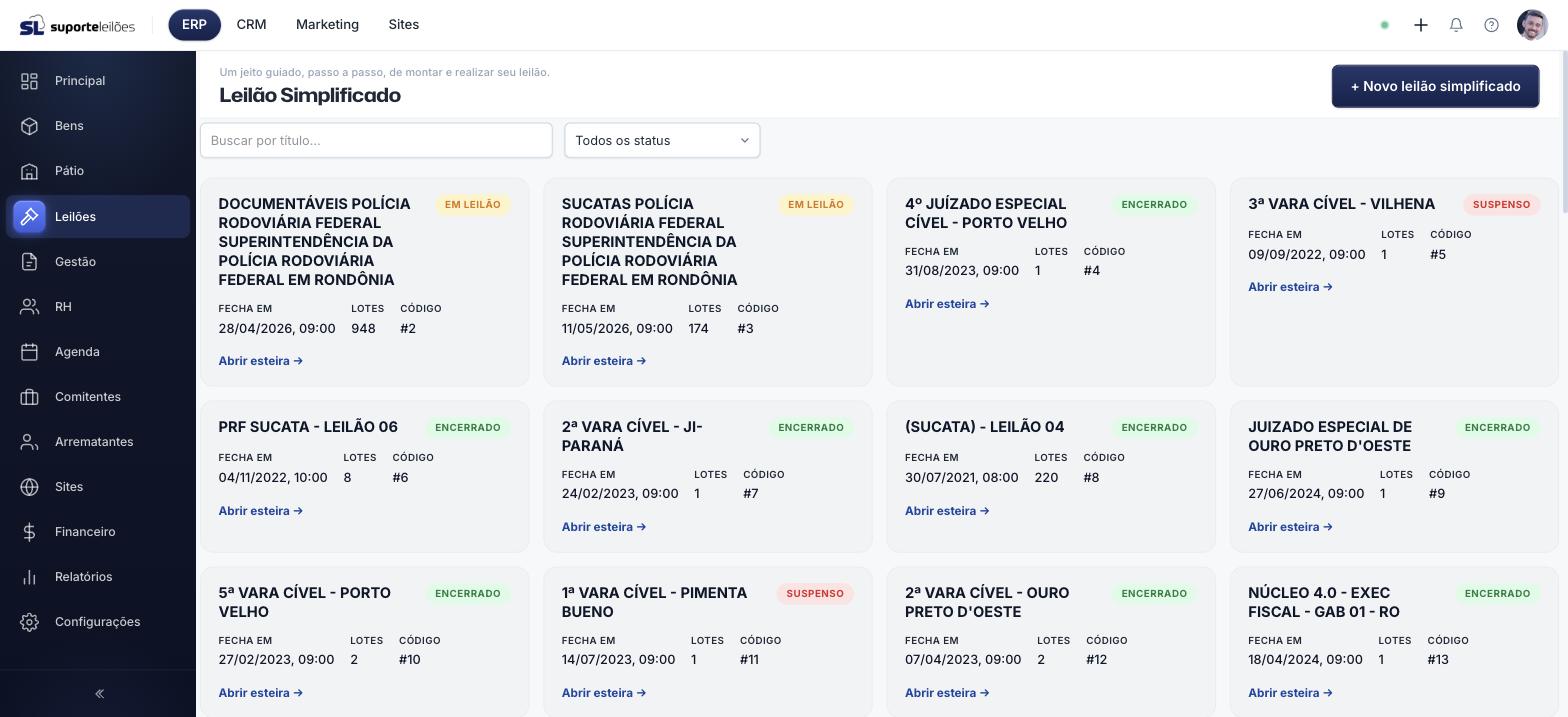
O que você vê nesta tela
Uma lista de cards, um por leilão, com o essencial de cada um. No topo há o botão + Novo leilão simplificado, um campo de busca por título e um filtro de status.
Cada card mostra
| Item | O que é |
|---|---|
| Título | Nome/descrição interna do leilão |
| Status | Etiqueta colorida da situação (Em preparação, Aberto para lances, Em leilão, Encerrado) |
| Fecha em | Data e hora de fechamento |
| Lotes | Quantidade de lotes cadastrados |
| Código | Número (#) de identificação do leilão |
| Abrir esteira → | Clique no card para abrir a esteira daquele leilão |
Busca e filtro
| Item | O que faz |
|---|---|
| Buscar por título | Filtra os cards pelo texto digitado |
| Status | Mostra só os leilões de uma fase: Em preparação, Aberto para lances, Em leilão ou Encerrados |
Criar um leilão simplificado
Clique em + Novo leilão simplificado. Abre uma janela única com 3 passos.
Passo 1 — Leiloeiro e comitentes
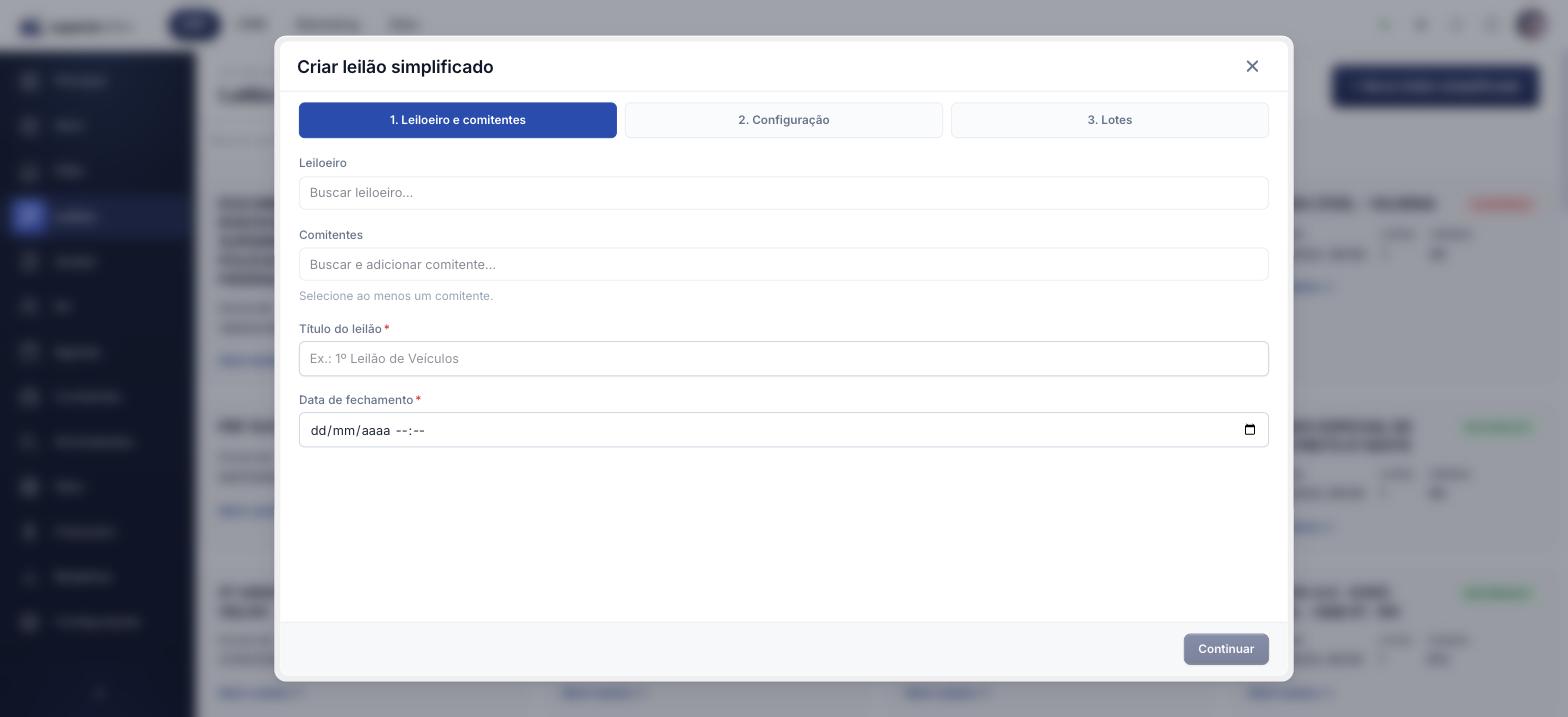
- Escolha o Leiloeiro (busca por nome).
- Adicione um ou mais Comitentes — busque e clique; cada um vira uma etiqueta. Pelo menos um é obrigatório.
- Informe o Título do leilão (ex.: 1º Leilão de Veículos).
- Informe a Data de fechamento.
- Clique em Continuar.
Ao criar os lotes, o sistema usa o primeiro comitente da lista como comitente dos bens. Se seus bens são de comitentes diferentes, cadastre-os depois pela tela de Lotes ou pelo Loteamento rápido.
Passo 2 — Configuração automática
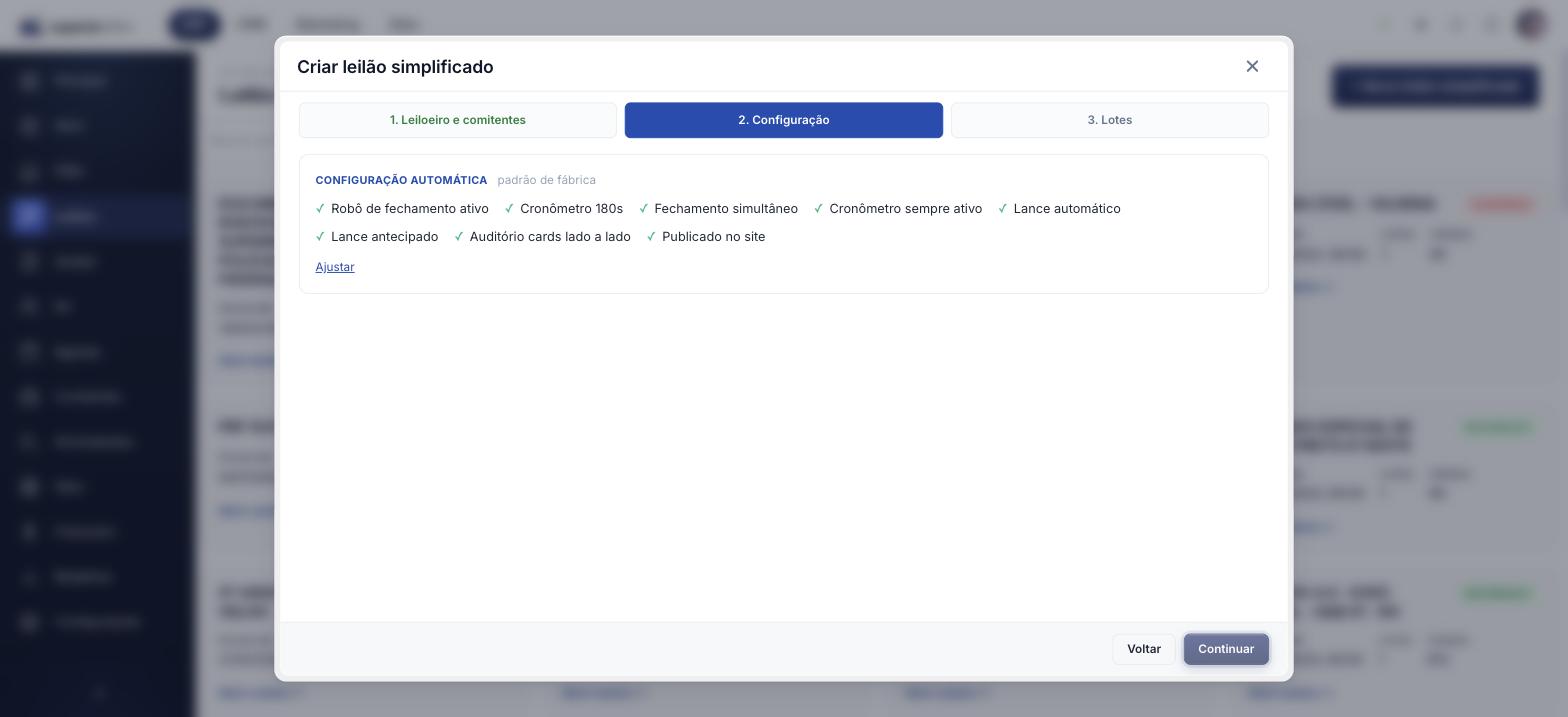
O sistema resolve sozinho a melhor configuração e mostra um resumo. Por padrão de fábrica, ele já deixa:
- Robô de fechamento ativo (conduz o pregão automaticamente);
- Cronômetro de 180 segundos, do tipo renovar (reinicia a cada lance);
- Fechamento simultâneo de todos os lotes;
- Cronômetro sempre ativo;
- Lance automático e lance antecipado permitidos;
- Auditório no formato cards lado a lado;
- Publicado no site automaticamente.
O texto ao lado do resumo indica de onde veio a configuração (padrão de fábrica, padrão global, padrão do leiloeiro ou padrão do comitente). Se quiser mudar algo pontual, clique em Ajustar para abrir os campos avançados (tempo do cronômetro, intervalo entre lotes, ligar/desligar robô, etc.). Depois, clique em Continuar.
Na maioria dos casos, você só clica em Continuar. A configuração automática já foi pensada para um leilão funcionar de ponta a ponta. Para mudar o padrão de todos os próximos leilões, use a tela de configuração (veja Configuração do padrão mais abaixo).
Passo 3 — Lotes (planilha rápida)
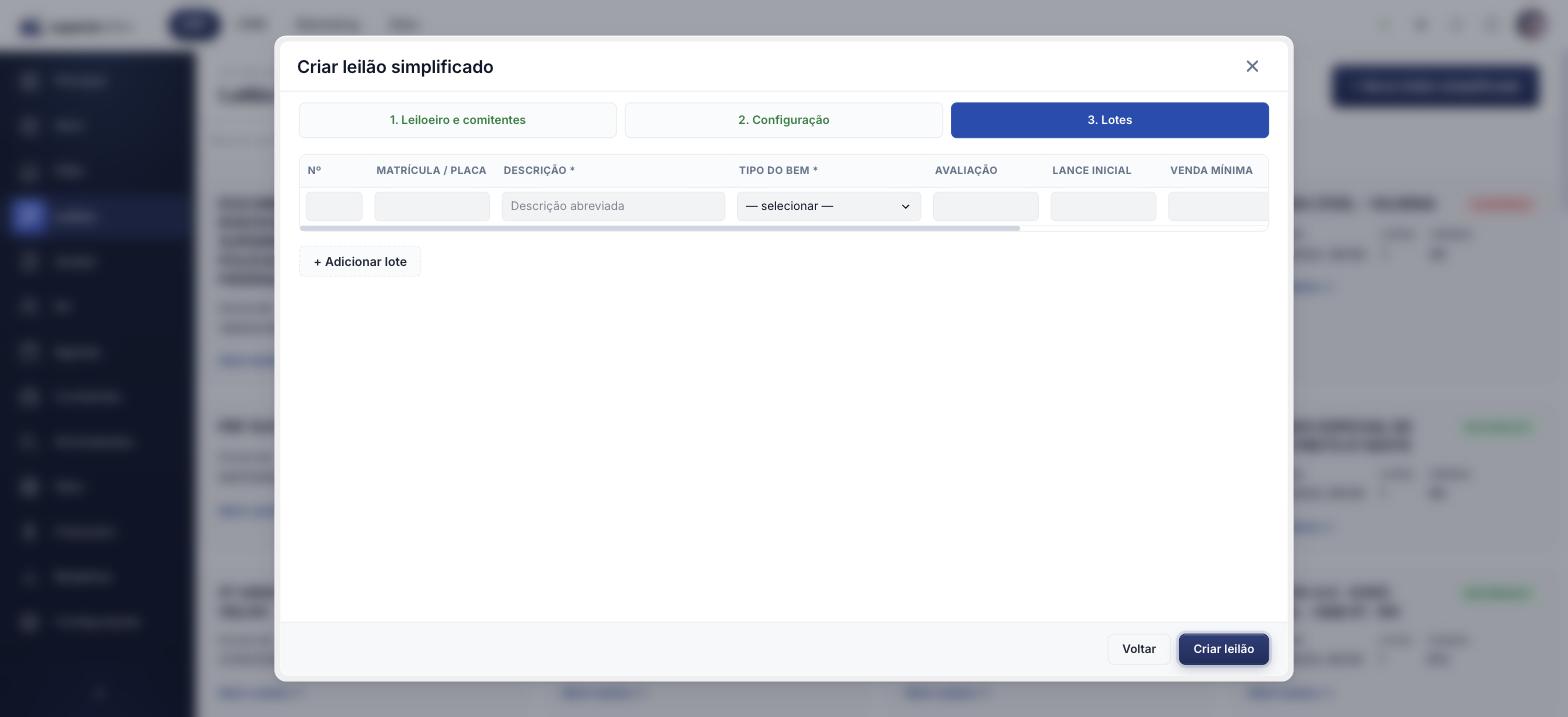
Uma planilha com uma linha por lote. Preencha as colunas e use + Adicionar lote para novas linhas.
| Coluna | O que é |
|---|---|
| Nº | Número do lote |
| Matrícula / Placa | Identificador do bem (matrícula do imóvel, placa do veículo…) |
| Descrição * | Descrição abreviada do bem (obrigatória) |
| Tipo do bem * | Categoria do bem, escolhida numa árvore (obrigatório) |
| Avaliação | Valor de avaliação |
| Lance inicial | Valor inicial dos lances |
| Venda mínima | Valor mínimo de venda |
| Fotos | Uma ou mais imagens do bem |
| Arquivos | Documentos anexos (laudos, matrícula em PDF…) |
Cada linha preenchida cria um Bem e um Lote já vinculados ao leilão. Ao terminar, clique em Criar leilão. O sistema cria o leilão, depois cada lote (mostrando o progresso "Criando lote 3 de 10…") e sobe as fotos/arquivos. Ao final, abre direto a esteira do leilão recém-criado.
Toda linha que você começar a preencher precisa ter pelo menos a Descrição e o Tipo do bem. Categorias em negrito na árvore de tipos são apenas agrupadoras e não podem ser selecionadas — escolha um item filho.
A esteira
Depois de criar (ou clicando em Abrir esteira num card), você chega à esteira do leilão: um trilho de 5 etapas — Montar → Realizar → Cobrar → Documentos → Fechar. A etapa sugerida é destacada conforme o status do leilão, mas você pode clicar em qualquer etapa para navegar livremente.
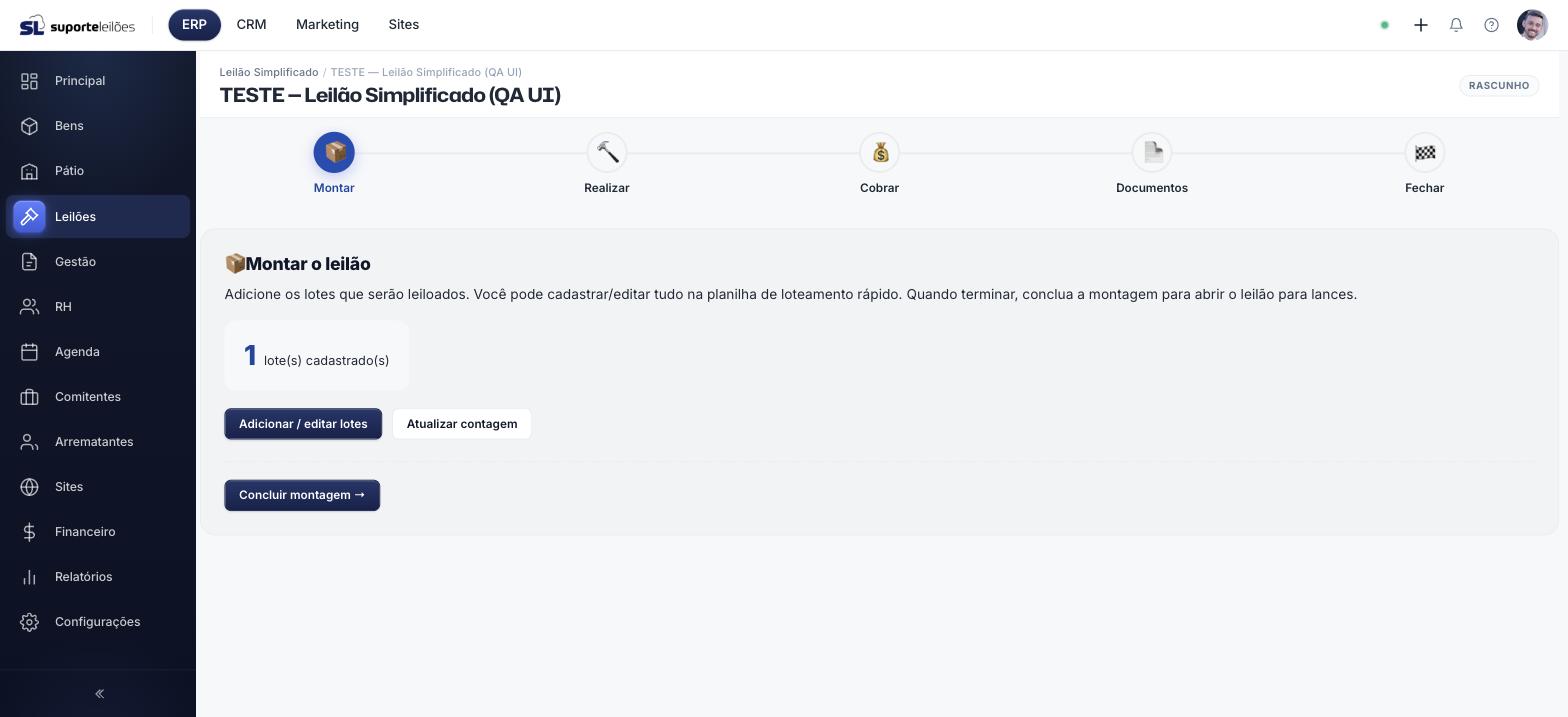
Montar
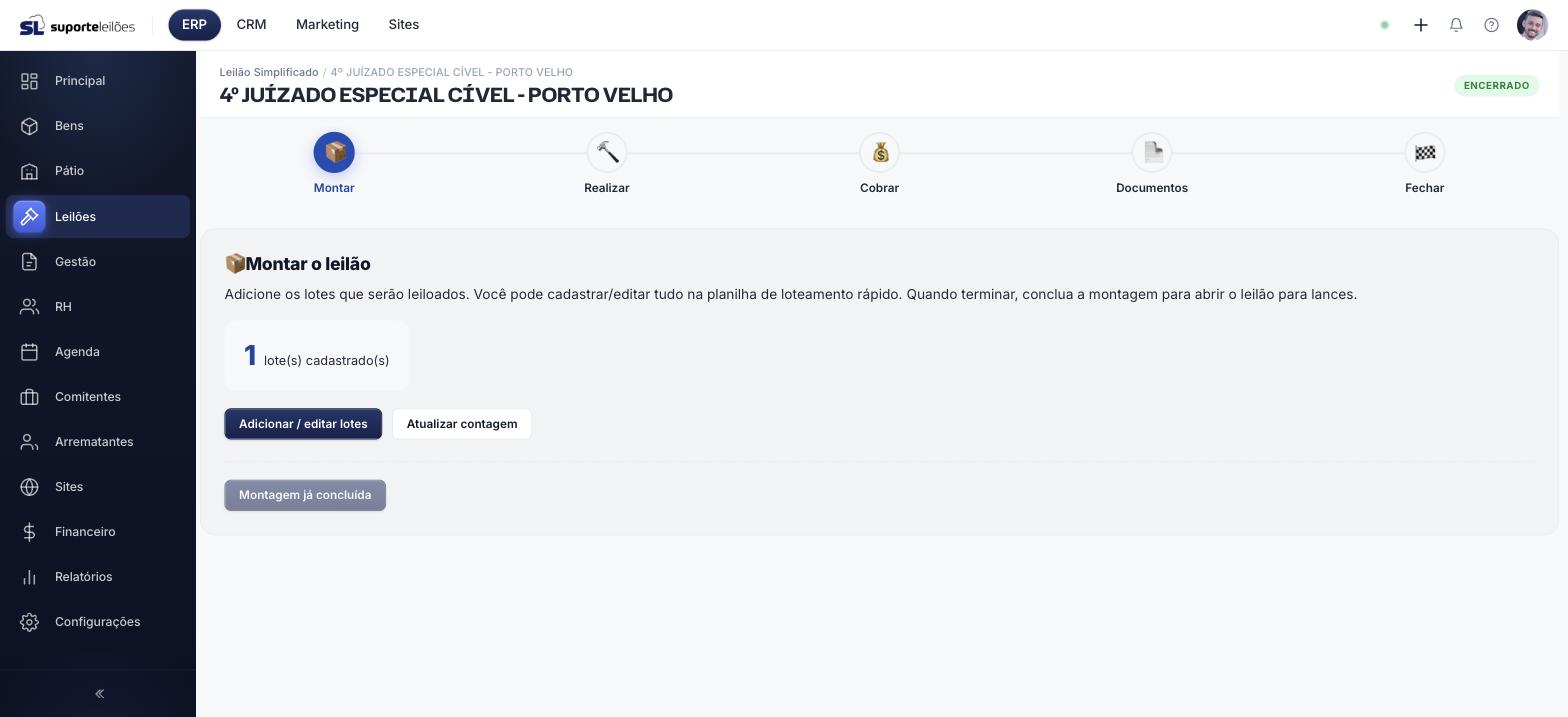
Mostra quantos lotes já existem. Use Adicionar / editar lotes para abrir o Loteamento rápido e ajustar tudo. Quando terminar, clique em Concluir montagem → — o leilão passa para Aberto para lances. Você ainda pode ajustar lotes depois disso.
Realizar
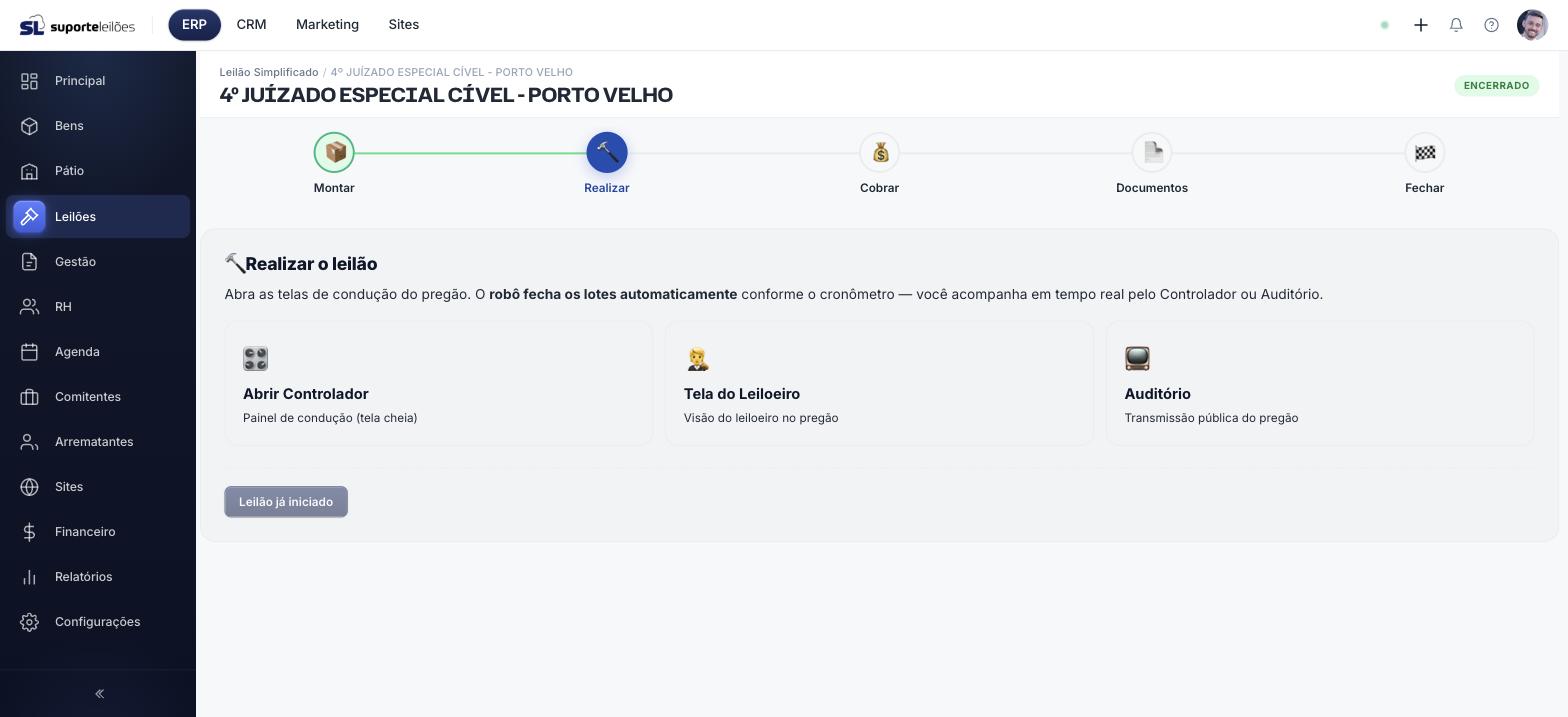
Abre as telas de condução do pregão:
- Abrir Controlador — painel de condução em tela cheia (veja Controlador);
- Tela do Leiloeiro — visão do leiloeiro no pregão (veja Leiloeiro);
- Auditório — transmissão pública do pregão (veja Auditório).
Clique em Iniciar leilão para entrar em pregão (Em leilão). A partir daí, o robô fecha os lotes automaticamente conforme o cronômetro.
Cobrar
Lista os lotes vendidos com o nome do arrematante e o valor. Você pode Gerar nota de um lote por vez, ou abrir a tela completa de cobrança (veja Cobrança). A geração em massa fica na etapa de Documentos.
Documentos
Gera os documentos do leilão:
- Edital — botões Gerar edital e Baixar edital (PDF);
- Notas de arrematação — Gerar notas em massa (envia um ZIP com todas as notas por e-mail);
- Ata e relatórios — atalhos para Relatórios e Documentos do leilão.
Fechar
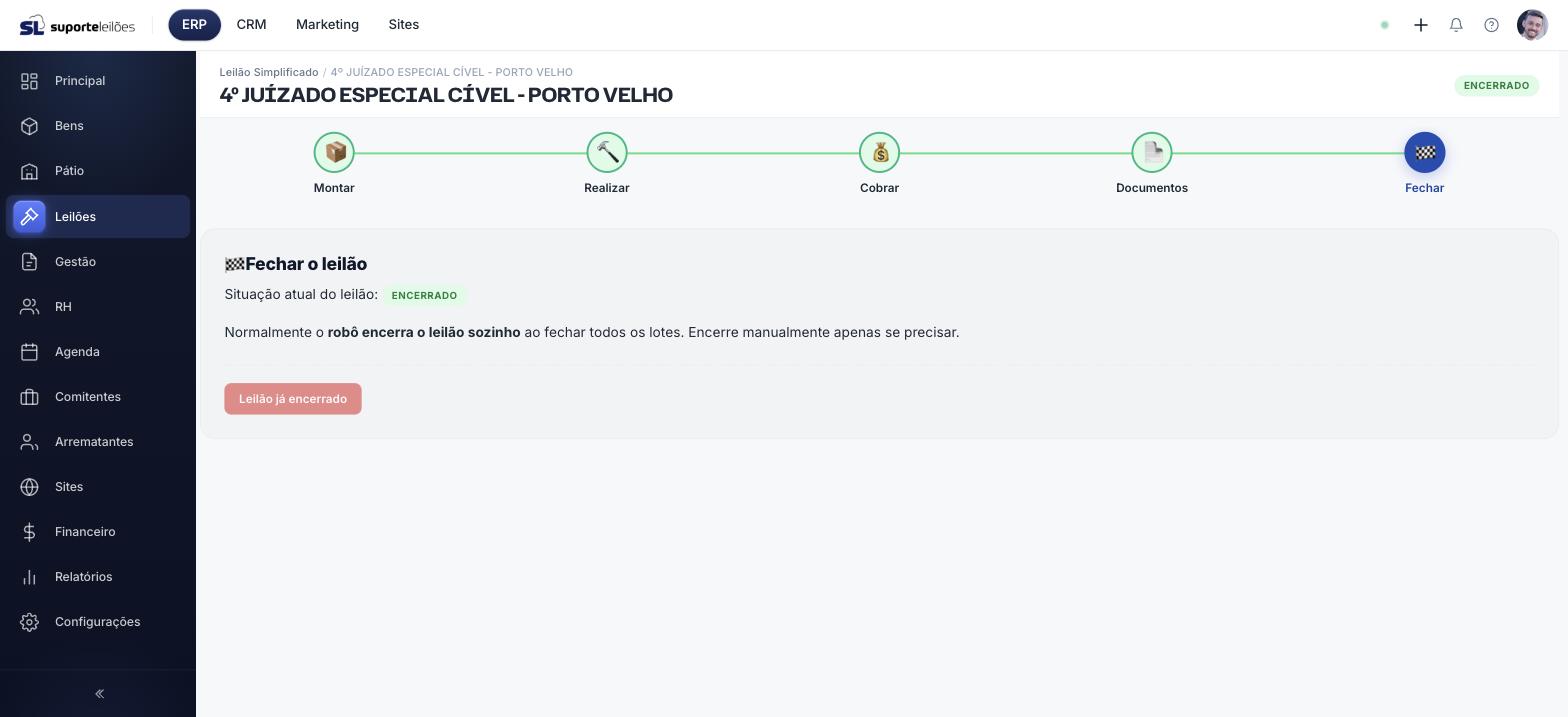
Mostra a situação atual do leilão. Normalmente o robô encerra o leilão sozinho ao fechar todos os lotes — só use Encerrar leilão manualmente se precisar.
Configuração do padrão
Você pode mudar o padrão aplicado no Passo 2 de todos os leilões simplificados em Configurações → Leilão Simplificado.
São 3 escopos, com esta ordem de precedência (o mais específico vence):
comitente > leiloeiro > global > fábrica
| Escopo | Para que serve |
|---|---|
| Padrão global | Um preset base para todo o seu ambiente |
| Por leiloeiro | Sobrescreve o global para leilões de um leiloeiro específico |
| Por comitente | Sobrescreve o leiloeiro e o global para um comitente específico |
Todos os escopos editam os mesmos campos, organizados em seções: Robô e cronômetro (controle automático, fechamento simultâneo, cronômetro, tempo do pregão, intervalos), Lances (automático, antecipado), Auditório (layout padrão, permitir escolha) e Geral (tipo de leilão, habilitação, publicar no site, fuso horário). Onde você não definir nada, vale o padrão de fábrica. O botão Restaurar padrão de fábrica recarrega os valores originais (salve para aplicar).
Regras de negócio
- Sempre de 1 praça. O leilão simplificado é criado com praça única. Para leilões de 2ª ou 3ª praça, use o cadastro completo em Novo leilão.
- Usa a taxa padrão. O sistema de taxação aplicado é o padrão do ambiente — não há escolha de taxa no fluxo simplificado.
- Publica no site por padrão. Salvo se você desmarcar Publicar no site nos ajustes (Passo 2) ou na configuração do padrão.
- Primeiro comitente vira o comitente dos bens. Todos os lotes criados pela planilha ficam sob o primeiro comitente da lista.
- Cada linha vira um Bem + um Lote. Não é uma importação em massa "solta": cada linha preenchida gera as duas entidades já ligadas ao leilão.
Erros comuns
- "Preencha leiloeiro, ao menos um comitente, título e data de fechamento." — falta um dos campos obrigatórios do Passo 1. Complete-os para avançar.
- "Todas as linhas preenchidas precisam de Descrição (título) e Tipo do bem." — alguma linha da planilha tem dados, mas sem descrição ou sem tipo. Complete ou remova a linha (botão ×).
- "Adicione ao menos um lote à planilha." — você tentou criar o leilão sem nenhum lote. Preencha ao menos uma linha.
- Falha ao criar um lote no meio do processo. — o sistema interrompe naquele ponto para você corrigir; os lotes já criados permanecem. Abra a esteira e continue a montagem pelo Loteamento rápido.
Dicas e observações
- A criação dos lotes acontece um a um, com barra de progresso. Em leilões grandes, isso pode levar alguns segundos — não feche a janela até terminar.
- Você não precisa concluir tudo de uma vez: crie o leilão com poucos lotes e complete depois pela etapa Montar da esteira.
- Precisa de controle fino (várias praças, taxas específicas, campos avançados)? Use o fluxo completo em Novo leilão. O Leilão Simplificado e o leilão completo compartilham as mesmas telas de pregão, cobrança e documentos.