Youse Seguradora
Painel para trabalhar com a integração da seguradora Youse: consultar os veículos que ela disponibiliza para leilão e enviar (sincronizar) inventário, arrematantes e vendas. A comunicação acontece pelo canal unificado do Grupo Porto.
Como acessar
ERP → Integrações → Youse Seguradora.
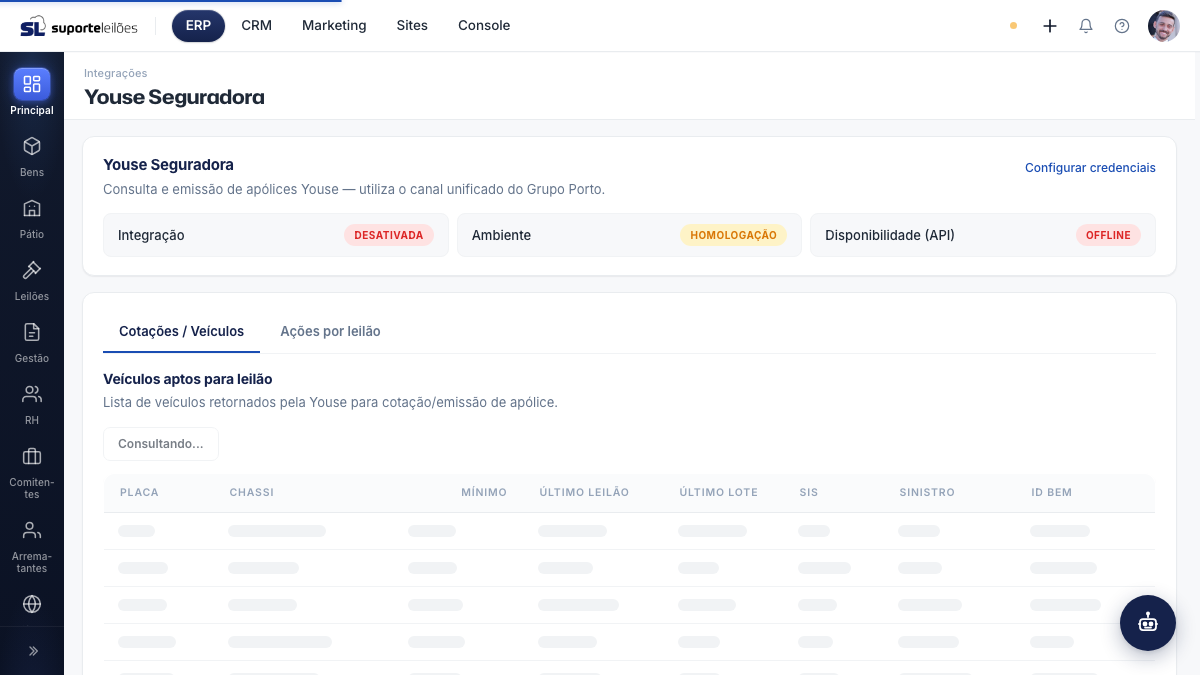
O que você vê nesta tela
No topo, um cartão de status mostra rapidamente a situação da integração:
| Indicador | O que é |
|---|---|
| Integração | Ativa ou Desativada — se a integração Youse está ligada nas configurações do seu negócio. |
| Ambiente | Produção (operação real) ou Homologação (ambiente de testes). |
| Disponibilidade (API) | Online ou Offline — se o serviço da Youse está respondendo no momento. |
No canto do cartão há o atalho Configurar credenciais, que leva às configurações globais para informar/ajustar os dados de acesso da Youse.
Abaixo do status, o conteúdo é dividido em duas abas: Cotações / Veículos e Ações por leilão.
Aba Cotações / Veículos
Lista os veículos que a Youse retornou para cotação/emissão de apólice. Colunas:
| Coluna | O que é |
|---|---|
| Placa | Placa do veículo. |
| Chassi | Número do chassi. |
| Mínimo | Valor mínimo informado para o veículo. |
| Último Leilão | Data do último leilão em que o veículo apareceu. |
| Último Lote | Número do último lote correspondente. |
| SIS | Código SIS do veículo. |
| Sinistro | Identificação do sinistro associado. |
| ID Bem | Identificação do bem no seu ERP, no formato bem/comitente (ou — quando o veículo ainda não está vinculado a um bem). |
Aba Ações por leilão
Onde você dispara manualmente a sincronização com a Youse. Tem um campo para escolher o leilão de destino e três botões de ação.
O que dá pra fazer aqui
Atualizar a lista de veículos (cotações)
- Abra a aba Cotações / Veículos.
- Clique em Atualizar consulta.
- Aguarde — enquanto consulta, o botão mostra "Consultando...". A tabela é recarregada com os veículos retornados pela Youse.
Sincronizar o inventário com a Youse
- Abra a aba Ações por leilão.
- Clique em Atualizar inventário (esta ação não exige escolher leilão).
- Confirme na janela que aparece.
- Ao terminar, uma mensagem confirma que o inventário foi sincronizado.
Enviar arrematantes de um leilão
- Abra a aba Ações por leilão.
- No campo Leilão destino, selecione o leilão.
- Clique em Atualizar arrematantes.
- Confirme na janela. Ao final, aparece a mensagem de conclusão.
Enviar vendas de um leilão
- Abra a aba Ações por leilão.
- Selecione o Leilão destino.
- Clique em Atualizar vendas.
- Confirme. Uma mensagem confirma o envio.
Pré-requisitos
- Integração Youse Ativa e credenciais preenchidas em Configurações globais (atalho Configurar credenciais). Sem isso, a integração não funciona.
- Disponibilidade (API) em Online — é o serviço da Youse (consultado pelo canal do Grupo Porto) respondendo. Se estiver Offline, consultas e envios falham.
- Para as ações de arrematantes e vendas, um leilão de destino já cadastrado e selecionado.
Regras de negócio
- O canal de comunicação é unificado do Grupo Porto (mesmo canal que atende Azul/Porto). A Youse é identificada internamente pelo serviço Youse; por isso o status de Disponibilidade reflete a resposta desse canal.
- Atualizar inventário vale para a integração toda (não depende de leilão): sincroniza a base de veículos.
- Atualizar arrematantes e Atualizar vendas são por leilão: enviam os arrematantes / as vendas daquele leilão específico para a Youse. Por isso exigem o leilão selecionado.
- O Ambiente muda o destino dos dados: em Homologação nada chega à operação real da Youse (ambiente de testes); em Produção os dados são enviados de verdade.
Erros comuns
- Ação de arrematantes/vendas sem leilão selecionado: o sistema avisa para escolher o leilão de destino antes de prosseguir.
- Disponibilidade Offline: o envio pode falhar — aguarde o serviço voltar e tente de novo.
- Achar que Homologação envia para a Youse de verdade: confira sempre o Ambiente antes de uma ação em volume.
Dicas e observações
- Toda ação de sincronização pede confirmação antes de executar — leia a mensagem para ter certeza do que está enviando.
- A aba Cotações / Veículos só recarrega quando você clica em Atualizar consulta; ela consulta a Youse na hora, então pode levar alguns segundos.