Resale
Esta tela integra o ERP com a plataforma Resale, que reúne imóveis de diversos vendedores (Banco do Brasil, Emgea, Poupex, JIVE e outros). Por aqui você consulta os imóveis disponíveis de cada vendedor e relaciona os escolhidos a um leilão ativo, criando os lotes automaticamente.
Pré-requisitos
- A integração precisa estar Ativa (credenciais configuradas). Se estiver Inativa, configure pelo link Configurar credenciais (leva a Configurações → Globais).
- Para cada vendedor que você for usar, deve existir um comitente cadastrado com a observação
RESALE_CODE=<vendedor>(ex.:RESALE_CODE=bbpara o Banco do Brasil). É a ele que os imóveis daquele vendedor são vinculados. Se o comitente não existir, o item entra como erro e é pulado na importação.
Como acessar
Integrações → Resale (rota /integra/resale).
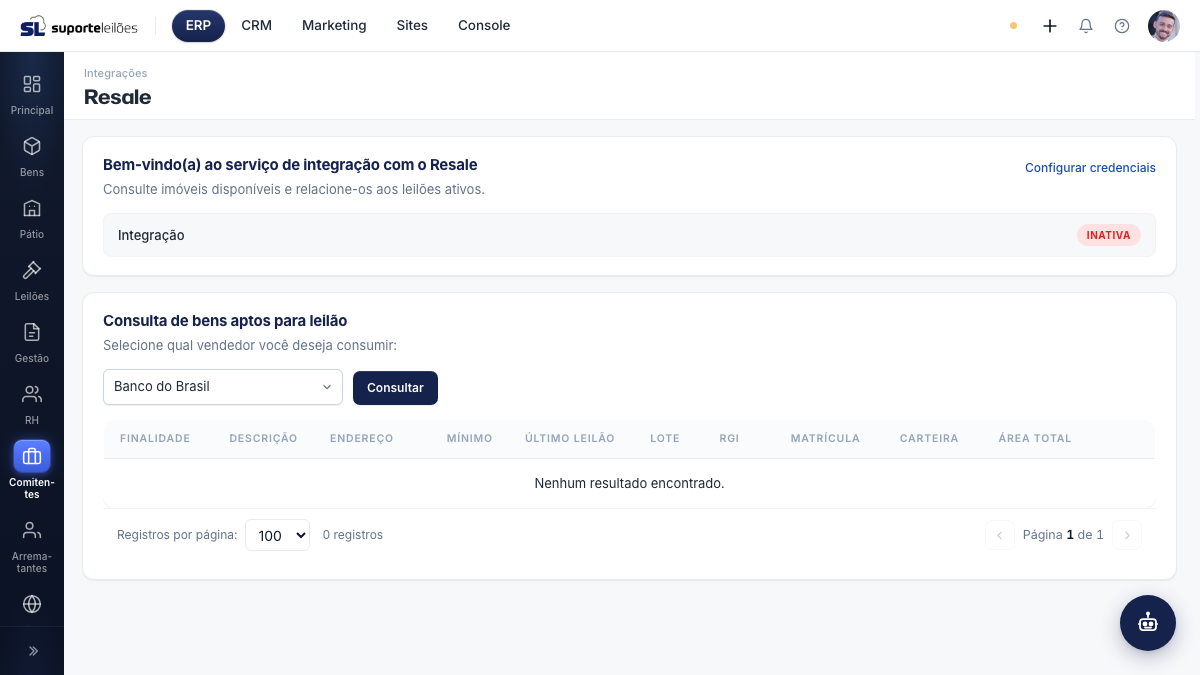
O que você vê nesta tela
A tela tem dois blocos:
- Disponibilidade — mostra se a integração com o Resale está Ativa ou Inativa, e traz o link Configurar credenciais.
- Consulta de bens aptos para leilão — onde você escolhe o vendedor, consulta os imóveis e os relaciona a um leilão.
Colunas da lista de imóveis
| Coluna | O que é |
|---|---|
| Finalidade | Finalidade do imóvel, com uma caixa de seleção ao lado para marcá-lo |
| Descrição | Nome ou descrição do imóvel. Imóveis já relacionados a um leilão aparecem em destaque, com um ícone de confirmação |
| Endereço | Endereço completo do imóvel |
| Mínimo | Valor de venda, em reais |
| Último Leilão | Data do último leilão |
| Lote | Número do lote |
| Rgi | Registro Geral de Imóveis |
| Matrícula | Número da matrícula |
| Carteira | Código da carteira |
| Área Total | Área total do imóvel |
| (ações) | Botão Ver completo para abrir o detalhe |
A lista é paginada (100, 300 ou 500 imóveis por página).
O que dá pra fazer aqui
Consultar imóveis de um vendedor
- No campo Selecione o vendedor, escolha entre: Banco do Brasil, Embracon, Emgea, JIVE, Poupex, Banco Master ou Banco de Brasília.
- Clique em Consultar (o botão mostra "Consultando..." enquanto busca).
- Os imóveis aparecem na lista. Use a paginação no rodapé para navegar entre as páginas.
Ver os detalhes de um imóvel
- Clique em Ver completo na linha do imóvel (ou dê um duplo clique na linha).
- Abre uma janela com todos os dados disponíveis daquele imóvel, campo a campo.
- Feche a janela quando terminar.
Relacionar imóveis a um leilão
- Faça a consulta de imóveis.
- Marque a caixa de seleção na coluna Finalidade de cada imóvel desejado.
- Ao marcar pelo menos um, aparece a barra de relacionamento no rodapé.
- No campo Selecione o leilão, escolha o leilão de destino.
- Clique em Relacionar/Atualizar X bem(ns) ao leilão.
- Confirme na janela. O sistema cria/atualiza os lotes e avisa Importação concluída (ou lista os erros encontrados).
O que é trazido para cada imóvel: título, descrição (finalidade, áreas, cômodos), matrícula, RGI/cartório, inscrição municipal, endereço, valor de venda (usado como valor inicial e mínimo), situação de ocupação, fotos e documentos, e localização (cidade/UF/CEP/coordenadas). O vínculo é com o comitente
RESALE_CODE=<vendedor>selecionado na consulta. Imóveis já existentes (casados pelo código) são atualizados — por isso o botão diz "Relacionar/Atualizar".
Erros comuns
- Consultar sem vendedor: a consulta sempre exige escolher um vendedor antes; senão o sistema avisa.
- Relacionar sem leilão: o sistema avisa "Necessário selecionar um leilão".
- "Comitente <vendedor> não encontrado": falta o comitente com
RESALE_CODE=<vendedor>. Cadastre-o antes de importar (ver Pré-requisitos).
Dicas e observações
- Se a integração estiver Inativa, configure as credenciais pelo link Configurar credenciais (leva a Configurações → Globais).
- Imóveis com o ícone de confirmação na coluna Descrição já estão relacionados a um leilão — relacioná-los de novo apenas atualiza os dados.
- A lista de vendedores oferecida na tela é mais ampla do que a integração formalmente anuncia. Se um vendedor não trouxer resultados, confirme com o suporte se ele está habilitado nas suas credenciais Resale.