ImóvelWeb
Esta tela integra o ERP ao portal ImóvelWeb. Por aqui você publica imóveis do sistema como anúncios no portal, atualiza esses anúncios e os despublica quando o imóvel sai do ar.
Como acessar
Integrações → ImóvelWeb (rota /integracoes/imovelweb).
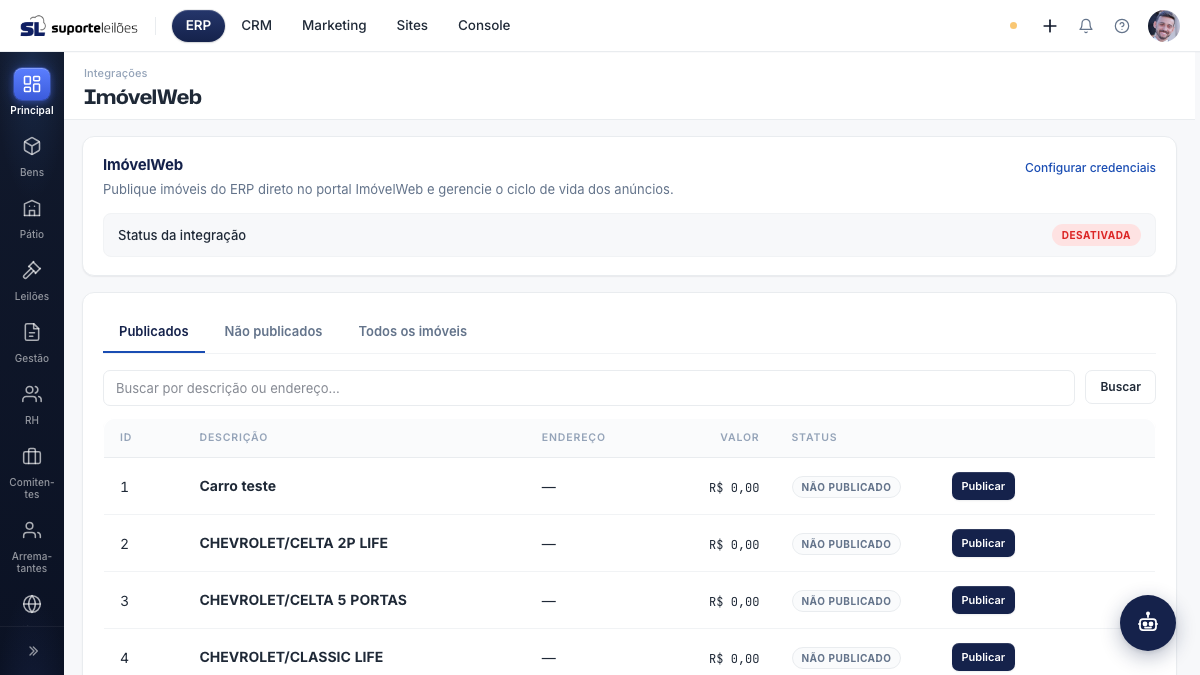
O que você vê nesta tela
A tela tem um painel de status e uma lista de imóveis organizada em abas:
| Área | O que é |
|---|---|
| Status da integração | Mostra se a integração está Ativa ou Desativada. Traz o link Configurar credenciais |
| Aba Publicados | Imóveis já anunciados no ImóvelWeb |
| Aba Não publicados | Imóveis ainda não anunciados |
| Aba Todos os imóveis | Todos os imóveis, independentemente do status |
| Filtros | Campo de busca por descrição ou endereço, e botão Buscar |
Colunas da lista
| Coluna | O que é |
|---|---|
| ID | Identificador do bem |
| Descrição | Descrição/título do imóvel e o tipo de bem |
| Endereço | Cidade e estado do imóvel |
| Valor | Valor mínimo, em reais |
| Status | Publicado (com a data) ou Não publicado |
| (ações) | Botões de Publicar, Ver, Atualizar e Despublicar, conforme o status |
Pré-requisitos
- A integração precisa estar Ativa e com credenciais preenchidas em Configurações → Globais (link Configurar credenciais). Sem isso, as ações de publicar/atualizar/despublicar falham.
- Só imóveis entram nesta lista. O ERP filtra os bens pela categoria imóvel — bens de outras categorias (veículos, diversos) não aparecem aqui.
O que dá pra fazer aqui
Filtrar/buscar imóveis
- Use as abas (Publicados, Não publicados, Todos os imóveis) para alternar a lista.
- Para buscar, digite no campo Buscar por descrição ou endereço... e clique em Buscar (ou pressione Enter).
Publicar um imóvel no ImóvelWeb
- Encontre o imóvel (a aba Não publicados ajuda).
- Na linha do imóvel, clique em Publicar.
- Confirme na janela. O sistema avisa Imóvel publicado quando o anúncio é enviado ao portal.
Atualizar um anúncio já publicado
- Na linha de um imóvel Publicado, clique em Atualizar.
- Confirme na janela. O anúncio atual é substituído pelos dados mais recentes do bem.
Como funciona: Publicar e Atualizar usam a mesma operação no portal — atualizar significa reenviar o anúncio, e o ImóvelWeb sobrescreve o conteúdo anterior. Use sempre que mudar foto, valor, descrição ou endereço do imóvel no ERP.
Ver o anúncio no portal
- Na linha de um imóvel publicado, clique em Ver para abrir o anúncio no ImóvelWeb em uma nova aba (disponível quando o portal retorna o link).
Despublicar um anúncio
- Na linha de um imóvel Publicado, clique em Despublicar.
- Confirme na janela. O sistema avisa Imóvel despublicado quando o anúncio é removido do portal.
Erros comuns
- Imóvel não aparece na lista: confirme que o bem é da categoria imóvel e que está dentro da página atual (use a busca ou aumente a quantidade por página).
- Ação "em implementação": se a listagem ou uma ação ainda não estiver liberada no servidor, o sistema avisa que a funcionalidade está em implementação — nesse caso, fale com o suporte.
- Despublicar por engano: o anúncio sai do portal imediatamente. Para voltar ao ar, publique de novo (gera um novo anúncio).
Dicas e observações
- Se a integração estiver Desativada, configure as credenciais pelo link Configurar credenciais (leva a Configurações → Globais).
- A lista é paginada (20, 50 ou 100 imóveis por página).
- O botão Ver só aparece quando o portal devolveu o link do anúncio; em alguns casos o anúncio existe mas o link não fica disponível.