Veículo Verificado
Painel da integração com a Veículo Verificado, uma base unificada e gratuita de veículos leiloados. A transmissão dos eventos dos seus veículos (inclusão, venda e retirada) acontece de forma automática — esta tela serve para consultar veículos da sua base, acompanhar o status de transmissão e gerar um relatório resumido.
Como acessar
ERP → Integrações → Veículo Verificado.
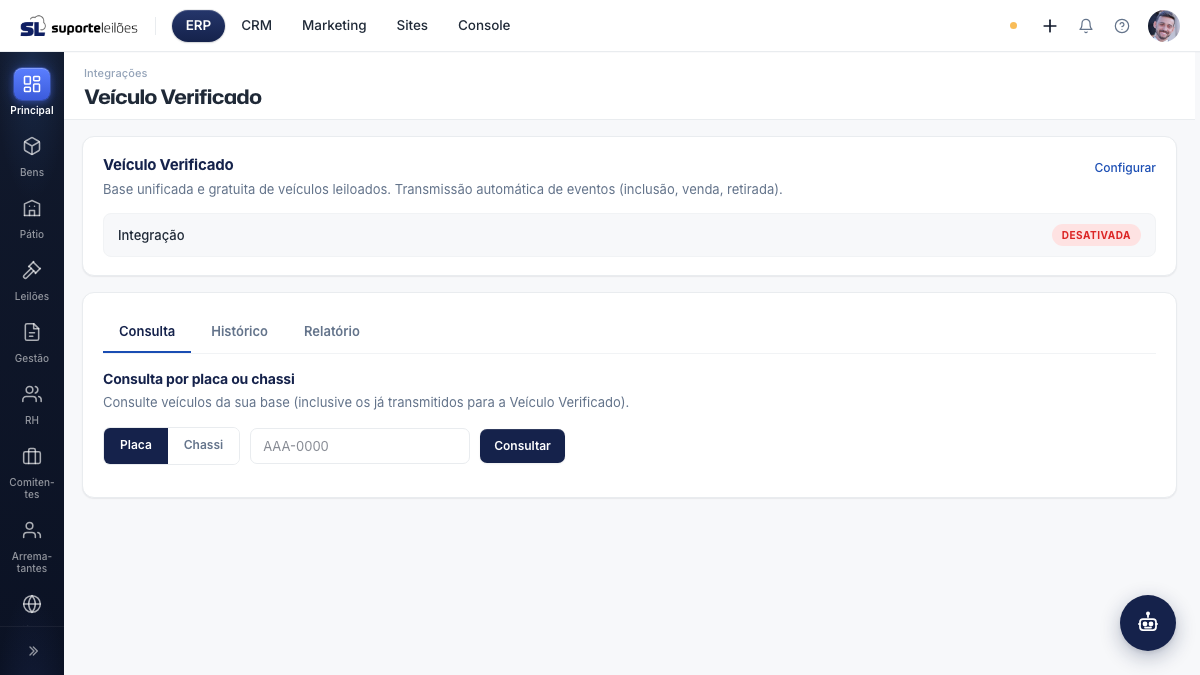
O que você vê nesta tela
No topo, um cartão de status mostra se a integração está Ativa ou Desativada, com o atalho Configurar ao lado (leva às configurações globais).
Abaixo, o conteúdo é dividido em três abas: Consulta, Histórico e Relatório.
Aba Consulta
Permite buscar um veículo da sua base por placa ou por chassi. Você tem um seletor para escolher o tipo de busca, um campo de digitação e o botão Consultar. O resultado aparece em uma tabela com as colunas:
| Coluna | O que é |
|---|---|
| ID | Identificação do veículo (bem) no ERP. |
| Placa | Placa do veículo. |
| Chassi | Número do chassi. |
| Descrição | Descrição do veículo. |
Aba Histórico
Lista os veículos cadastrados que são elegíveis para a Veículo Verificado, com o status de transmissão de cada um. Colunas:
| Coluna | O que é |
|---|---|
| ID | Identificação do veículo no ERP. |
| Placa | Placa do veículo. |
| Chassi | Número do chassi. |
| Descrição | Descrição do veículo. |
| Status VV | Transmitido (já enviado à Veículo Verificado) ou Pendente. |
| Última atualização | Data da última alteração do registro. |
Esta aba é paginada — use a navegação no rodapé da tabela para ver mais veículos.
Aba Relatório
Mostra uma visão geral em três números:
| Indicador | O que é |
|---|---|
| Total de veículos | Quantidade de veículos elegíveis. |
| Transmitidos | Quantos já foram enviados à Veículo Verificado. |
| Pendentes | Quantos ainda não foram transmitidos. |
Tem também o botão Exportar CSV.
O que dá pra fazer aqui
Consultar um veículo por placa ou chassi
- Abra a aba Consulta.
- Escolha Placa ou Chassi no seletor.
- Digite o valor no campo (placa no formato
AAA-0000; chassi com 17 caracteres). O texto é convertido automaticamente para maiúsculas. - Clique em Consultar (ou tecle Enter).
- O resultado aparece na tabela. Se nada for encontrado, o sistema avisa que não há veículos para os dados informados.
Acompanhar o status de transmissão
- Abra a aba Histórico.
- Veja na coluna Status VV quais veículos já foram Transmitidos e quais estão Pendentes.
- Use a paginação para percorrer a lista.
Exportar o relatório em CSV
- Abra a aba Relatório.
- Confira os números de total, transmitidos e pendentes.
- Clique em Exportar CSV. Um arquivo
.csvcom a lista de veículos e o status de cada um é baixado para o seu computador.
Regras de negócio
- A transmissão é automática. O ERP transmite os eventos (inclusão, venda, retirada) por conta própria; não há ação manual de "enviar" nesta tela. Por isso não existe botão de transmissão: a tela é só de acompanhamento e consulta.
- O Status VV de cada veículo é definido pelo registro de transmissão guardado no próprio bem: aparece Transmitido quando o bem já carrega esse registro e Pendente quando ainda não carrega.
- A aba Consulta busca na sua base de veículos (por placa ou chassi) — não consulta a base externa da Veículo Verificado. Retorna inclusive veículos já transmitidos.
Erros comuns
- Consultar com o campo vazio: o sistema avisa para digitar a placa ou o chassi antes de buscar.
- Esperar resultado de outra casa de leilões: a Consulta vê só os seus bens. A base compartilhada da Veículo Verificado não é consultada por esta tela.
Dicas e observações
- O serviço é gratuito e a base é compartilhada entre casas de leilões.
- O botão Exportar CSV só fica disponível quando há veículos na lista do histórico.
- Relatório e CSV refletem a página atual do Histórico. Os números de total/transmitidos/pendentes e o conteúdo do CSV são calculados sobre os veículos carregados na aba Histórico. Para um panorama mais completo, aumente a quantidade por página no Histórico antes de conferir o Relatório ou exportar.
- A integração precisa estar Ativa (cartão de status). As configurações ficam em Configurações globais (atalho Configurar).