Atendimentos (caixa de entrada)
Esta é a central de atendimento ao vivo do seu negócio. Todas as conversas com arrematantes e interessados — venham do chat do site, WhatsApp, e-mail, Instagram, Messenger ou voz — chegam aqui em uma única caixa de entrada, onde você responde, organiza e encaminha cada uma.
Como acessar
CRM → Atendimentos.
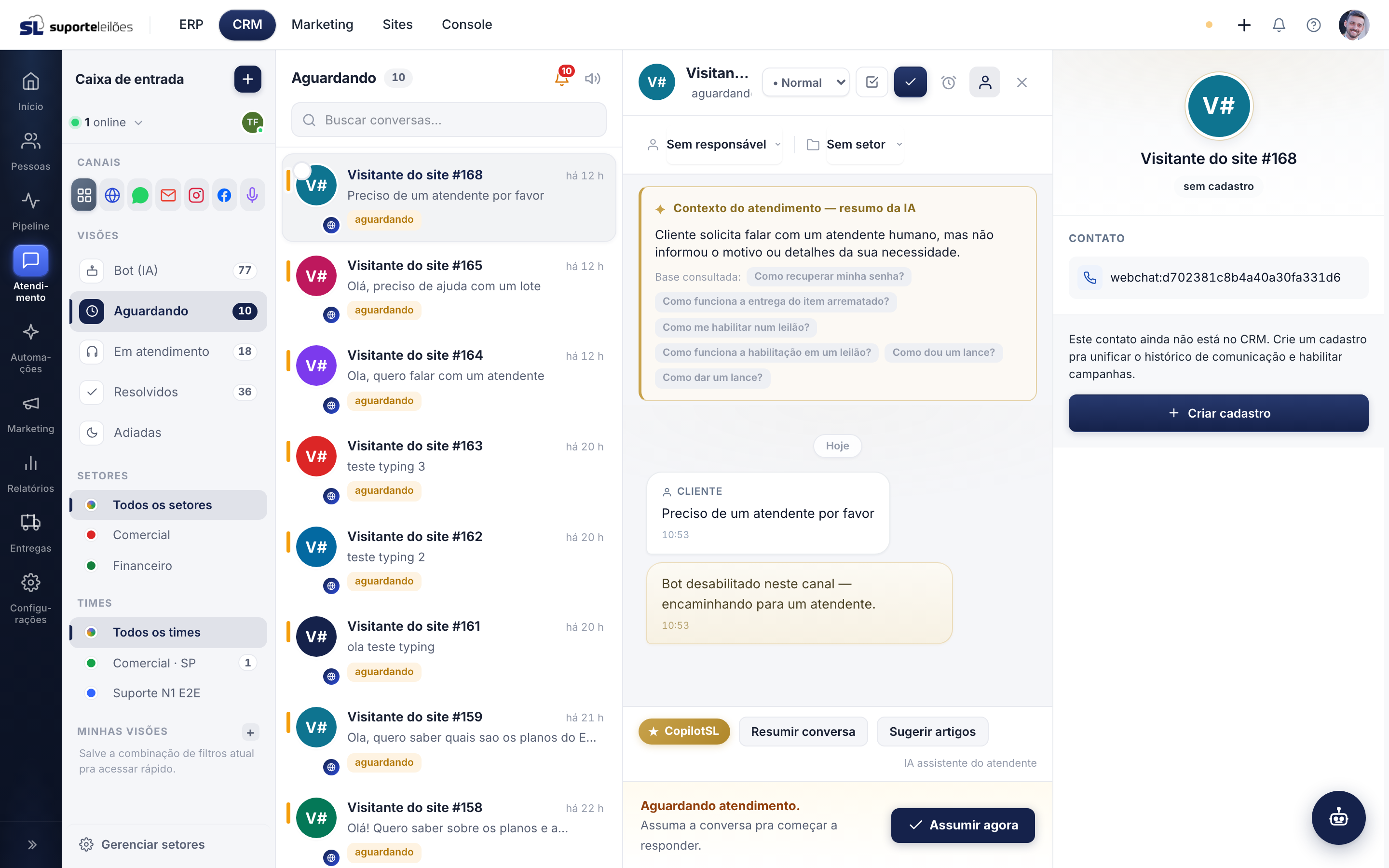
O que você vê nesta tela
A tela tem três áreas principais:
- Barra lateral esquerda — o seletor de canal, os setores, as abas de status e a lista de conversas.
- Área central — a conversa aberta, com o histórico de mensagens e a caixa de resposta (composer).
- Painel de contato à direita — os dados 360º da pessoa que está conversando. Você pode mostrá-lo ou ocultá-lo.
Seletor de canal
No topo da lateral você escolhe de qual canal quer ver as conversas. O padrão é Todos os canais (tudo unificado). Você pode filtrar por um canal específico:
| Canal | O que é |
|---|---|
| Site | Chatbot do site (arrematante). |
| Mensagens de WhatsApp. | |
| Atendimentos por e-mail. | |
| Instagram Direct. | |
| Messenger | Facebook Messenger. |
| Voz | Mensagens de voz. |
Abas de status
Cada conversa fica em uma destas fases, e cada aba mostra um contador:
| Aba | O que reúne |
|---|---|
| Bot (IA) | Conversas sendo atendidas automaticamente pela IA. |
| Aguardando | Conversas que pediram atendimento humano e estão na fila. |
| Em atendimento | Conversas que um agente já assumiu. |
| Resolvidos | Conversas encerradas. |
| Adiadas | Conversas que foram adiadas (snooze) e voltarão depois. |
Lista de conversas
Cada item da lista mostra o nome (ou identificação) do contato, uma prévia da última mensagem, a etiqueta do canal e o setor. Há também uma busca para localizar por nome, telefone ou conteúdo da mensagem. A lista carrega mais conversas automaticamente conforme você rola para baixo.
Como o contato aparece identificado depende do canal:
- Chat do site — visitantes anônimos aparecem como "Visitante do site #N" (um número que identifica aquela pessoa), em vez do usuário-ponte técnico do sistema.
- WhatsApp / E-mail — mostra o telefone ou o e-mail de quem escreveu.
- Conversas internas — mostram o nome real da pessoa cadastrada.
O que dá pra fazer aqui
Responder uma conversa
- Clique na conversa na lista. O histórico de mensagens abre no centro.
- Se a conversa ainda não for sua, clique em Assumir pra mim para se tornar o responsável.
- Escreva sua resposta na caixa de texto na parte de baixo.
- Pressione Enter (ou clique em enviar). Use o botão de anexo para enviar arquivos (até 16 MB) e o botão de emoji para inserir emojis. Também dá para colar uma imagem direto na caixa.
Na caixa de resposta você pode formatar texto em negrito e itálico (padrão WhatsApp) e digitar / para abrir o menu de respostas prontas (saved replies).
Escrever uma nota interna
A nota interna fica visível só para a equipe — o cliente não a vê. Ative o modo nota na caixa de resposta e digite @ para mencionar um colega.
Iniciar uma nova conversa
- Clique em Nova conversa.
- No modal, informe o destinatário e a mensagem inicial.
- Confirme. A nova conversa aparece na lista e abre automaticamente.
Transferir ou atribuir a um agente
- Use o seletor de responsável para escolher outro agente. O sistema pede confirmação antes de transferir.
- Para pegar a conversa para você, clique em Assumir pra mim.
Encaminhar para um setor
Atribua um setor à conversa para organizá-la e direcioná-la à equipe certa. Setores são gerenciados no próprio painel (botão de setores na lateral).
Definir prioridade
Na conversa aberta, use o seletor de prioridade (por exemplo, normal, alta) para indicar a urgência. Isso ajuda na triagem da fila.
Adiar (snooze) uma conversa
- Com a conversa aberta, escolha adiar e selecione por quanto tempo: 1 hora, 3 horas, Amanhã ou Semana que vem.
- A conversa sai da fila atual e vai para a aba Adiadas, voltando no prazo escolhido.
- Para trazê-la de volta antes, use reativar.
Abrir um chamado (ticket) a partir da conversa
- Clique em Criar ticket. Um chamado é gerado a partir da conversa e abre em uma nova aba.
- Se já existir um ticket, o botão passa a mostrar Ver ticket e apenas o abre.
Ações em massa
Selecione várias conversas (caixas de seleção) e aplique uma ação a todas de uma vez.
Salvar uma visão
Monte os filtros que você usa com frequência (status, canal, setor, busca) e salve como uma visão com um nome (ex.: "Minhas urgentes"). Visões salvas são pessoais e ficam disponíveis para reaplicar com um clique.
Recursos de IA (copiloto)
Durante o atendimento, o copiloto pode resumir a conversa, sugerir uma resposta e indicar artigos da base de conhecimento para ajudar você a responder mais rápido.
Aviso de novo atendimento (som e campainha)
No cabeçalho da lista há uma campainha com o contador de conversas Aguardando (na fila) e um controle de mudo ao lado. O objetivo é você não precisar ficar de olho na lista o tempo todo: quando um novo atendimento entra na fila, o sistema avisa.
Quando chega um novo atendimento, o sistema:
- toca um som de aviso ("ding-dong");
- pode mostrar uma notificação do navegador (se você autorizar quando o navegador perguntar);
- pisca o título da aba quando a página está em segundo plano (você está em outra aba), para chamar sua atenção.
O que você pode fazer com a campainha:
- Clicar na campainha para testar o som — assim você confere que o volume está audível. Se houver alguém na fila, o clique também leva você para a aba Aguardando.
- Ativar ou desativar o mudo no controle ao lado. Com o mudo ligado, o som não toca. Essa preferência fica lembrada no seu navegador, então continua valendo nas próximas vezes que você abrir a caixa de entrada naquele computador.
Dicas e observações
- As mensagens chegam em tempo real; quando isso não estiver disponível, a tela se atualiza sozinha em segundo plano.
- Sua presença aparece como online para a equipe enquanto você está com a caixa de entrada aberta.
- Atalho de teclado: pressione / para focar a busca. O atalho de ajuda mostra a lista completa de atalhos.
- A caixa de entrada está liberada para qualquer usuário logado no ERP.