Centro de Custo
Centros de custo são as "caixinhas" que organizam suas receitas e despesas por área ou finalidade (por exemplo: Operacional, Marketing, Administrativo). Ao classificar lançamentos por centro de custo, você consegue acompanhar quanto cada área custa e arrecada, e definir metas.
Como acessar
ERP → Financeiro → Centro de Custo.
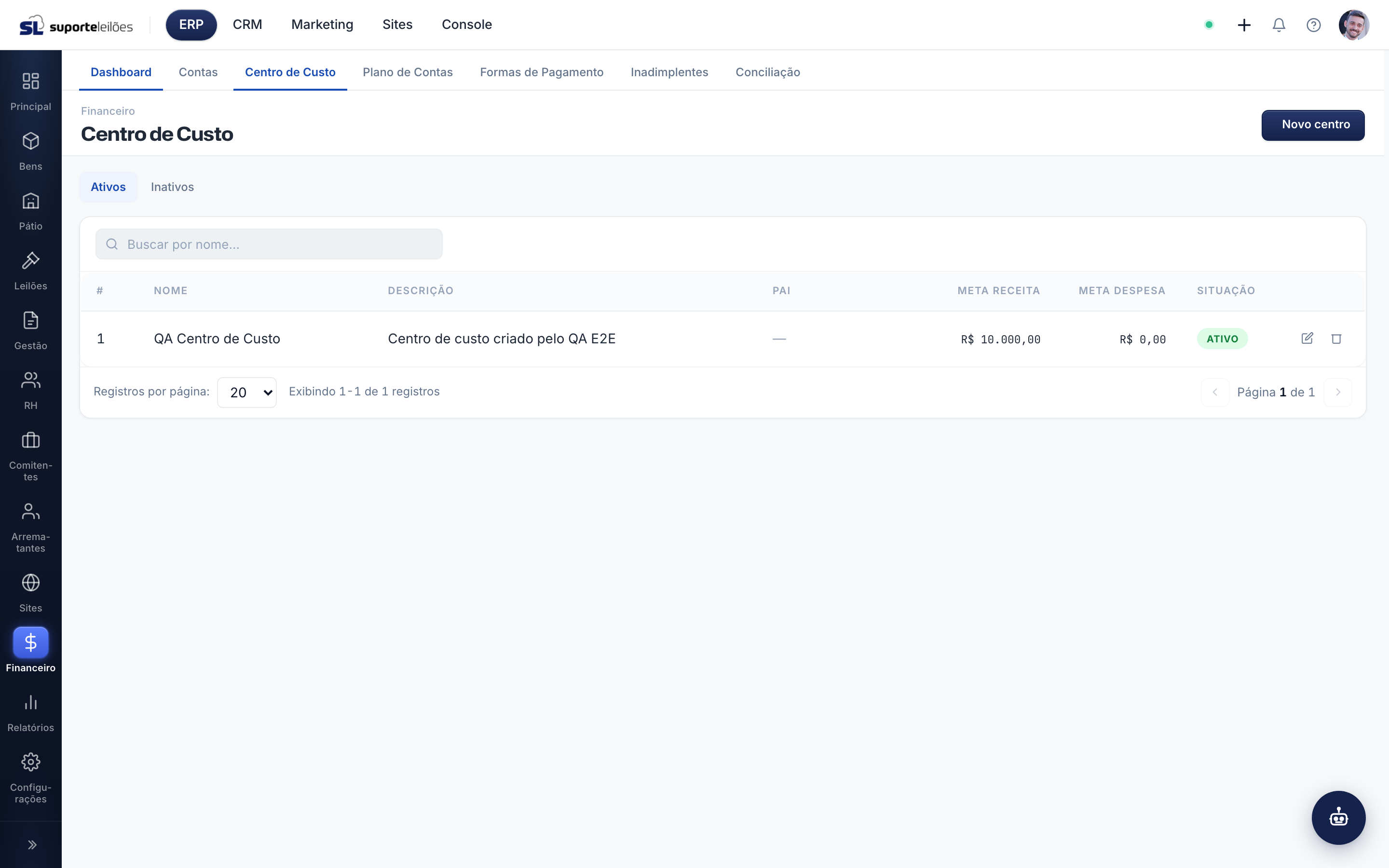
O que você vê nesta tela
Duas abas — Ativos e Inativos — separam os centros conforme a situação. Há um campo de busca por nome e a tabela com as colunas:
| Coluna | O que é |
|---|---|
| # | Identificador do centro |
| Nome | Nome do centro de custo |
| Descrição | Texto livre explicando o centro |
| Pai | Centro de custo pai, quando este é um subcentro |
| Meta Receita | Meta de receita definida para o centro |
| Meta Despesa | Meta de despesa definida para o centro |
| Situação | Ativo ou Inativo |
O que dá pra fazer aqui
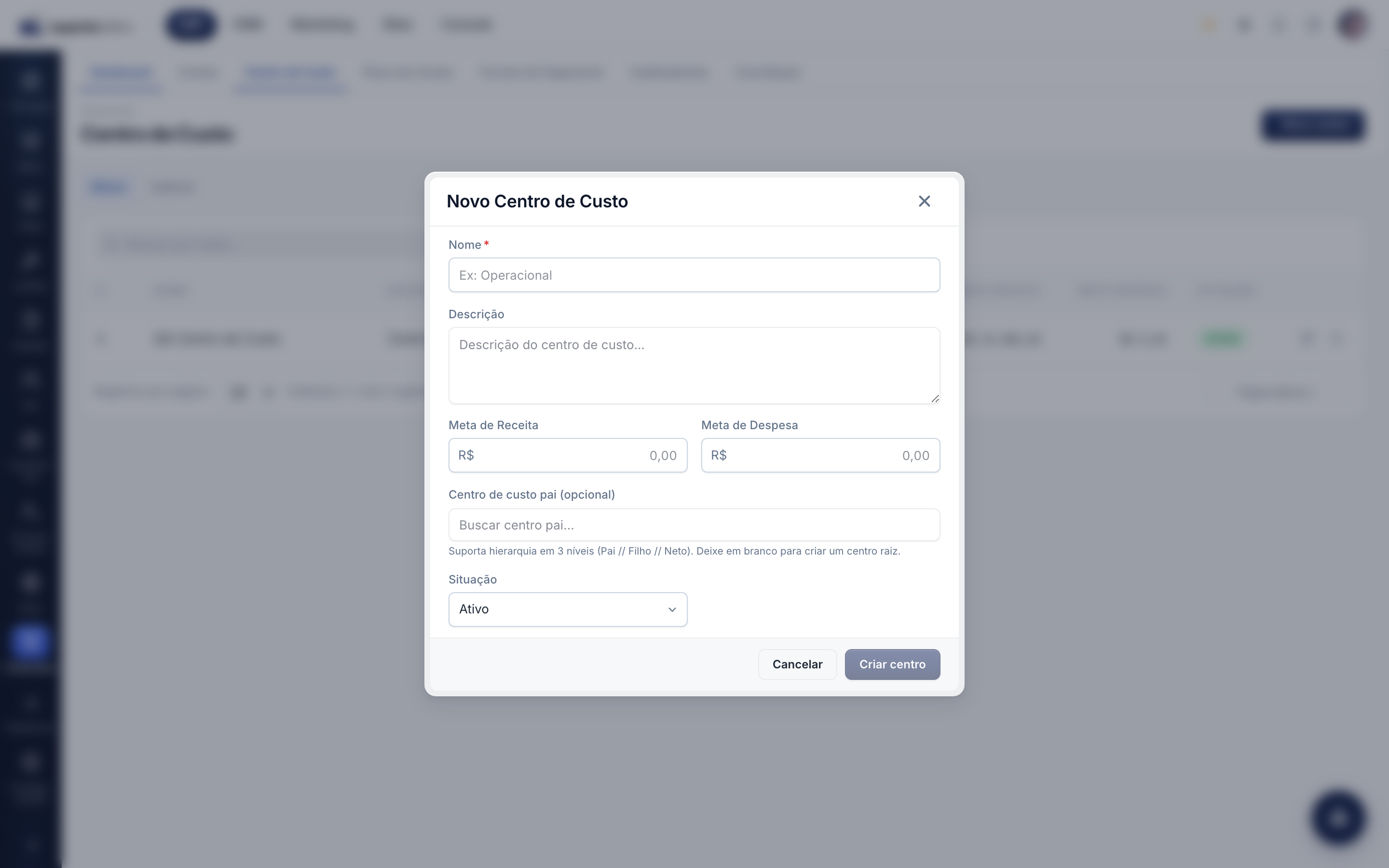
Cadastrar um novo centro de custo
- Clique em Novo centro.
- Preencha Nome (obrigatório).
- Opcionalmente, escreva uma Descrição.
- Defina a Meta de Receita e a Meta de Despesa se quiser acompanhar metas.
- Em Centro de custo pai (opcional), busque um centro existente para transformar este em subcentro. A hierarquia suporta até 3 níveis (Pai // Filho // Neto). Deixe em branco para criar um centro raiz.
- Escolha a Situação (Ativo ou Inativo).
- Clique em Criar centro.
Editar um centro
Dê duplo clique na linha, ou clique no ícone de lápis. Abre a mesma janela do cadastro, já preenchida.
Excluir um centro
Clique no ícone de lixeira na linha e confirme.
Regras de negócio
- Hierarquia de 3 níveis: Pai → Filho → Neto. Ao escolher o pai, a lista de candidatos já mostra centros que ainda comportam filhos; um centro que já é "neto" (3º nível) não aparece como opção de pai, porque não pode receber novos filhos.
- Metas: Meta de Receita e Meta de Despesa são valores de referência por centro. O sistema calcula o realizado (receitas e despesas efetivamente pagas atribuídas ao centro) para comparar com a meta. Centros sem meta definida apenas não exibem percentual de atingimento.
- Exclusão é "soft": ao excluir, o centro é apenas marcado como removido — os lançamentos históricos que o usavam continuam válidos. Por isso, na maioria dos casos prefira inativar em vez de excluir.
- Permissões: criar, editar, ver e excluir centros de custo dependem das permissões de Centro de Custo no perfil do usuário.
Dicas e observações
- Um centro que já é "neto" (3º nível) não pode receber novos filhos.
- Usar Ativos/Inativos em vez de excluir preserva o histórico: desative o centro que não usa mais, sem perder os lançamentos antigos.
- O centro de custo é escolhido na janela de cadastro de cada lançamento, em Contas.