Importar extrato bancário
Esta tela traz para o ERP, de uma só vez, as movimentações do extrato do seu banco. Você envia o arquivo (OFX ou CSV) baixado do internet banking, revisa as transações encontradas e confirma a importação. Assim você evita digitar lançamento por lançamento e mantém o extrato do sistema em dia.
Como acessar
Esta tela não tem aba própria na barra do módulo Financeiro nem um atalho no Dashboard. Você chega a ela pelo endereço direto /financeiro/importar-extrato (cole na barra do navegador ou salve nos favoritos).
A confirmar com Tiago: incluir um atalho/menu para esta tela (hoje só acessível por URL direta).
Pré-requisitos
- Ter ao menos uma conta bancária ativa cadastrada em Contas Bancárias. Sem isso, o seletor de conta vem vazio e não há onde lançar as transações.
- Ter em mãos o arquivo do extrato (OFX/QFX ou CSV/TXT) baixado do internet banking da conta correspondente.
- (Opcional) Ter o Plano de Contas montado, se quiser aplicar uma categoria padrão na importação.
O que você vê nesta tela
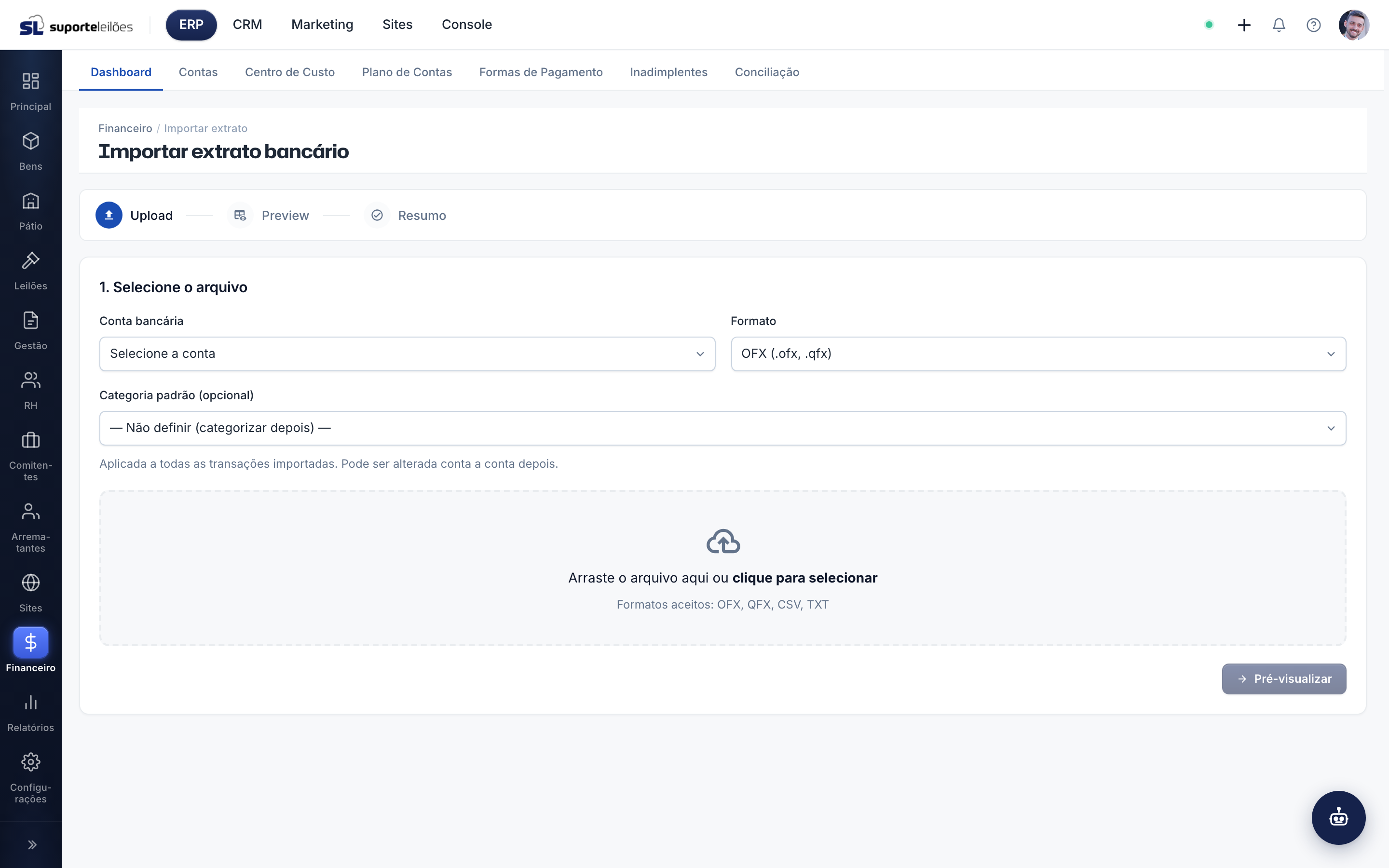
A importação é guiada por um passo a passo (stepper) com três etapas, mostradas no topo: Upload, Preview e Resumo. Você avança de uma para a outra conforme conclui cada parte. A qualquer momento (a partir da etapa 2) o botão Recomeçar, no topo, zera tudo e volta para o início.
Etapa 1 — Upload
| Campo | O que é |
|---|---|
| Conta bancária | A conta do ERP onde as transações serão lançadas. Obrigatório. |
| Formato | OFX (arquivos .ofx / .qfx) ou CSV (.csv / .txt). O sistema tenta detectar pelo nome do arquivo. |
| Categoria padrão (opcional) | Categoria financeira aplicada a todas as transações importadas. Pode deixar em "Não definir (categorizar depois)" e classificar conta a conta mais tarde. |
| Área de envio (dropzone) | Onde você arrasta o arquivo ou clica para selecioná-lo. Aceita OFX, QFX, CSV e TXT. |
Etapa 2 — Preview (revisar transações)
Mostra, em tabela, as transações lidas do arquivo, com um resumo no topo: total encontrado, quantas são possíveis duplicadas, quantas estão selecionadas e a soma das selecionadas.
| Coluna | O que é |
|---|---|
| (caixa de seleção) | Marca/desmarca a transação para importação. |
| Data | Data da transação. |
| Descrição | Texto da transação. Editável antes de importar. |
| Documento | Número do documento, se houver. Editável. |
| Valor | Valor da transação. Editável. Verde para entradas, vermelho para saídas. |
| Status | Etiqueta: Entrada, Saída ou Duplicada. |
Etapa 3 — Resumo
Tela final de confirmação, com três indicadores: Importadas, Duplicadas (ignoradas) e Erros. Se houver erros, há um item "Ver detalhes dos erros" que lista cada falha.
O que dá pra fazer aqui
Importar um extrato (fluxo completo)
- Em Conta bancária, escolha a conta que receberá os lançamentos.
- Confira o Formato (OFX ou CSV). Se você enviar o arquivo primeiro, o sistema costuma acertar o formato sozinho.
- (Opcional) Escolha uma Categoria padrão para já classificar tudo.
- Arraste o arquivo para a área pontilhada ou clique nela e selecione o arquivo. O nome e o tamanho aparecem quando o arquivo é aceito.
- Clique em Pré-visualizar. (O botão só fica disponível com arquivo, conta e formato definidos.)
- Na etapa Preview, revise a lista. As transações possíveis duplicadas já vêm desmarcadas — só marque se realmente quiser importá-las.
- Ajuste o que precisar: corrija Descrição, Documento ou Valor direto na tabela; use Marcar todas / Desmarcar todas ou a caixa no cabeçalho para selecionar em lote.
- Clique em Importar N transações (N é a quantidade selecionada).
- Na etapa Resumo, confira quantas foram Importadas, Duplicadas (ignoradas) e quantos Erros houve.
- Daí você pode clicar em Ver extrato para conferir os lançamentos na conta, ou em Importar outro arquivo para recomeçar.
Revisar e corrigir antes de gravar
- As colunas Descrição, Documento e Valor são editáveis na etapa Preview. Ajuste-as antes de importar; o que você gravar é o que ficará no extrato.
- Para deixar de fora uma transação (por exemplo, uma transferência interna), basta desmarcar a caixa dela.
Recomeçar
- Clique em Recomeçar (topo) para limpar o arquivo, as transações e voltar à etapa 1. Útil se você escolheu a conta ou o arquivo errado.
Regras de negócio
- O que a importação grava: as transações entram em uma área de preparação (staging) do extrato bancário, vinculadas à conta escolhida. Elas servem para a Conciliação Bancária — onde você liga cada transação do banco a um lançamento do sistema (uma conta a pagar/receber). A importação não cria automaticamente lançamentos no contas a pagar/receber; ela traz o extrato do banco para depois ser conferido. Ver Conciliação Bancária.
- Entrada × Saída: o sistema usa o sinal do valor — valor negativo = Saída (débito), valor positivo ou zero = Entrada (crédito).
- Como a duplicidade é detectada: cada transação ganha uma "impressão digital" (hash). Quando o arquivo é OFX, usa-se o identificador único da transação (FITID); quando não há FITID (caso típico de CSV), usa-se a combinação conta + data + valor + documento. Se já existir uma transação com a mesma impressão digital na mesma conta, ela é marcada como Duplicada. Isso vale tanto no preview quanto na gravação: mesmo que você marque uma duplicada para importar, se ela já existir no staging, ela é ignorada (entra na contagem de "Duplicadas") em vez de gravar repetido.
- Permissão: importar extrato exige a permissão de importação de extrato (perfil financeiro). Sem ela, a tela retorna erro.
Erros comuns
- "Nenhum arquivo recebido" / botão Pré-visualizar desabilitado: falta o arquivo, a conta bancária ou o formato. Os três são obrigatórios para avançar.
- "Nenhuma transação reconhecida no arquivo": o arquivo está vazio, é de outro tipo, ou o formato escolhido não bate com o conteúdo. Confira se baixou o extrato certo e se o Formato (OFX/CSV) corresponde ao arquivo.
- Importei e o saldo da conta não mudou como eu esperava: a importação só popula o extrato bancário (staging). O efeito no saldo do sistema vem da baixa dos lançamentos, feita na Conciliação ou no contas a pagar/receber.
Dicas e observações
- Duplicadas: o sistema identifica transações que provavelmente já existem no extrato e as marca como Duplicada, deixando-as desmarcadas por padrão. Isso evita lançar o mesmo valor duas vezes. Confirme antes de marcá-las manualmente.
- Só aparecem na lista de Conta bancária as contas ativas cadastradas em Contas Bancárias. Cadastre a conta antes de importar.
- Se o arquivo não tiver transações, o sistema avisa que nenhuma transação foi encontrada — confira se baixou o extrato correto e no formato certo.
- A Categoria padrão é só um atalho: você pode importar sem categoria e classificar os lançamentos depois, no extrato.