Demonstrativo de Resultado (DRE)
O DRE é o relatório que mostra, mês a mês, quanto a casa de leilões recebeu (receitas), quanto gastou (despesas) e o resultado do período (lucro ou prejuízo). Use-o para acompanhar a saúde financeira do negócio e para fechar o mês.
Como acessar
No Dashboard Financeiro, clique no atalho Relatório DRE (na faixa de atalhos da parte de baixo). Você também pode ir direto pelo endereço /financeiro/dre. O DRE não tem aba própria na barra do módulo Financeiro; o caminho de origem aparece no topo da tela como Financeiro / Relatórios.
Pré-requisitos
- Ter movimentações pagas (com data de pagamento) no mês/ano consultado — o DRE só considera o que já foi efetivamente quitado.
- (Recomendado) Ter os lançamentos categorizados no Plano de Contas: o DRE agrupa receitas e despesas por categoria, e o que estiver sem categoria cai em "Sem categoria".
O que você vê nesta tela
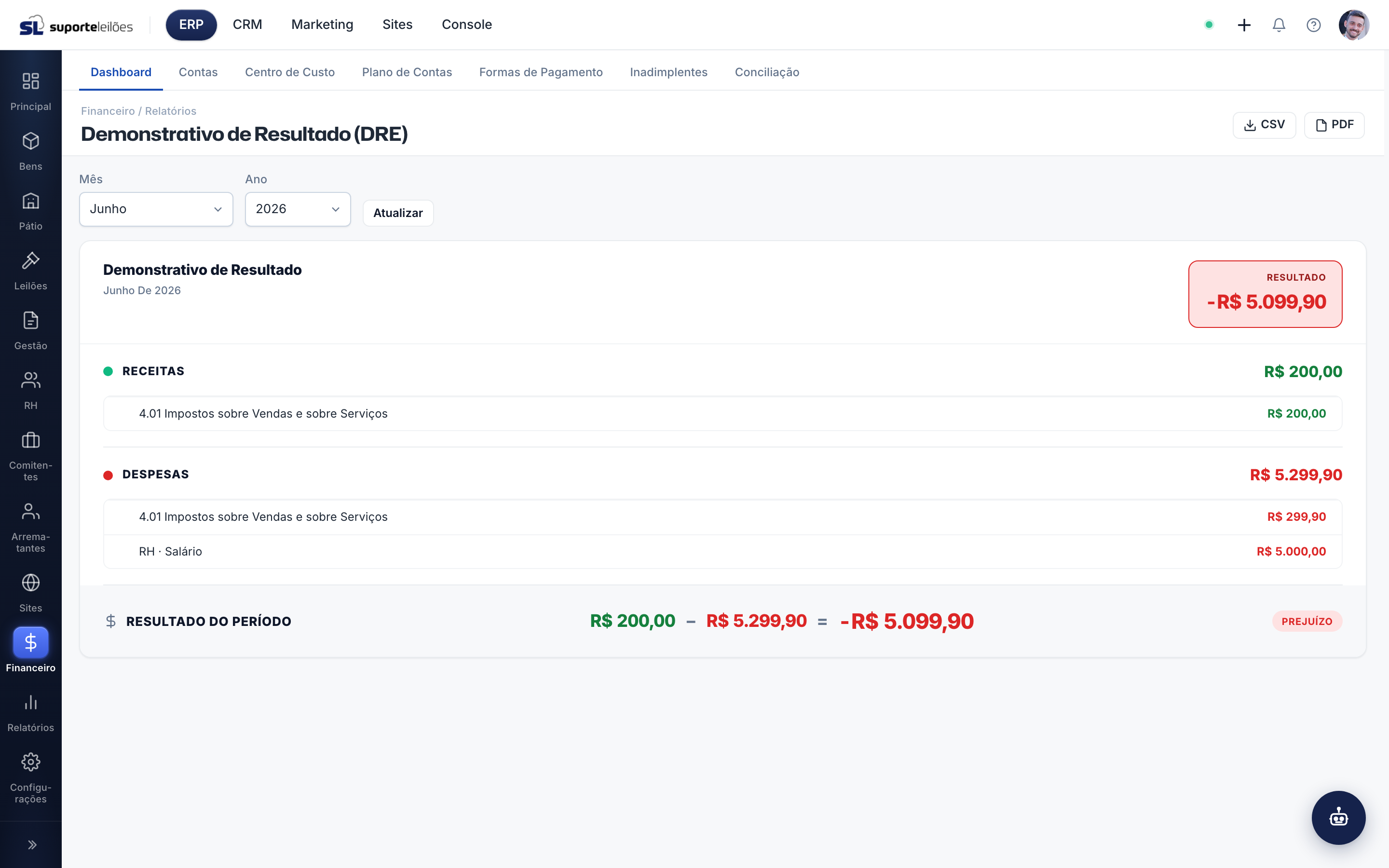
No topo há os filtros de período e os botões de exportação. Abaixo, o relatório montado em três blocos: Receitas, Despesas e o Resultado do período. O DRE considera apenas as movimentações pagas no mês escolhido.
| Área / Campo | O que é |
|---|---|
| Mês | Mês do relatório (Janeiro a Dezembro). |
| Ano | Ano do relatório. A lista oferece o ano atual e os 5 anteriores. |
| Atualizar | Recarrega o relatório com o período selecionado. |
| Resultado (etiqueta no topo) | Mostra o saldo do período em destaque, verde se positivo, vermelho se negativo. |
| Receitas | Lista cada categoria de receita com seu total, e o total geral de receitas. |
| Despesas | Lista cada categoria de despesa com seu total, e o total geral de despesas. |
| Resultado do Período | A conta final: total de receitas − total de despesas = resultado, com a etiqueta Lucro ou Prejuízo. |
Quando não há movimentações pagas no período, a tela mostra a mensagem "Sem lançamentos no período".
O que dá pra fazer aqui
Consultar o resultado de um mês
- No campo Mês, escolha o mês desejado.
- No campo Ano, escolha o ano.
- Clique em Atualizar.
- O relatório é remontado: confira os totais de Receitas, Despesas e o Resultado do Período.
Exportar em CSV
- Selecione o período desejado.
- Clique no botão CSV no canto superior direito.
- Um arquivo
DRE_ano_mes.csvé baixado, com as colunas Tipo (Receita/Despesa), Categoria e Total, mais a linha de RESULTADO. Abra-o no Excel ou Google Sheets.
Exportar / imprimir em PDF
- Selecione o período desejado.
- Clique no botão PDF.
- A janela de impressão do navegador abre. Os filtros e botões saem automaticamente, restando só o relatório. Escolha Salvar como PDF (ou a impressora) e confirme.
Regras de negócio
- Critério de inclusão: entra no DRE a movimentação que esteja paga, não cancelada e cuja data de pagamento caia dentro do mês/ano escolhido. O valor somado é o valor pago (não o valor de face), então descontos, juros e multa registrados na baixa já estão refletidos.
- Regime de caixa: o relatório é por data de pagamento (regime de caixa), não por competência nem por vencimento. Um título com competência em maio mas pago em junho aparece no DRE de junho.
- Agrupamento: receitas e despesas são somadas por categoria do Plano de Contas. O resultado é simplesmente total de receitas − total de despesas.
Dicas e observações
- O DRE soma somente o que está pago dentro do mês. Lançamentos previstos/em aberto não entram. Se um valor parece faltar, confira se a movimentação foi quitada e em qual data o pagamento foi registrado.
- As categorias mostradas vêm do cadastro de categorias financeiras. Lançamentos sem categoria aparecem como "Sem categoria" — categorize-os para um relatório mais claro.
- O DRE é mensal. Para comparar meses, gere e exporte um por vez.