Plano de Contas (Categorias)
O plano de contas é a lista de categorias que classificam cada lançamento financeiro — separadas em Receitas e Despesas. É o que faz seus relatórios (como o DRE) fazerem sentido: cada conta a pagar ou a receber é encaixada em uma categoria. As categorias podem ter subcategorias, formando uma árvore.
Como acessar
ERP → Financeiro → Plano de Contas.
O que você vê nesta tela
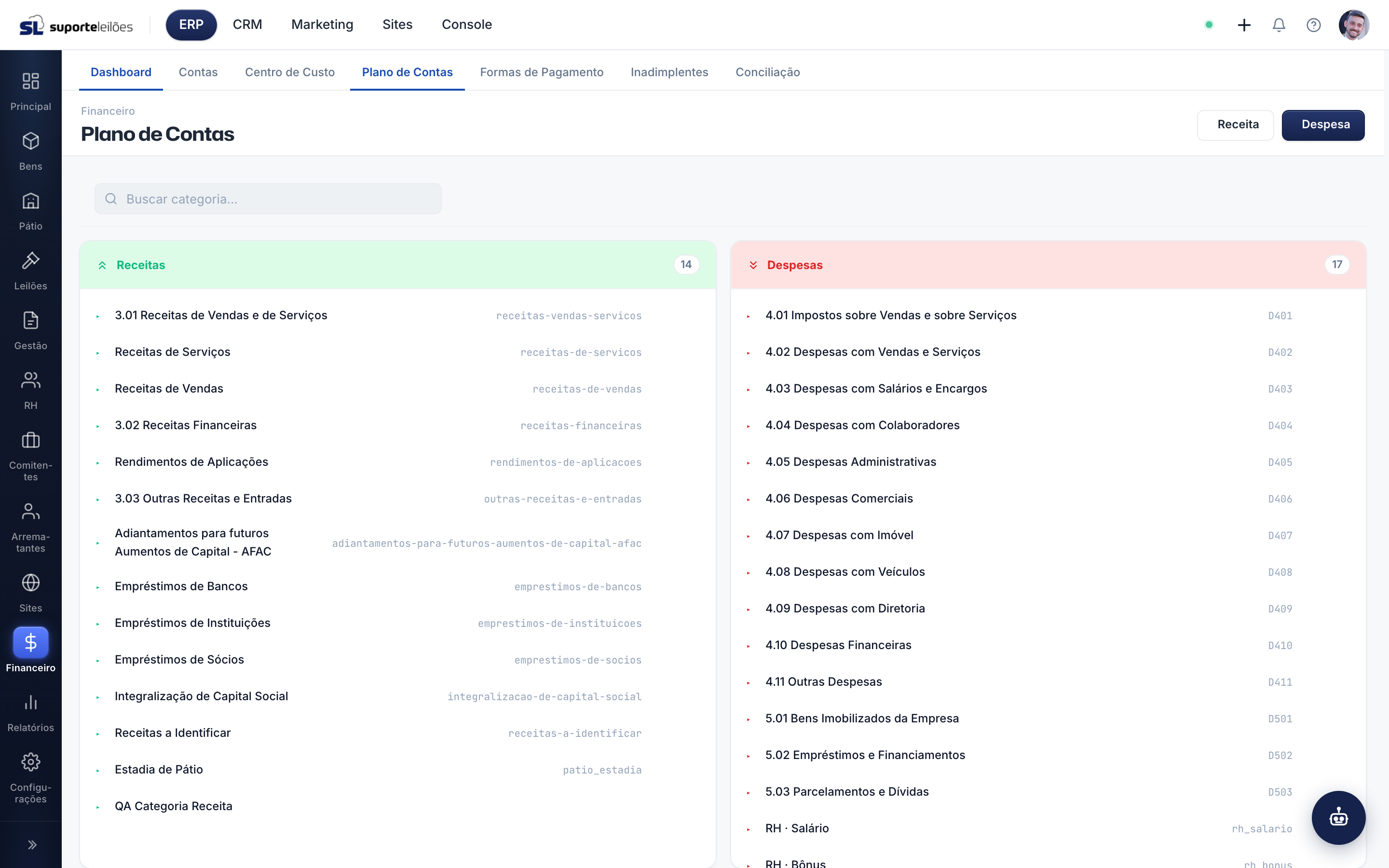
A tela é dividida em dois quadros lado a lado:
- Receitas (à esquerda), com a contagem de categorias.
- Despesas (à direita), com a contagem de categorias.
Cada quadro mostra as categorias em árvore: a categoria principal e, recuadas abaixo, suas subcategorias. Quando a categoria tem um código contábil, ele aparece ao lado do nome. Há um campo de busca no topo para encontrar uma categoria pelo nome.
O que dá pra fazer aqui
Cadastrar uma categoria
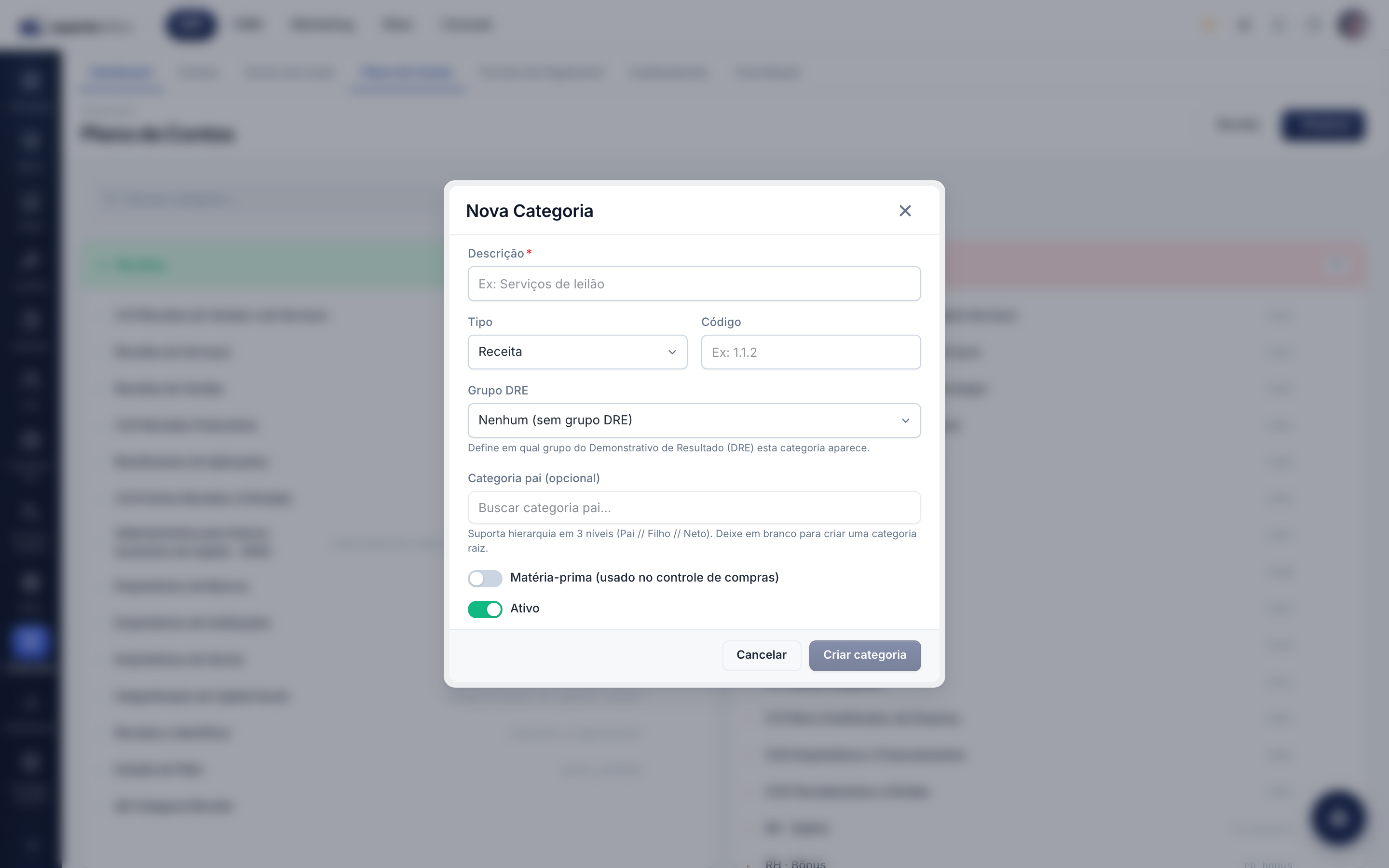
- No cabeçalho, clique em Receita (para criar categoria de receita) ou Despesa (para criar categoria de despesa).
- Preencha Descrição (obrigatório), ex.: "Serviços de leilão".
- Confira o Tipo (Receita ou Despesa) — já vem definido pelo botão que você usou.
- Opcionalmente informe um Código contábil (ex.: 1.1.2).
- Escolha o Grupo DRE para definir em qual grupo do Demonstrativo de Resultado esta categoria aparece.
- Em Categoria pai (opcional), busque outra categoria para tornar esta uma subcategoria. A hierarquia suporta até 3 níveis (Pai // Filho // Neto).
- Marque Matéria-prima se a categoria for usada no controle de compras.
- Mantenha Ativo ligado.
- Clique em Criar categoria.
Criar uma subcategoria
Passe o mouse sobre a categoria desejada e clique no botão + (Subcategoria) que aparece na linha. A janela abre já com o tipo e o pai preenchidos.
Editar uma categoria
Clique sobre o nome da categoria (ou da subcategoria) na árvore. Abre a janela de edição já preenchida.
Excluir uma categoria
Passe o mouse sobre a linha e clique no ícone de lixeira, depois confirme.
A exclusão é bloqueada quando a categoria está em uso. O sistema impede e mostra uma mensagem nestes casos:
- Há lançamentos classificados nessa categoria — "Existem movimentações relacionadas à esta categoria. Mova-as para outra categoria antes de tentar apagar."
- A categoria tem subcategorias — "Existem categorias relacionadas à esta categoria. Mova-as para outra categoria antes de tentar apagar."
Ou seja: para excluir, primeiro mova os lançamentos e as subcategorias para outra categoria. Quando isso não for prático, prefira desativar a categoria (campo Ativo), preservando o histórico.
Regras de negócio
- Tipo é definitivo na prática. O tipo (Receita ou Despesa) define em que quadro a categoria aparece e como ela entra nos relatórios. Crie a categoria pelo botão certo.
- Hierarquia de no máximo 3 níveis (Pai // Filho // Neto). Uma categoria de 3º nível não pode receber subcategorias, e uma categoria não pode ser pai dela mesma.
- Exclusão é soft-delete e bloqueada por uso (ver acima): nada é apagado de fato enquanto houver movimentações ou subcategorias vinculadas.
- Grupo DRE liga a categoria ao Demonstrativo de Resultado. Categorias sem grupo DRE não são agrupadas nesse relatório.
- Permissões: criar, editar, listar e excluir categorias são ações controladas por permissão de acesso. Se um botão não aparecer ou der erro de permissão, fale com quem administra os acessos.
Erros comuns
- "Existem movimentações relacionadas..." ao excluir: a categoria tem lançamentos. Reclassifique os lançamentos antes, ou desative a categoria.
- "Existem categorias relacionadas..." ao excluir: a categoria tem subcategorias. Mova ou exclua as subcategorias primeiro.
- Categoria não aparece no DRE: falta definir o Grupo DRE.
- Não consigo escolher uma categoria como pai: ela já está no 3º nível (neto) ou é a própria categoria que você está editando.
Dicas e observações
- O Grupo DRE é o que conecta a categoria ao relatório de resultado. Categorias sem grupo DRE não aparecem agrupadas nesse relatório.
- Monte a árvore do mais geral (categoria-pai) para o mais específico (subcategorias). Isso deixa relatórios e filtros mais claros.
- Em vez de excluir uma categoria em uso, considere desativá-la (campo Ativo), preservando o histórico dos lançamentos.