Contas (a pagar, a receber e extrato)
É o coração do Financeiro: a lista de todos os lançamentos do seu negócio — o que você tem a pagar, o que tem a receber e o extrato completo. Aqui você cadastra despesas e receitas, registra pagamentos (baixas), emite recibos e faturas, envia cobranças e acompanha vencimentos e atrasos.
Como acessar
ERP → Financeiro → Contas.
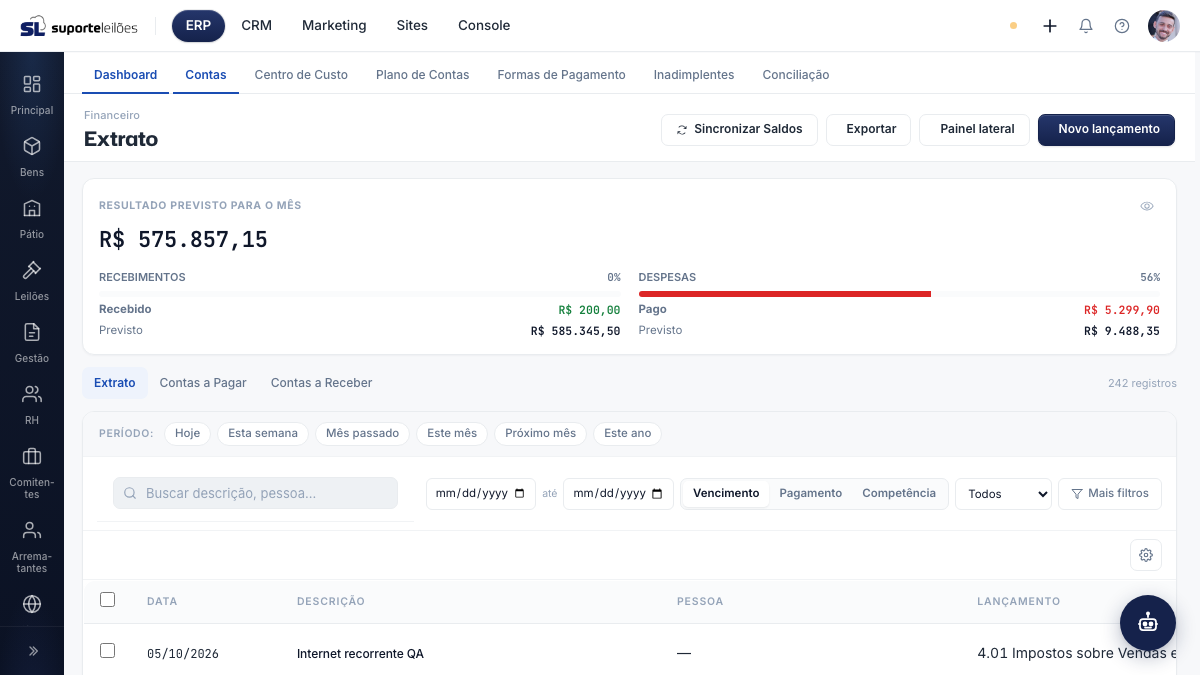
A tela tem três abas internas: Extrato (tudo), Contas a Pagar (despesas) e Contas a Receber (receitas). Você também pode chegar direto numa aba pelos atalhos do Dashboard.
Pré-requisitos
Você consegue criar lançamentos avulsos sem nenhum cadastro prévio, mas para aproveitar o módulo vale ter antes:
- Contas bancárias (Contas Bancárias) — para indicar de/para qual conta o dinheiro entra ou sai e ver saldos.
- Plano de Contas (categorias) — para classificar cada lançamento (entra no DRE e nos relatórios).
- (Opcional) Centros de custo (Centro de Custo) e Formas de pagamento (Formas de Pagamento).
O que você vê nesta tela
Resultado previsto para o mês
No topo, um painel resume o mês: o resultado previsto (receitas menos despesas), e duas barras de progresso — Recebimentos (quanto já foi recebido do previsto) e Despesas (quanto já foi pago do previsto). O ícone de olho oculta/mostra os valores, útil para apresentar a tela sem expor números.
Abas e contador
Abaixo do painel ficam as abas Extrato, Contas a Pagar e Contas a Receber, com o total de registros da lista atual ao lado.
Filtros
| Filtro | Para que serve |
|---|---|
| Busca | Procura por descrição ou pessoa |
| Período (De / até) | Limita por intervalo de datas |
| Tipo de data | Define a qual data o período se aplica: Vencimento, Pagamento ou Competência |
| Atalhos de período | Botões rápidos: Hoje, Esta semana, Mês passado, Este mês, Próximo mês, Este ano |
| Pagos / Não pagos | Mostra só pagos, só não pagos, ou todos |
| Mais filtros | Abre o painel com filtros avançados (ver abaixo) |
Em Mais filtros você ainda tem: ID do lançamento, Pessoa (por ID), Categoria, Centro de Custo, Dedutível, Recorrente, Conta bancária, Status (Pago, Pendente, Atrasado, Cancelado — pode marcar vários), Apenas vencidas, contas bancárias (várias de uma vez), Forma de pagamento (várias de uma vez), Processo e Participante (usuário). O número ao lado de "Mais filtros" indica quantos filtros avançados estão ativos. Use Remover filtros para limpar.
Colunas da lista
A lista vem com um conjunto de colunas visíveis e outras que você pode habilitar pelo botão de configurar colunas da tabela. As principais:
| Coluna | O que é |
|---|---|
| Data | Data de vencimento. Lançamentos vencidos e não pagos mostram uma etiqueta com os dias de atraso |
| Descrição | Texto do lançamento. Mostra "x/y" quando é parcela e um "R" quando é recorrente |
| Credor / Devedor / Pessoa | A pessoa do lançamento (o rótulo muda conforme a aba) |
| Lançamento | Categoria (ou "Rateio" quando o valor foi rateado) |
| Valor | Valor com sinal: + para receita, − para despesa |
| Situação | Pago, Pendente, Atrasado, Cancelado ou Estornado |
Colunas adicionais disponíveis: Nro Doc, Data Pagamento, Lançamento Detalhado, Conta, Centro de Custo, Data Registro, Forma de Pagamento, Dedutível e Valor Pago.
No rodapé há os totais do período, separados em recebimentos (Recebidas, Descontos, Juros/Multa, A receber, Vencidas, Total) e despesas (Pagas, Descontos, Juros/Multa, A pagar, Vencidas, Total).
Painel lateral (saldos)
O botão Painel lateral abre/fecha uma coluna à direita com o saldo total de todas as contas, a previsão de fechamento do mês e a lista de contas bancárias com seus saldos.
O que dá pra fazer aqui
Os botões do cabeçalho: Sincronizar Saldos, Exportar (gera uma planilha Excel da lista filtrada), Painel lateral e Novo lançamento.
Cadastrar um novo lançamento
- Clique em Novo lançamento (ou pressione Shift+N).
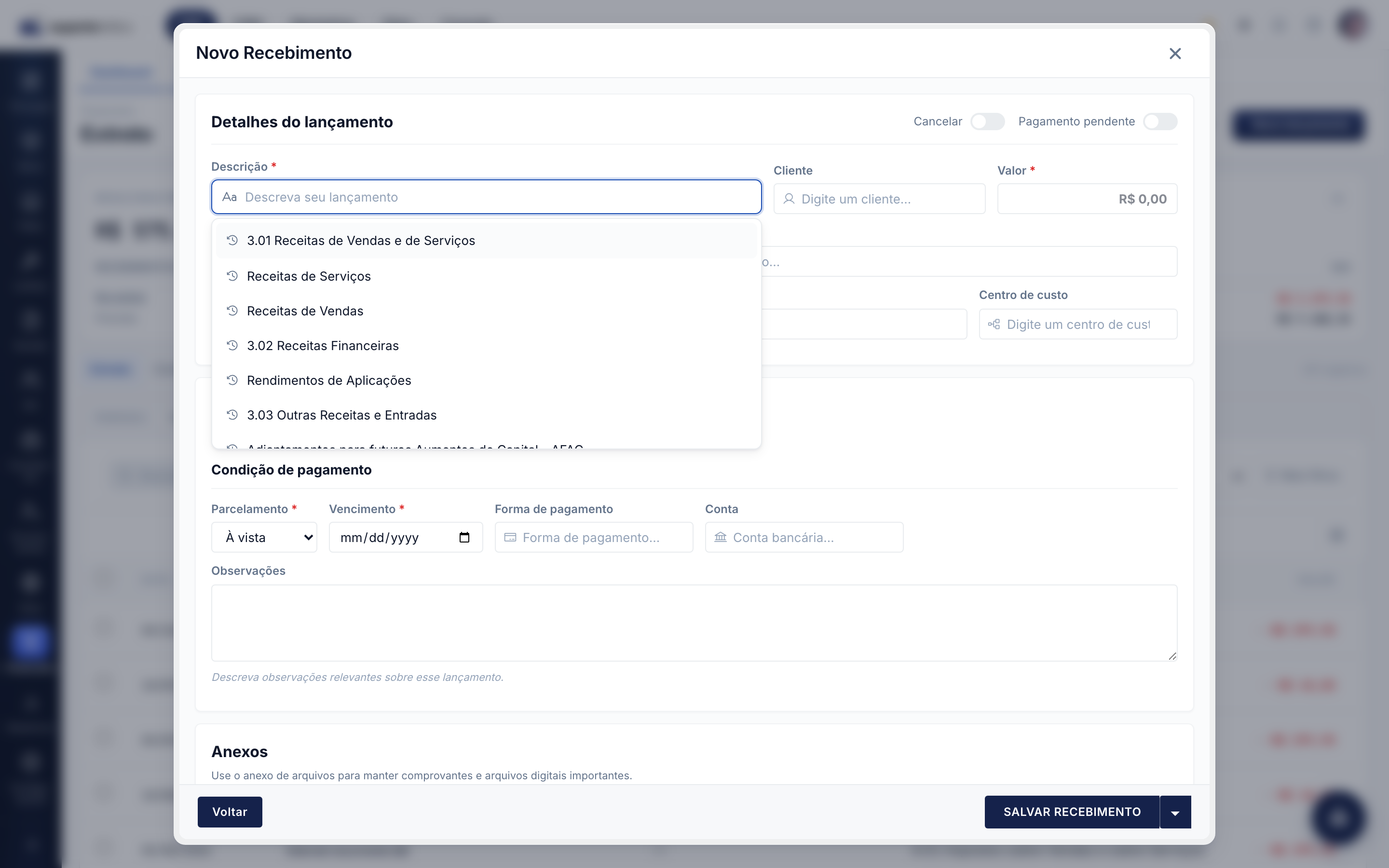
- Na aba Detalhes do lançamento, preencha:
- Descrição (obrigatório).
- Credor/Devedor (a pessoa).
- Valor (obrigatório).
- Data competência (obrigatório) e, se quiser, Código de referência e Dedutível?.
- Categoria (obrigatório, a não ser que use rateio) e Centro de custo.
- Opcionalmente vincule um Processo.
- Para dividir o valor em várias categorias, ligue Habilitar rateio e preencha a tabela (descrição, categoria, valor e porcentagem por linha). O resumo mostra o restante e o total rateado.
- Em Condição de pagamento, escolha À vista ou Parcelado (informando o número de parcelas), defina o Vencimento, a Forma de pagamento e a Conta.
- Para lançamentos que se repetem, ligue Repetir lançamento? e configure o intervalo (a cada N dias/semanas/meses) e o término (nunca, em uma data, ou após N ocorrências).
- Se já estiver pago, ligue o interruptor Pago e informe Data pagamento, Descontos/Taxas, Juros/Multa e Valor pago.
- Adicione Observações e, se precisar, Anexos (comprovantes).
- Clique em Salvar.
A aba Histórico (disponível ao editar um lançamento já existente) mostra as alterações feitas no lançamento e a comunicação enviada à pessoa.
Editar um lançamento
Dê duplo clique na linha, ou clique no ícone de lápis. Abre a mesma janela do cadastro, já preenchida.
Dar baixa (registrar pagamento)
- Na linha de um lançamento ainda não pago, clique no ícone Baixar (marcar pago).
- Na janela de Baixa / Estorno, confira o resumo (Valor, Pago, Residual, Situação).
- Informe o Valor da baixa (já vem preenchido com o valor residual — deixar assim quita o título), a Conta, e, se houver, Juros, Multa, Desconto e a Data.
- Clique em Registrar baixa. É possível registrar baixas parciais: o título fica "Parcial" até quitar o residual.
Nessa mesma janela você vê o histórico de baixas e pode Estornar uma baixa específica ou Estornar título (gera um contra-lançamento de estorno).
Emitir recibo e fatura
Em cada linha há ícones para:
- Recibo (PDF) — baixa o recibo no seu computador.
- Baixar Fatura — gera a fatura em PDF.
- Enviar cobrança (só em receitas não pagas) — envia o aviso de cobrança ao cliente, após confirmação.
- Enviar Recibo por e-mail (só em receitas já pagas) — envia o recibo de pagamento ao cliente.
Excluir
Clique no ícone de lixeira na linha e confirme. A exclusão não pode ser desfeita.
Ações em massa
Marque várias linhas pelos seletores à esquerda e use a barra de ações em massa para Exportar os selecionados em CSV ou Excluir em lote.
Regras de negócio
- Situações de um lançamento: Pendente (em aberto), Pago (quitado), Atrasado (vencido e não pago — calculado pela data de vencimento), Cancelado e Estornado. Quando uma baixa cobre só parte do valor, o título fica Parcial até o residual ser quitado.
- Baixa parcial e residual: cada baixa abate do residual (valor que ainda falta receber/pagar). Você pode registrar várias baixas no mesmo título; ele só vira Pago quando o residual chega a zero. Juros, multa e desconto informados na baixa entram nessa conta.
- Estorno: estornar uma baixa devolve o título ao estado anterior (gera um contra-lançamento); Estornar título marca o lançamento como estornado. Operações de estorno ficam registradas no histórico do título.
- Recorrência e parcelamento: um lançamento parcelado gera várias parcelas (mostradas como "x/y"); um lançamento recorrente ("R") se repete conforme o intervalo e o término que você definir (nunca / em uma data / após N ocorrências).
- Rateio: ao habilitar rateio, o valor é dividido entre várias categorias e a categoria única deixa de ser obrigatória; na lista, esse lançamento aparece com "Rateio" na coluna de categoria.
- Impacto no saldo e nos relatórios: apenas o que está pago afeta o saldo realizado das contas e entra no DRE (que é por data de pagamento). Lançamentos em aberto contam como previsão (a receber / a pagar), não como saldo.
- Permissões: criar, editar, dar baixa, emitir recibo/fatura e excluir dependem das permissões de Movimentação no perfil do usuário.
Erros comuns
- "Lançamento sumiu da lista": quase sempre é o filtro Tipo de data (Vencimento × Pagamento × Competência) combinado com o período. Verifique também a aba (Extrato × a Pagar × a Receber) e o filtro Pagos/Não pagos.
- Não aparece o botão "Enviar cobrança" ou "Enviar recibo": cobrança só aparece em receitas ainda não pagas; envio de recibo por e-mail só em receitas já pagas.
- Exclusão não pode ser desfeita: ao contrário do estorno, a exclusão de um lançamento é definitiva. Em caso de dúvida, prefira cancelar/estornar.
Dicas e observações
- Atalhos de teclado: Shift+N abre novo lançamento; Shift+Enter foca a busca e recarrega; Ctrl+Shift+R limpa todos os filtros.
- O Tipo de data muda completamente o que o período filtra. Se um lançamento "sumiu" do intervalo, confira se está filtrando por Vencimento, Pagamento ou Competência.
- A baixa pelo botão da linha permite pagamentos parciais, juros, multa e desconto — prefira-a quando o recebimento não for exatamente o valor cheio.
- Sem período definido, o sistema traz todos os lançamentos até você filtrar; use os atalhos de período para focar no mês.