Divulgação de placa, chassi e renavam
Você decide o que o arrematante e o site veem da placa, do chassi e do renavam de cada veículo. Dá para esconder o dado, mostrar só parte dele ou mostrar completo. A escolha pode ser feita para todos os bens de uma vez (o seu padrão, em Configurações) e ajustada em cada bem.
Nesta página você também vê quem consegue abrir cada arquivo do bem (laudos, documentos, fotos) no Painel do Arrematante.
Como acessar
- No bem: em ERP → Bens → Gestão de Bens, abra o bem (duplo clique). Na ficha do bem, aba Cadastro → Básico, seção Veículo. Os seletores aparecem quando o tipo de bem é um veículo.
- Padrão do leiloeiro: Configurações → Configurações Globais → Bem → aba Básico, seção Divulgação de placa, chassi e renavam.
O que você vê nesta tela
No cadastro do bem
Logo abaixo dos campos Placa, Chassi e Renavam ficam três seletores: Divulgar placa, Divulgar chassi e Divulgar renavam.
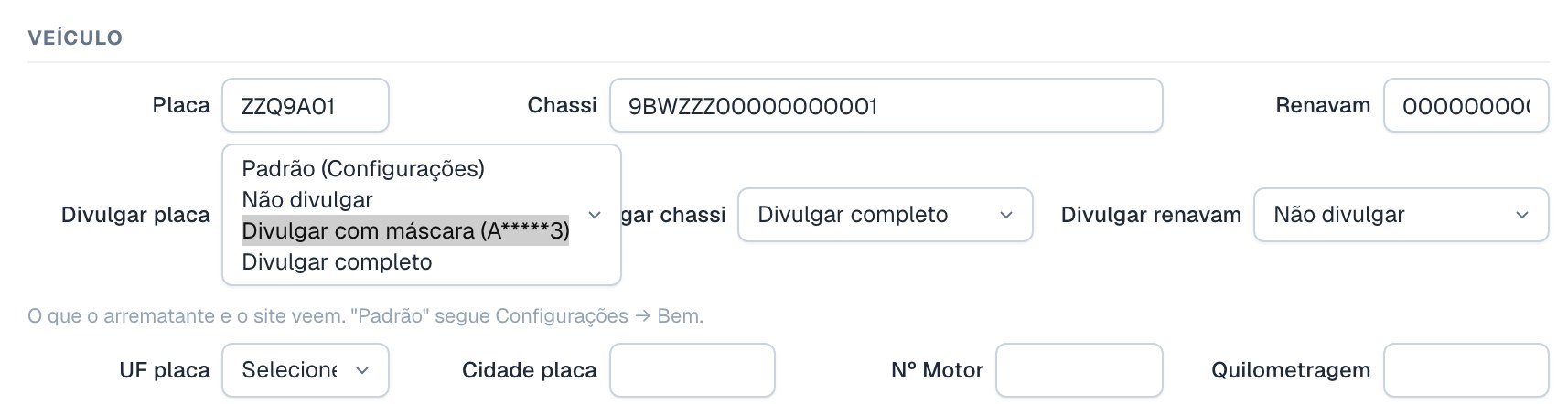
Cada seletor tem quatro opções:
| Opção | O que o arrematante e o site veem |
|---|---|
| Padrão (Configurações) | Segue o que está definido em Configurações → Bem. É a opção de todo bem novo. |
| Não divulgar | O dado não aparece. |
| Divulgar com máscara (A*****3) | Só o primeiro e o último caractere. Ex.: a placa ABC1D23 aparece como A*****3. |
| Divulgar completo | O dado aparece inteiro. |
No exemplo acima, a placa sai com máscara, o chassi sai completo e o renavam não aparece.
Em Configurações → Bem
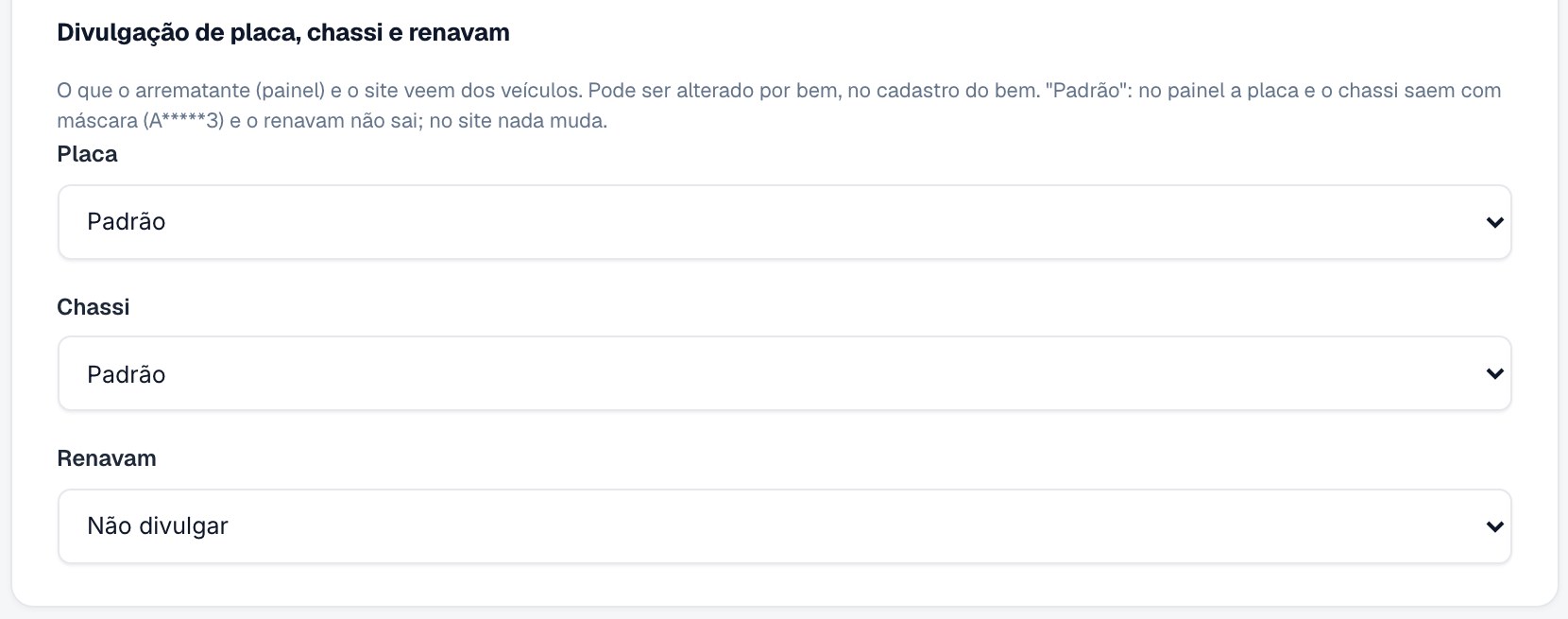
A seção Divulgação de placa, chassi e renavam tem um seletor para Placa, outro para Chassi e outro para Renavam. As opções são as mesmas do bem. Aqui, Padrão significa o padrão do sistema (veja a tabela em Regras de negócio).
O que dá pra fazer aqui
Definir o seu padrão para todos os veículos
- Abra Configurações → Configurações Globais e clique em Bem no menu lateral.
- Na aba Básico, desça até Divulgação de placa, chassi e renavam.
- Escolha a opção de Placa, Chassi e Renavam.
- Clique em Salvar configurações.
Todos os bens que estão em Padrão (Configurações) passam a seguir essa escolha.
Mudar só um bem
- Abra a ficha do bem e vá em Cadastro → Básico → seção Veículo.
- Em Divulgar placa, Divulgar chassi ou Divulgar renavam, escolha a opção desejada.
- Clique em Salvar (ou F2).
Para o bem voltar a seguir o seu padrão, escolha Padrão (Configurações) e salve.
Definir quem vê cada arquivo do bem
Na ficha do bem, aba Imagens, Vídeos e Arquivos → Fotos e Arquivos, cada arquivo tem uma Permissão. No Painel do Arrematante, a aba Documentos do lote mostra só os arquivos que aquela pessoa pode ver:
| Permissão | Quem vê o arquivo no Painel do Arrematante |
|---|---|
| Público | Qualquer pessoa, mesmo sem entrar na conta. |
| Arrematante | Só quem entrou na conta (arrematante cadastrado). |
| Comitente | Só o comitente dono do bem. |
| Privado | Ninguém no painel. Só a sua equipe, dentro do ERP. |
- Na lista de arquivos, altere a Permissão do arquivo (ou escolha ao enviar um arquivo novo).
- Clique em Salvar o bem.
Regras de negócio
O sistema decide o que mostrar nesta ordem:
- A escolha do bem. Se o bem tem Não divulgar, Divulgar com máscara ou Divulgar completo, vale ela.
- O seu padrão em Configurações. Se o bem está em Padrão (Configurações), vale o que você definiu em Configurações → Bem.
- O padrão do sistema. Se nenhum dos dois foi definido:
| Onde | Placa | Chassi | Renavam |
|---|---|---|---|
| Painel do Arrematante | Com máscara | Com máscara | Não aparece |
| Site | Com máscara para visitantes, como sempre foi | Com máscara para visitantes, como sempre foi | Como sempre foi |
- A escolha vale para cada campo separadamente. Você pode, por exemplo, mostrar a placa completa e esconder o renavam.
- Na sua equipe, dentro do ERP, os dados aparecem sempre completos. A divulgação só muda o que sai para o arrematante e para o site.
- A permissão de arquivos vale para cada arquivo, não para o bem inteiro.
- Texto do lote e do bem também segue a escolha. Se a placa, o chassi ou o renavam do bem estiverem escritos no título, na descrição ou na observação (por exemplo, "Placa: ABC-1D23"), eles saem com a mesma máscara ou escondidos. O sistema procura o número do próprio bem, com ou sem hífen, ponto ou espaço. Outros números do texto não mudam.
- No site, a regra do texto só vale quando você definiu a divulgação (no bem ou em Configurações). Sem definição, o texto do site sai como sempre saiu.
Se você não mexer em nada, o site continua igual. No Painel do Arrematante, o renavam deixa de aparecer e a placa e o chassi saem com máscara.
Erros comuns
- Mudei em Configurações e um bem continua diferente: esse bem tem uma escolha própria. Abra o bem e coloque Padrão (Configurações) no campo.
- Escolhi a opção e nada mudou: a alteração do bem só vale depois de Salvar o bem. Em Configurações, depois de Salvar configurações.
- A placa aparece completa na descrição: o número escrito no texto é diferente do cadastrado no campo Placa (letra trocada, por exemplo). Corrija o campo ou o texto.
- Não acho os seletores no bem: eles ficam na seção Veículo, que só aparece quando o Tipo de bem é um veículo.
- O arrematante diz que não vê um documento: confira a Permissão do arquivo. Em Arrematante, ele precisa estar com a conta aberta. Em Comitente ou Privado, o arrematante não vê.
Dicas
Defina o seu padrão uma vez em Configurações e use a escolha do bem só para as exceções, como um lote em que o comitente pediu para mostrar a placa completa.
Placa, chassi e renavam completos permitem consultar o veículo em outros serviços. Mostre completo só quando fizer sentido para a venda.