Processo (detalhe)
Esta é a tela completa de um processo. Reúne, em um só lugar, todas as informações e ações ligadas àquele processo: dados gerais, partes envolvidas, movimentações, planejamento, financeiro, etapas de produtividade, bens, recursos, checklist judicial, negócios do CRM e histórico de status.
Como acessar
Em ERP → Processos, clique em qualquer processo da lista. Você também chega aqui pelos atalhos de número de processo nas telas de Réus, Autores, Escrivães e Andamentos.
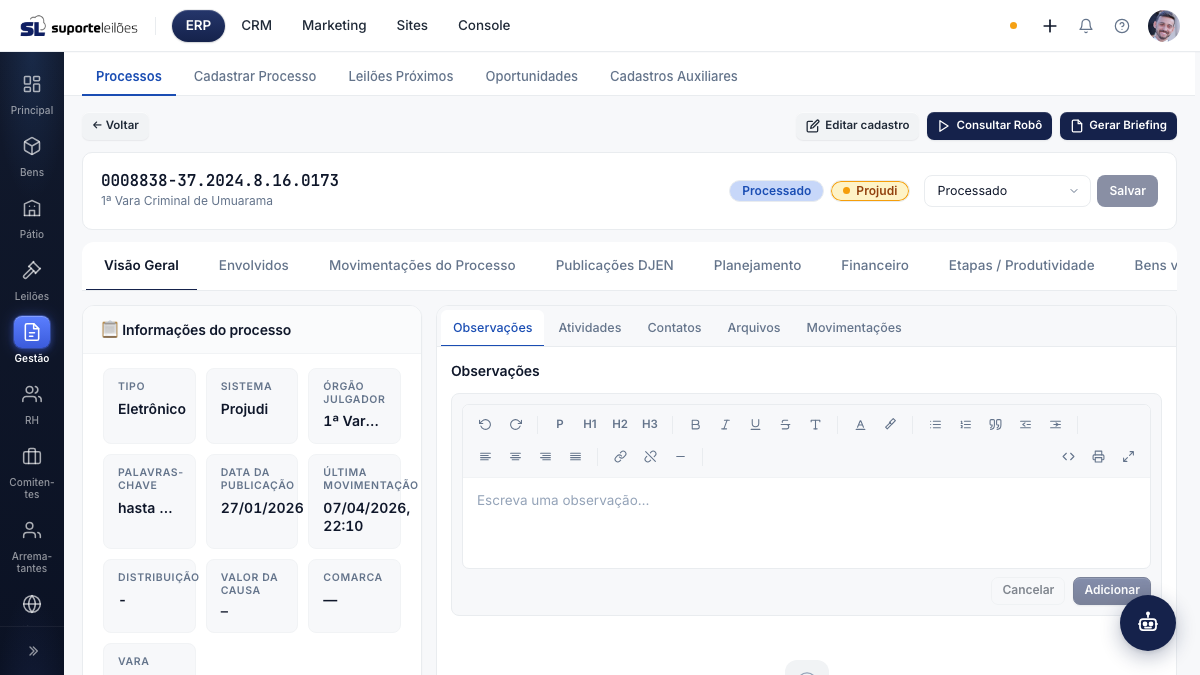
O que você vê nesta tela
No alto fica um cabeçalho compacto com o número do processo (formato CNJ), a comarca/vara, um selo de status atual e, quando for processo eletrônico, o selo do sistema (tribunal). Logo abaixo do cabeçalho ficam as abas — elas permanecem fixas enquanto você rola o conteúdo.
Botões no topo da página
| Botão | O que faz |
|---|---|
| ← Voltar | Volta para a tela anterior. |
| Editar cadastro | Abre o formulário com todos os campos do processo para edição. |
| Consultar Robô | Dispara uma consulta ao robô para buscar atualizações do processo. Pede confirmação; ao final informa quantas publicações novas do DJEN foram captadas e, se houver novidades relevantes, regenera automaticamente a análise por IA. |
| Gerar Briefing | Gera um PDF de briefing do processo, pronto para enviar ao advogado, e abre em nova aba. |
Alterar o status do processo
No canto direito do cabeçalho há um seletor de status e o botão Salvar. Escolha o novo status na lista e clique em Salvar — o botão só fica ativo quando você muda o valor.
As abas
| Aba | O que mostra |
|---|---|
| Visão Geral | Informações do processo, partes, responsável e a análise por IA (fase do processo, alertas). |
| Envolvidos | Lista de todas as partes do processo (autor, réu, advogado, escrivão etc.). |
| Movimentações do Processo | Andamentos registrados, incluindo lançamentos manuais. |
| Publicações DJEN | Publicações captadas do Diário de Justiça Eletrônico Nacional, com opção de resumo por IA. |
| Planejamento | Tarefas e atividades futuras agendadas para o processo. |
| Financeiro | Lançamentos financeiros (contas a pagar/receber) vinculados ao processo. |
| Etapas / Produtividade | Resumo das etapas do fluxo de produtividade do processo. |
| Bens vinculados | Bens ligados ao processo (somente leitura). |
| Recursos / Carta Precatória | Recursos e cartas precatórias do processo. |
| Checklist | Checklist judicial preenchido por bem do processo. |
| CRM (Negócios) | Negócios/oportunidades de CRM ligados ao processo. |
| Histórico de Status | Linha do tempo das mudanças de status. |
O que dá pra fazer aqui
Editar o cadastro do processo
- Clique em Editar cadastro no topo.
- Ajuste os campos no formulário que abre.
- Clique em Salvar.
Gerenciar os envolvidos (partes)
- Abra a aba Envolvidos (ou use a seção de partes na Visão Geral).
- Clique em + Adicionar envolvido.
- Escolha a pessoa (busca por nome) e o tipo de parte (autor, réu, advogado etc.).
- Clique em Salvar.
- Para editar ou remover uma parte existente, use os botões de editar (lápis) e remover (lixeira) na linha.
Definir o responsável pelo processo
- Na Visão Geral, na área do responsável, clique em Trocar (ou Definir).
- Busque e selecione o usuário responsável.
- Para tirar o responsável, clique em Remover.
Usar a análise por IA
Na Visão Geral, clique no botão Análise IA do Processo (ícone ✨) para que a IA gere um resumo executivo, identifique a fase atual do processo, aponte a próxima ação e os alertas críticos. Você pode:
- Clicar em ↻ ("Gerar novamente") para refazer a análise.
- Corrigir manualmente a fase ou o leiloeiro nomeado pelo botão de lápis (✏️) ao lado do campo, ajustando e confirmando — a correção fica gravada como definitiva.
A análise é considerada desatualizada quando foi gerada há mais de 7 dias; nesse caso aparece um aviso recomendando regenerar. Quando a confiança da fase detectada é baixa, surge um sinal de alerta (⚠) — confira o processo antes de confiar no resultado.
Registrar um andamento manual
- Abra a aba Movimentações do Processo.
- Clique em + Novo andamento manual.
- Preencha Data e Tipo (obrigatórios), além de Descrição, Texto/conteúdo e Responsável se desejar.
- Clique em Registrar andamento.
Resumir uma publicação do DJEN por IA
Na aba Publicações DJEN, clique no botão de resumo por IA ao lado da publicação. Use ↻ para gerar de novo.
Preencher o checklist judicial
- Abra a aba Checklist.
- Selecione o bem do processo no seletor (o checklist é por bem).
- Preencha os itens.
- Clique em Salvar.
Observação: é preciso ter pelo menos um bem vinculado ao processo para preencher o checklist.
Trabalhar negócios do CRM
- Abra a aba CRM (Negócios).
- Escolha o funil.
- Clique em Novo para criar um negócio ligado ao processo, ou clique em um negócio existente para editar.
Erros comuns
- Tentar preencher o checklist sem bem vinculado: o checklist é por bem; sem ao menos um bem vinculado ao processo, não há o que preencher. Vincule o bem pelo módulo de Bens primeiro.
- Não conseguir trocar o status: o botão Salvar do status só habilita quando você escolhe um valor diferente do atual. Alguns status não aparecem na lista porque são definidos automaticamente pelo robô/fluxo (veja abaixo).
- Briefing não abre: ele abre em uma nova aba; se nada acontecer, libere o bloqueador de pop-ups do navegador.
- Confiar em análise IA antiga: análises com mais de 7 dias ou com sinal de baixa confiança (⚠) podem estar desatualizadas — regenere antes de tomar decisões.
Dicas e observações
- A aba Bens vinculados é somente leitura — a gestão dos bens é feita no módulo de Bens.
- O seletor de status oferece apenas os status que podem ser definidos manualmente; outros são atualizados automaticamente pelo robô/fluxo.
- O briefing abre em uma nova aba do navegador; se nada acontecer, verifique o bloqueador de pop-ups.
- A aba Publicações DJEN traz publicações captadas do Diário de Justiça Eletrônico Nacional; já a aba Movimentações do Processo mostra os andamentos do tribunal (via DataJud/CNJ) somados aos lançamentos manuais.