Cartas Precatórias
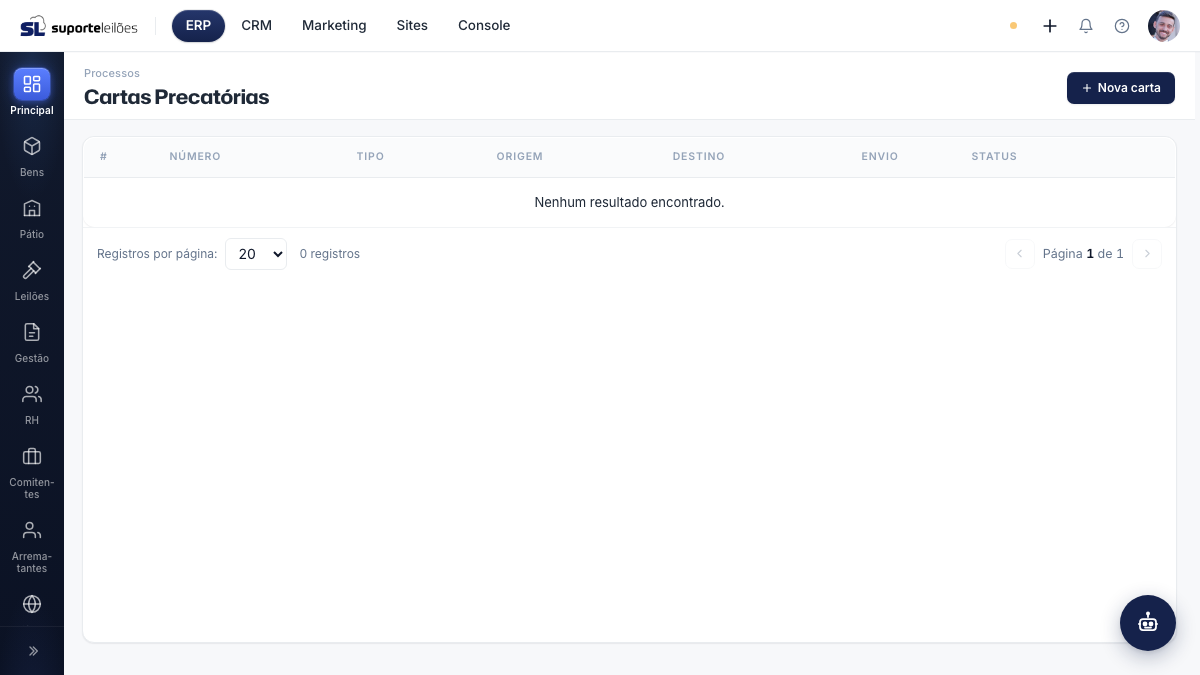
A tela de Cartas Precatórias centraliza o cadastro e o acompanhamento das cartas precatórias dos processos do seu negócio — o documento pelo qual um juízo solicita a outro o cumprimento de um ato. Aqui você registra número, tipo, instância, órgão, advogado responsável, comarca/vara, datas de envio e retorno, e acompanha a situação de cada carta.
Como acessar
Processos → Cartas Precatórias.
Você também pode chegar a esta tela já filtrada por um processo específico, ao acessá-la a partir de um processo (pela rota do processo). Nesse caso, a lista mostra apenas as cartas daquele processo.
O que você vê nesta tela
Uma lista (tabela) com todas as cartas precatórias cadastradas, com paginação no rodapé. É possível exibir 20, 50 ou 100 registros por página.
| Coluna | O que é |
|---|---|
| # | Número (identificador) da carta. Fica oculto na visão de celular. |
| Número | Número da carta/recurso (no padrão CNJ). É a informação principal da linha. |
| Tipo | Tipo de recurso (ex.: precatória, agravo). Fica oculto na visão de celular. |
| Origem | Comarca/juízo de origem. |
| Destino | Comarca/juízo de destino. |
| Envio | Data de envio da carta. Mostra um traço quando não informada. |
| Status | Etiqueta colorida com a situação: Em andamento, Finalizada ou Cancelada. |
| (ações) | Botões de Editar e Excluir no fim de cada linha. |
Observação: cartas antigas podem exibir status em outros rótulos (Em elaboração, Enviada, Recebida, Cumprida, Devolvida, Pendente), mantidos apenas para compatibilidade com dados anteriores. Cartas novas usam Em andamento / Finalizada / Cancelada.
A confirmar: as colunas Origem, Destino e Envio (assim como os campos correspondentes no formulário — Origem, Destino, Data de envio e Data de retorno) ainda não são armazenados pela API atual. Você consegue digitá-los, mas eles não ficam salvos e a lista os exibe como traço (—). Para localizar a origem/destino na prática, use Comarca/Vara, Cidade/UF e a Descrição / observações. (Persistência desses campos a implementar no back-end.)
O que dá pra fazer aqui
- Nova carta — botão no canto superior direito, abre o formulário de cadastro.
- Editar (ícone de lápis) — reabre o formulário com os dados da carta para alteração.
- Excluir (ícone de lixeira) — remove a carta, após confirmação.
- Paginar / mudar a quantidade por página — controles no rodapé da lista.
Cadastrar uma nova carta precatória
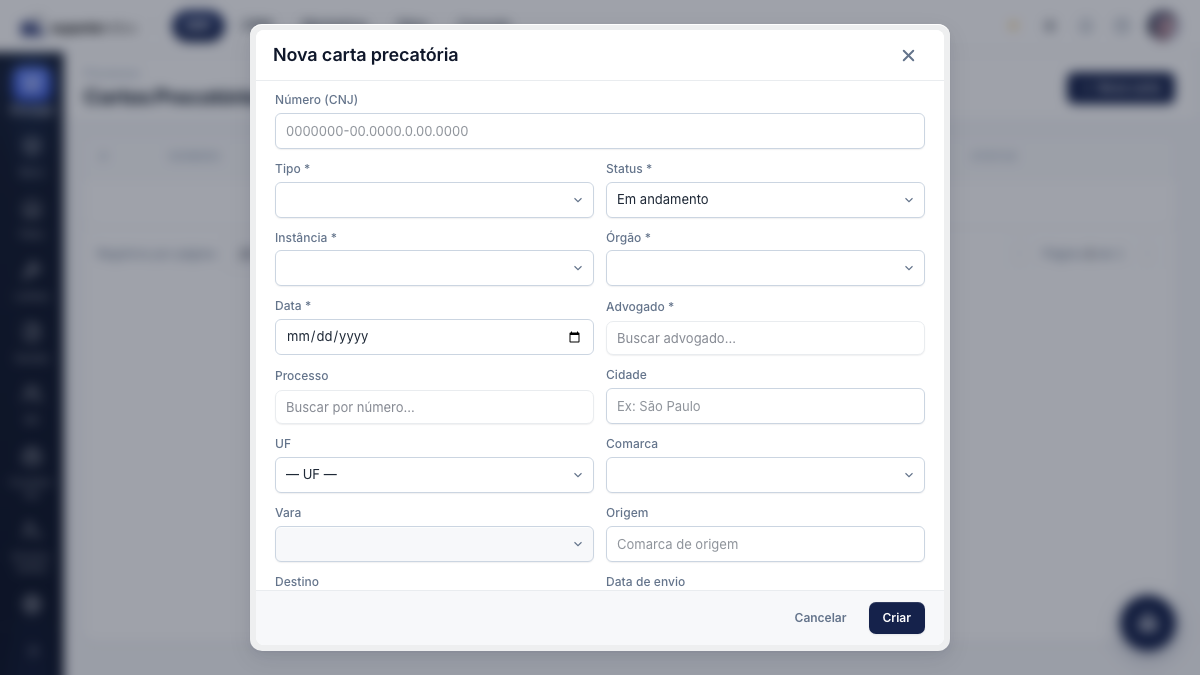
- Clique em Nova carta.
- Preencha o Número (CNJ) — o campo aplica automaticamente a máscara do número único (formato
0000000-00.0000.0.00.0000). Obrigatório. - Selecione o Tipo de recurso na lista (ex.: precatória, agravo). Obrigatório.
- Escolha o Status: Em andamento, Finalizada ou Cancelada. Obrigatório (o padrão de uma carta nova é Em andamento).
- Selecione a Instância. Obrigatório.
- Selecione o Órgão (tribunal). Obrigatório.
- Informe a Data da carta no calendário. Obrigatório.
- No campo Advogado, digite o nome e escolha o advogado responsável na lista de sugestões. Obrigatório.
- (Opcional) No campo Processo, digite parte do número e selecione o processo vinculado. Se você abriu a tela a partir de um processo, esse vínculo já vem preenchido.
- (Opcional) Informe Cidade e selecione a UF.
- (Opcional) Selecione a Comarca. Ao escolher uma comarca, o campo Vara é habilitado e passa a listar apenas as varas daquela comarca.
- (Opcional) Selecione a Vara (disponível somente após escolher a comarca).
- (Opcional) Preencha Origem e Destino (comarcas de origem e de destino da carta). Ver a ressalva acima: por ora esses campos não são gravados.
- (Opcional) Informe a Data de envio e a Data de retorno. Idem: ainda não persistidos.
- (Opcional) Escreva uma Descrição / observações. (Para registrar origem/destino com segurança, use este campo enquanto os campos próprios não são gravados.)
- Clique em Criar. A lista é atualizada com a nova carta.
Editar uma carta precatória
- Na linha desejada, clique no ícone de lápis (Editar).
- Ajuste os campos necessários — por exemplo, mude o Status para Finalizada quando a carta for concluída, ou preencha a Data de retorno.
- Clique em Salvar.
Excluir uma carta precatória
- Na linha desejada, clique no ícone de lixeira (Excluir).
- Confirme a exclusão na janela que aparece clicando em Excluir.
Dicas e observações
- Campos obrigatórios: Número, Tipo, Status, Instância, Órgão, Data e Advogado. Se algum deles ficar em branco, o sistema avisa quais faltam ao tentar salvar (todos marcados com
*no formulário). - O Número (CNJ) é formatado sozinho enquanto você digita — basta inserir os algarismos.
- O campo Vara só fica disponível depois de escolher uma Comarca; ao trocar de comarca, a vara selecionada é zerada.
- Os campos Advogado e Processo usam busca: digite parte do nome ou do número e escolha na lista de sugestões.
- A exclusão sempre pede confirmação, evitando remoções acidentais. A remoção é lógica (soft-delete): a carta some da lista, mas o registro é preservado internamente.
- Status × inteiros: internamente o sistema guarda o status como número (Em andamento = 1, Finalizada = 2, Cancelada = -1). Você não precisa se preocupar com isso na tela; é só uma nota para quem cruza dados via relatórios.