Cartas precatórias do processo
Esta tela lista e gerencia as cartas precatórias (e recursos relacionados) de um processo. É a mesma tela de Cartas Precatórias, mas já filtrada pelo processo aberto. Aqui você cadastra novas cartas, edita as existentes e acompanha o status de cada uma.
Como acessar
Abra um processo em ERP → Processos e vá para o atalho Cartas Precatórias (aba Recursos / Carta Precatória). A URL é /processo/{id}/cartas-precatorias.
A versão geral, com todas as cartas precatórias de todos os processos, fica em /cartas-precatorias.
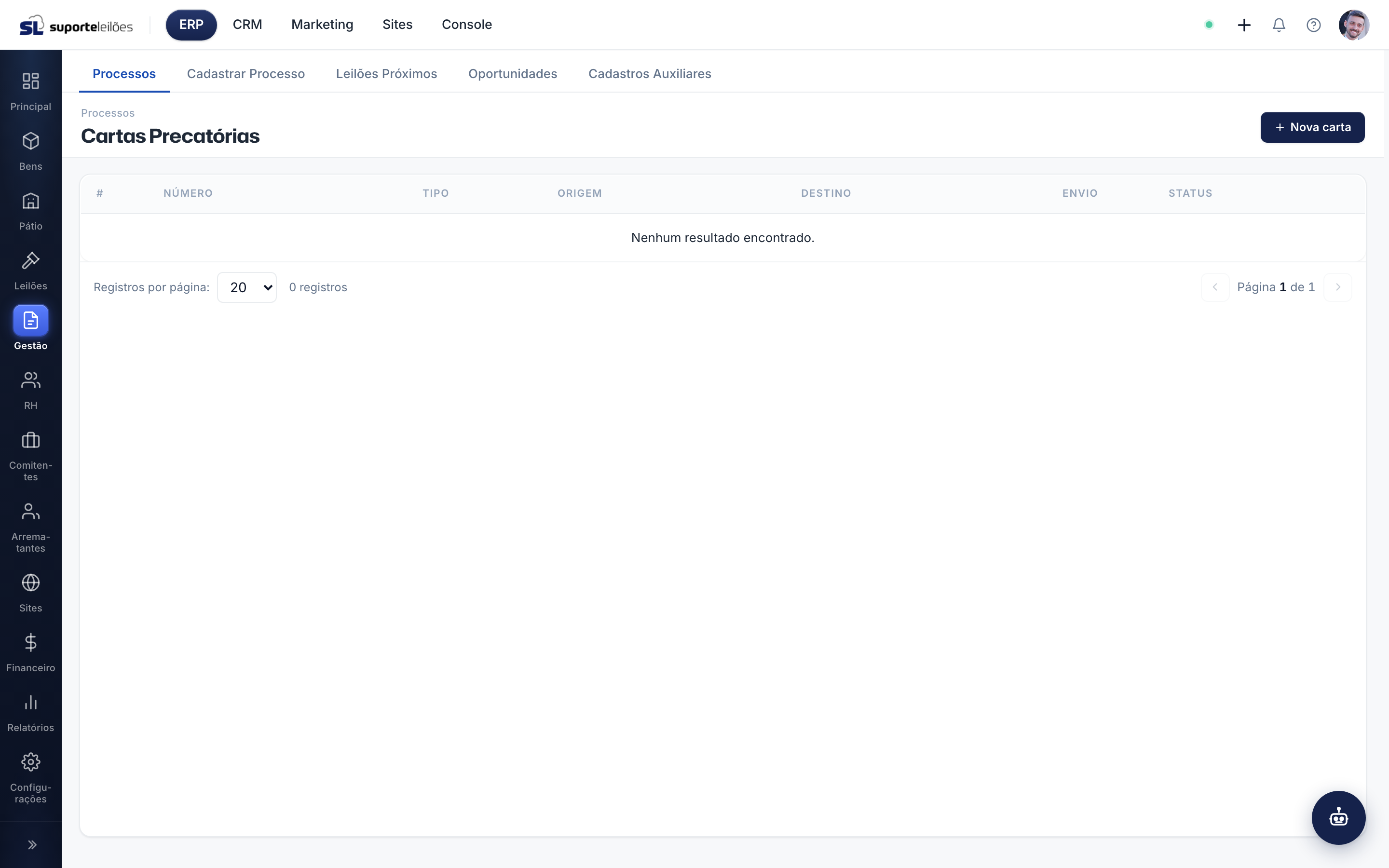
O que você vê nesta tela
Uma tabela com as cartas precatórias do processo:
| Coluna | O que é |
|---|---|
| # | Identificador da carta. |
| Número | Número da carta/recurso (formato CNJ). |
| Tipo | Tipo do recurso (precatória, agravo etc.). |
| Origem | Comarca/órgão de origem. |
| Destino | Comarca/órgão de destino. |
| Envio | Data de envio. |
| Status | Em andamento, Finalizada ou Cancelada. |
| (ações) | Botões para editar e excluir. |
O que dá pra fazer aqui
Cadastrar uma carta precatória
- Clique em Nova carta.
- Preencha os campos. São obrigatórios: Número (CNJ), Tipo, Status, Instância, Órgão, Data e Advogado.
- Campos opcionais: Processo (já vem preenchido quando você acessa pelo processo), Cidade, UF, Comarca, Vara (selecione a comarca primeiro para liberar a lista de varas), Origem, Destino, Data de envio, Data de retorno e Descrição / observações.
- Clique em Criar.
Se faltar algum campo obrigatório, o sistema avisa quais preencher antes de salvar.
Editar uma carta
- Clique no botão de editar (lápis) na linha.
- Ajuste os campos.
- Clique em Salvar.
Excluir uma carta
- Clique no botão de excluir (lixeira) na linha.
- Confirme a exclusão.
Dicas e observações
- O campo Vara só fica disponível depois que você seleciona uma Comarca; ao trocar a comarca, a vara é reiniciada.
- O Número usa máscara CNJ automaticamente conforme você digita.
- Status possíveis: Em andamento, Finalizada e Cancelada.
- A exclusão é lógica (soft-delete): a carta some da lista, mas o registro é preservado internamente.
A confirmar: as colunas/campos Origem, Destino, Data de envio e Data de retorno ainda não são gravados pela API atual — você consegue digitá-los, mas eles não ficam salvos e a lista os mostra como traço (—). Use Comarca/Vara, Cidade/UF e a Descrição / observações para registrar essas informações enquanto a persistência não é implementada. Mesmo comportamento da tela geral de Cartas Precatórias.