Cadastrar Processo
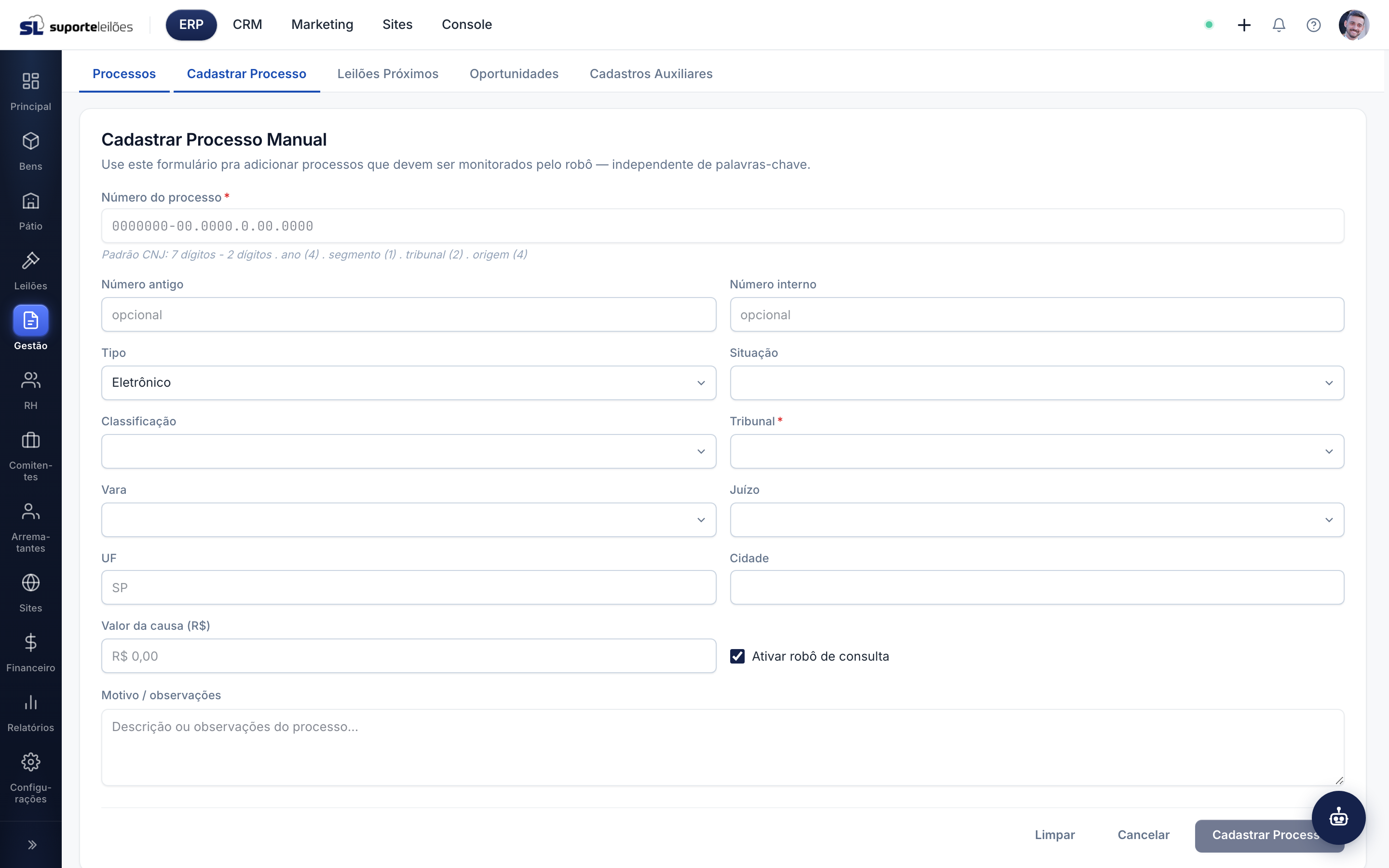
Esta tela serve para adicionar manualmente um processo que deve ser monitorado pelo robô — independente de ele ter casado com alguma palavra-chave. É útil quando você já conhece um processo específico e quer acompanhá-lo de perto. Ao digitar o número no padrão CNJ, o sistema consulta automaticamente o CNJ DataJud e tenta preencher os dados sozinho.
Como acessar
ERP → Processos → aba Cadastrar Processo (ou clique em Cadastrar processo na tela de Processos, ou use o atalho Shift+N).
Pré-requisitos
- Ter o Tribunal já cadastrado em Cadastros Auxiliares. O tribunal é obrigatório no cadastro do processo; se ainda não existir o tribunal que você precisa, cadastre-o antes (a consulta automática ao CNJ tenta amarrar um tribunal local, mas só consegue se ele já existir na sua base).
- Vara, Juízo, Situação e Classificação são opcionais, mas se quiser usá-los precisam estar cadastrados em Cadastros Auxiliares.
O que você vê nesta tela
Um formulário com o título Cadastrar Processo Manual. O campo principal é o Número do processo; os demais são complementares e, em parte, preenchidos pela consulta automática.
| Campo | O que é |
|---|---|
| Número do processo (obrigatório) | Número no padrão CNJ. O campo aceita só dígitos e formata sozinho no formato 0000000-00.0000.0.00.0000. Mostra o contador de dígitos (x/20). |
| Número antigo | Número antigo do processo (opcional). |
| Número interno | Seu código interno de controle (opcional). |
| Tipo | Eletrônico ou Físico. |
| Situação | Status do processo (lista cadastrada). |
| Classificação | Classificação do processo (lista cadastrada). |
| Tribunal (obrigatório) | Tribunal vinculado ao processo. |
| Vara | Vara vinculada. |
| Juízo | Juízo vinculado. |
| UF | Estado (sigla de 2 letras). |
| Cidade | Cidade do processo. |
| Valor da causa (R$) | Valor da causa, com máscara de moeda. |
| Ativar robô de consulta | Quando marcado, o robô passa a monitorar este processo (já vem marcado). |
| Motivo / observações | Texto livre com descrição ou observações. |
Consulta automática do CNJ
Assim que o número chega a 20 dígitos, o sistema consulta o CNJ DataJud e mostra o resultado logo abaixo do campo:
- Enquanto consulta, aparece "Consultando processo no CNJ DataJud…".
- Quando encontra, mostra um quadro verde Processo encontrado com classe, órgão julgador, cidade/UF, sistema e os vínculos de tribunal/vara. Os campos vazios do formulário (tribunal, vara, UF, cidade, tipo) são pré-preenchidos sem sobrescrever o que você já editou.
- Se algum campo não puder ser amarrado automaticamente, aparece um aviso pedindo para conferir os selects.
- Se a consulta falhar, aparece um aviso em vermelho com o motivo.
O que dá pra fazer aqui
Cadastrar um processo
- Digite o Número do processo (só números — a máscara cuida da formatação).
- Aguarde a consulta automática ao CNJ DataJud preencher os campos. Confira o quadro de resultado.
- Ajuste ou complete os campos que quiser (Número interno, Situação, Classificação, Juízo, Cidade, Valor da causa etc.).
- Confira se o Tribunal está selecionado — é obrigatório.
- Deixe Ativar robô de consulta marcado se quiser que o processo seja monitorado.
- Se quiser, escreva uma observação em Motivo / observações.
- Clique em Cadastrar Processo. Ao salvar, o sistema também busca as publicações no DJEN e leva você direto ao detalhe do processo criado.
Limpar ou cancelar
- Limpar: zera todos os campos do formulário.
- Cancelar: descarta e volta para a lista de Processos.
Regras de negócio
- Tribunal é obrigatório no servidor, não só no front: mesmo que você force o envio sem tribunal, o sistema recusa o cadastro.
- Ao salvar, o sistema dispara a busca de publicações no DJEN (Diário de Justiça Eletrônico Nacional) para o número informado — por isso o botão mostra "Salvando e buscando publicações no DJEN…" enquanto processa.
- A consulta ao CNJ DataJud apenas pré-preenche campos vazios; ela nunca sobrescreve o que você já digitou.
- Ativar robô de consulta liga o monitoramento contínuo do processo (varredura do robô). Se desmarcar, o processo é cadastrado mas não entra na varredura — você só verá novas movimentações se reativar.
- O cadastro depende da permissão de cadastrar processos no seu perfil de acesso. Sem ela, a tela bloqueia o salvamento.
Erros comuns
- "Selecione o Tribunal do processo." — você tentou salvar sem escolher o tribunal. Selecione um (ou cadastre-o antes em Cadastros Auxiliares).
- Número incompleto — a consulta automática só dispara com os 20 dígitos completos; o contador "x/20" ajuda a conferir. Se o quadro de resultado não aparecer, confira se o número está completo.
- Consulta CNJ falhou — aparece um aviso em vermelho. Isso não impede o cadastro: complete os campos manualmente e salve mesmo assim.
Dicas e observações
- O botão Cadastrar Processo só fica habilitado quando há um número preenchido e um Tribunal selecionado.
- O campo de número aceita apenas dígitos: letras, símbolos e dígitos além de 20 são descartados automaticamente, inclusive ao colar.
- A consulta automática só dispara quando o número está completo (20 dígitos).
- Marque Ativar robô de consulta para que o processo entre na varredura diária do robô.