Processos
A tela de Processos é a central de acompanhamento processual do seu negócio. Ela reúne todos os processos judiciais que o robô monitora (e os que você cadastra manualmente), mostrando a última publicação de cada um, a comarca, o responsável e a situação. É aqui que você pesquisa, filtra, acompanha movimentações e mantém a carteira de processos organizada.
Como acessar
ERP → Processos → aba Processos.
A área de Processos tem uma barra de abas no topo: Processos (esta tela), Cadastrar Processo, Leilões Próximos, Oportunidades e Cadastros Auxiliares.
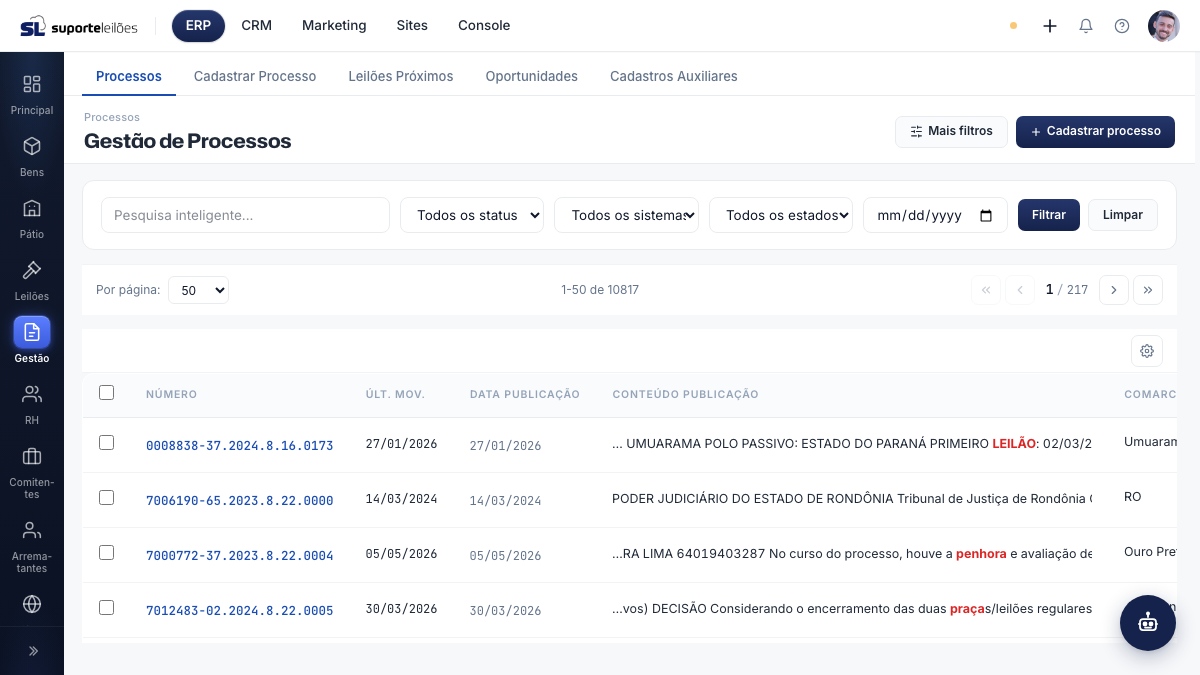
O que você vê nesta tela
No topo, o título Gestão de Processos com dois botões: Mais filtros e Cadastrar processo. Abaixo, um bloco de filtros principais, a paginação e a tabela de processos.
Filtros principais (sempre visíveis)
| Filtro | O que é |
|---|---|
| Pesquisa inteligente | Busca por texto livre (número, conteúdo de publicação, partes etc.). A lista atualiza sozinha enquanto você digita. |
| Status | Filtra pela situação do processo no robô. Cada opção mostra entre parênteses quantos processos estão naquele status. |
| Sistema | Filtra pelo sistema de origem da publicação: PJe, eProc, eSAJ ou Projudi. Mostra a contagem ao lado. |
| Estado (UF) | Filtra pela unidade da federação, com a contagem por estado. |
| Data | Filtra pela data de publicação. |
Use Filtrar para aplicar e Limpar para zerar os filtros principais.
Filtros avançados (botão Mais filtros)
Ao clicar em Mais filtros, abre um painel extra. O número ao lado do botão indica quantos filtros avançados estão ativos.
| Campo | O que é |
|---|---|
| Número do processo | Busca pelo número no padrão CNJ. |
| Partes | Nome de uma das partes do processo. |
| Cliente | Nome ou ID do cliente vinculado. |
| Responsável | Nome ou ID do responsável pelas notificações. |
| Tribunal → Comarca → Vara | Selects encadeados: escolha o tribunal para liberar as comarcas, e a comarca para liberar as varas. |
| Tipo de processo | Eletrônico ou Físico. |
| Status do processo | Situação cadastrada (entidade de status). |
| Tipo de data / De / Até | Define o período e sobre qual data ele se aplica: Publicação, Registro ou Leilão. |
No painel avançado você tem Limpar (zera os avançados), Fechar (recolhe o painel) e Aplicar (filtra e fecha).
Colunas da tabela
Algumas colunas vêm ocultas por padrão e podem ser exibidas pelo seletor de colunas da tabela.
| Coluna | O que é |
|---|---|
| Número | Número do processo no padrão CNJ. |
| Nº Antigo | Número antigo (oculta por padrão; só aparece quando existe). |
| Últ. Mov. | Data (e hora) da última movimentação. |
| Data Publicação | Data da última publicação. Um ícone de ampulheta indica que o processo está aguardando o robô. |
| Conteúdo Publicação | Trecho da última publicação, com as palavras-chave destacadas em vermelho. |
| Comarca | Cidade/UF da comarca. |
| Vara | Nome da vara (oculta por padrão). |
| Cliente | Cliente vinculado (oculta por padrão). |
| Responsável | Pessoa responsável pelas notificações, com avatar. Mostra "— sem responsável" quando vazio. |
| Juízo | Nome do juízo (oculta por padrão). |
| Classificação | Classificação do processo (oculta por padrão). |
| Situação | Etiqueta de status, clicável para trocar. |
| Tipo | Eletrônico ou Físico. |
| Sistema | Sistema de origem (PJe, eProc, eSAJ, Projudi), só para processos eletrônicos. |
O que dá pra fazer aqui
- Pesquisar e filtrar processos pelos filtros principais e avançados.
- Abrir um processo: dê duplo clique na linha para ver o detalhe completo.
- Alterar a situação de um processo direto na lista.
- Cadastrar processo pelo botão no topo.
- Excluir um processo (individualmente ou em massa).
- Exportar os processos selecionados para CSV.
- Paginar: escolha 20, 50, 100 ou 200 linhas por página.
Alterar a situação de um processo
- Na coluna Situação, clique na etiqueta de status do processo.
- No menu que abre, escolha a nova situação.
- O status é atualizado na hora e o sistema confirma com uma mensagem.
Excluir um processo
- Na linha do processo, clique no ícone de lixeira (à direita).
- Confirme na janela Excluir processo?.
- O processo é removido e a lista se atualiza.
Excluir ou exportar em massa
- Marque as caixas de seleção das linhas desejadas.
- Na barra de ações em massa, escolha:
- Exportar: gera um arquivo CSV com os processos selecionados.
- Excluir: remove todos os selecionados (ação irreversível) — confirme na janela.
Cadastrar um processo
- Clique em Cadastrar processo (ou no atalho Shift+N).
- Você é levado à aba Cadastrar Processo.
Regras de negócio
- O acesso à lista e às ações (alterar situação, excluir, exportar) depende das permissões do seu perfil. Sem a permissão de listar processos, a tela não carrega; sem a de excluir, a lixeira fica indisponível.
- A exclusão é lógica (soft-delete): o processo sai da lista, mas o histórico continua preservado no sistema. Ainda assim é tratada como irreversível pela operação — confirme antes.
- As contagens entre parênteses nos filtros (Status, Sistema, Estado) refletem o total atual de processos em cada categoria, recalculado conforme os demais filtros aplicados.
Erros comuns
- A lista não atualiza ao filtrar — alguns filtros avançados só são aplicados ao clicar em Aplicar (no painel) ou Filtrar (filtros principais). A Pesquisa inteligente, essa sim, filtra enquanto você digita.
- Não acho um processo que cadastrei — confira se algum filtro de Status, Sistema ou Estado está ativo (o número ao lado de Mais filtros indica filtros avançados ligados). Use Ctrl+Shift+R para limpar tudo.
Dicas e observações
- Atalhos de teclado: Shift+N abre o cadastro de processo; Shift+Enter foca a busca e pesquisa; Ctrl+Shift+R limpa todos os filtros.
- As palavras-chave do processo (e termos comuns de leilão, como "leilão", "hasta pública", "penhora", "arrematação") são destacadas em vermelho no trecho da publicação.
- O ícone de ampulheta na Data Publicação indica que o robô ainda vai processar aquele item.
- Os selects Tribunal → Comarca → Vara dos filtros avançados são encadeados: trocar o tribunal limpa a comarca e a vara.