Etapas / Produtividade do processo
Esta tela mostra o fluxo de produtividade de um processo em formato de quadro (Kanban): cada etapa do trabalho aparece como um cartão, organizado por situação. É aqui que você acompanha o andamento das etapas, registra ciência/protocolos, anexa arquivos, marca pagamentos e gera relatórios.
Como acessar
Abra um processo em ERP → Processos e vá para a aba/atalho Etapas / Produtividade. A URL é /processo/{id}/produtividade.
Pré-requisitos
- O processo já deve estar cadastrado. A tela é sempre a de um processo específico (
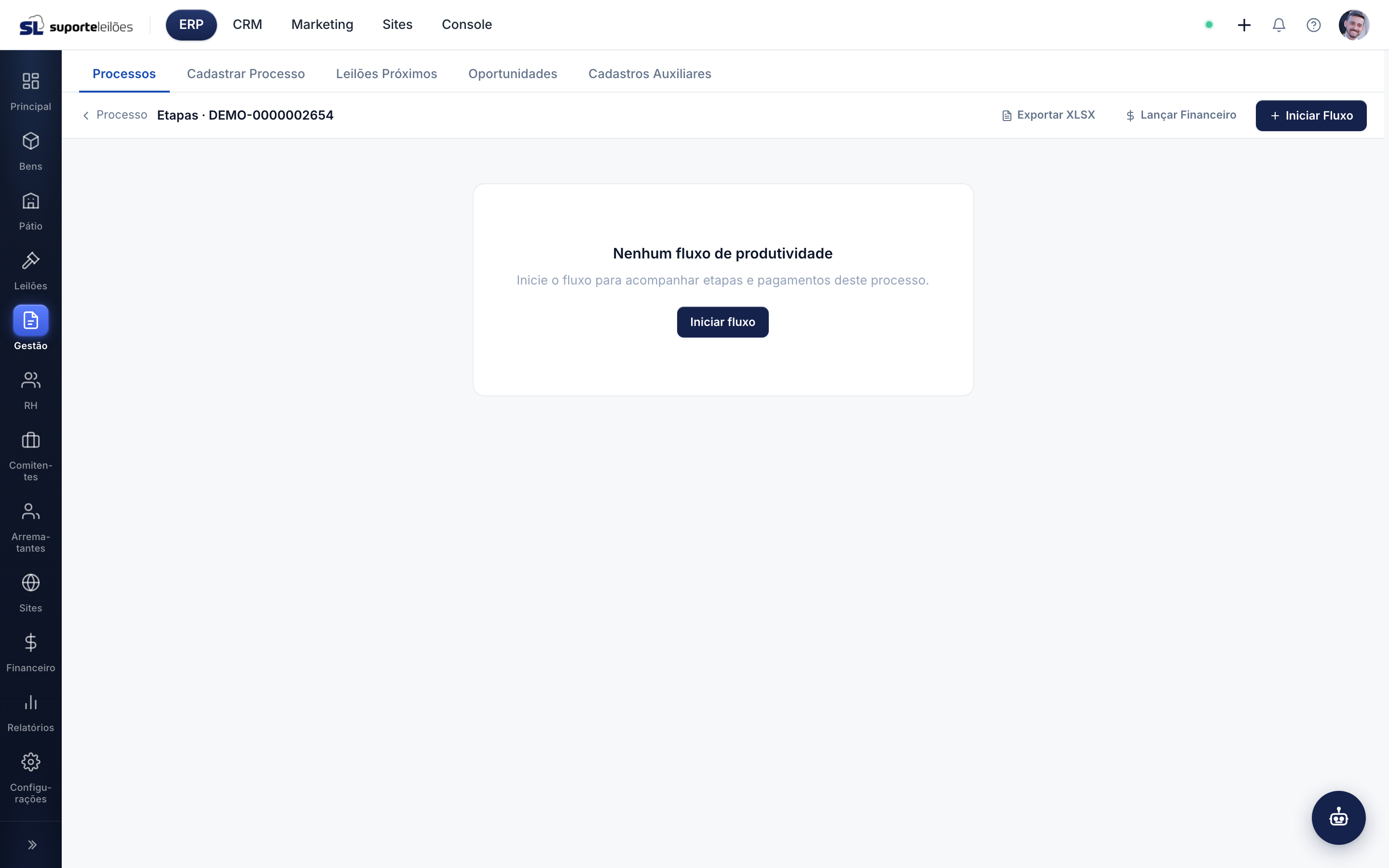
/processo/{id}/produtividade). - Para o quadro aparecer com etapas, o fluxo de produtividade precisa estar iniciado. Em um processo novo, o quadro vem vazio com a opção Iniciar fluxo.
- O Lançar Financeiro cria contas a pagar no módulo financeiro — tê-lo configurado é o que dá sentido ao lançamento.
O que você vê nesta tela
No topo há uma barra com o número do processo, o selo de situação do fluxo (ativo/desativado) e os botões de ação. Abaixo, o quadro com quatro colunas:
| Coluna | O que reúne |
|---|---|
| Pendente | Etapas ainda não iniciadas. |
| Em andamento | Etapas em execução. |
| Concluída | Etapas finalizadas, mas ainda não pagas. |
| Pago | Etapas já pagas. |
Cada cartão mostra o nome da etapa, descrição, responsável, valor e data de conclusão (quando houver).
Botões da barra superior
| Botão | O que faz |
|---|---|
| Processo | Volta para a tela do processo. |
| Exportar XLSX | Gera uma planilha com o relatório de produtividade de um período. |
| Lançar Financeiro | Cria lançamentos financeiros (contas a pagar) das etapas concluídas e não pagas no período, e baixa um comprovante em XLSX. |
| Iniciar Fluxo | Aparece quando ainda não há fluxo; cria o fluxo de produtividade do processo. |
| Desativar fluxo | Aparece quando há fluxo ativo; encerra o fluxo. |
O que dá pra fazer aqui
Iniciar o fluxo
Se o processo ainda não tem produtividade, clique em Iniciar fluxo (na barra ou no aviso central). As etapas passam a aparecer no quadro.
Editar uma etapa
- Clique no cartão da etapa.
- No formulário, ajuste Nome, Descrição, Status, Valor (R$), Conclusão e Responsável.
- Na seção Ciência e protocolos, preencha Canal de ciência, Data ciência, Data protocolo (ou Data despacho, conforme a etapa), Data manifestação leiloeiro e o Resumo.
- Marque, se for o caso, Estou ciente deste registro (aceite de termos).
- Clique em Salvar.
Anexar arquivos a uma etapa
- Abra a etapa.
- Na seção Arquivos, clique em Enviar e escolha o arquivo.
- Use os botões da lista para baixar ou excluir cada arquivo.
Marcar uma etapa como paga
- Abra a etapa.
- Clique em Marcar pago e confirme.
Registrar um pagamento manual na etapa
- Abra a etapa.
- No rodapé, clique em + Pagamento.
- Informe o Valor e, opcionalmente, uma Descrição.
- Clique em Registrar.
Vincular uma pessoa à etapa
- Abra a etapa.
- No rodapé, clique em + Pessoa.
- Busque a pessoa e informe o papel (opcional).
- Clique em Adicionar.
Exportar o relatório de produtividade
- Clique em Exportar XLSX.
- Informe a Data inicial e a Data final.
- Clique em Baixar XLSX. O relatório inclui as etapas concluídas no período.
Lançar no financeiro
- Clique em Lançar Financeiro.
- Informe o período (data inicial e final).
- Clique em Processar lançamento. O sistema cria os lançamentos de contas a pagar das etapas concluídas e não pagas e baixa um comprovante em XLSX.
Desativar o fluxo
Clique em Desativar fluxo e confirme. As etapas em andamento são interrompidas.
Regras de negócio
- O quadro tem quatro situações fixas: Pendente → Em andamento → Concluída → Pago. Mudar o Status da etapa (ou marcar como paga) move o cartão de coluna.
- O campo de data muda conforme a etapa: na etapa Nomeação ele aparece como Data despacho; nas demais, como Data protocolo.
- Marcar pago muda a situação da etapa para Pago. Lançar Financeiro vai além: gera os lançamentos de contas a pagar no financeiro e baixa o comprovante — afeta apenas etapas concluídas e não pagas no período.
- Desativar fluxo encerra a produtividade do processo e interrompe as etapas em andamento. Reabra com Iniciar Fluxo se precisar voltar a usar.
- As ações respeitam as permissões do seu perfil de acesso a processos.
Erros comuns
- Cliquei em Lançar Financeiro e nada foi lançado — provavelmente não havia etapas concluídas e não pagas no período informado. Confira as datas e a coluna Concluída.
- A etapa não saiu de Concluída — só vai para Pago ao usar Marcar pago ou ao mudar o Status para Pago; lançar no financeiro não move o cartão sozinho.
Dicas e observações
- A coluna Concluída mostra etapas finalizadas que ainda não foram pagas; ao marcar como paga, o cartão move para Pago.
- O Lançar Financeiro afeta apenas etapas concluídas e não pagas dentro do período escolhido.